한국어
한국어 English
 Español
 Português (BR)
 Deutsch
 Français
 Italiano
 Türkçe
 Bahasa Indonesia
 Русский
 日本語
日本語 Українська
 Tiếng Việt
 Polski
 Nederlands
 ไทย
ไทย Română
 简体中文
简体中文 繁體中文
繁體中文 العربية
 Български
 Filipino
 हिन्दी
 اردو
اردو বাংলা
বাংলা누끼 가장자리가 지저분한 이유와 해결법
누끼 가장자리의 계단 현상, 잔테두리, 후광은 업로드한 파일에서 시작돼요. 재압축, 해상도 부족, 흔들림, 샤프닝 후광까지 원인별 해결법을 정리했어요.
- background removal
- image quality
- jpeg compression
- webp
- photography tips
- transparent png
- editing workflow

사진을 업로드하고 누끼를 받아 봤는데 가장자리가 이상해요. 어깨 둘레에는 자잘한 사각형 계단이 생기고, 턱선을 따라 회색 잔테두리가 끼고, 머리카락은 가닥으로 갈라지지 않고 한 덩어리로 뭉쳐 있어요. 도구를 탓하고 다른 도구를 써 보는 게 자연스러운 반응이지만, 대개 똑같은 가장자리가 돌아와요.
배경 제거는 픽셀 단위의 판단이에요. 경계 부근에서 각 픽셀이 얼마만큼 피사체이고 얼마만큼 배경인지를 정하는 일이죠. 그리고 그 판단은 업로드한 파일 안에 있는 정보만 쓸 수 있어요. 경계가 흐릿한 픽셀 네 개에 걸쳐 뭉개져 있거나, 압축 블록에 녹아 있거나, 샤프닝 후광에 둘러싸여 있으면 찾아낼 깨끗한 가장자리가 아예 없어요 — 없는 가장자리를 지어내게 되고, 지어낸 가장자리는 계단지고 뭉툭하고 잔테두리가 껴요.
실망스러운 누끼의 대부분은 네 가지 입력 문제에서 나오고, 넷 다 업로드한 뒤가 아니라 업로드하기 전에 해결돼요.
여러 번 재압축을 거친 파일
JPEG는 픽셀을 그대로 저장하지 않아요. 이미지를 8x8 블록으로 쪼갠 뒤 가장 덜 보인다고 판단한 디테일을 버리죠. 심하게 압축한 JPEG가 타일 모자이크처럼 보이는 이유예요. 누끼에는 더 나쁜 점이 있어요. 가장 흔한 JPEG 방식은 색 정보를 가로세로 모두 절반 해상도로 저장하기 때문에, 옅은 벽 앞의 빨간 스웨터는 색 경계가 이미 뭉개지고 계단진 상태로 도착해요.

재저장할 때마다 손상이 쌓여요. 내보내고, 메일로 보내고, 스크린샷 찍고, 다시 전달한 사진은 그 분쇄기를 이미 여러 번 통과한 셈이죠. 대비가 큰 가장자리를 확대해서 보세요. 그 옆 평평한 면에 낀 옅은 얼룩이나 물결무늬가 결국 누끼에 그대로 옮겨져요.
가지고 있는 사본 중 가장 처음 것으로 돌아가세요. 채팅방이 아니라 사진첩이요. 처리할 사진을 누군가에게 받을 때는 파일이나 문서 첨부로 보내 달라고 하세요. 채팅·메일 앱의 사진 첨부 옵션은 보내는 사람이 고화질이나 원본 설정을 따로 찾아 켜지 않는 한 보낼 때 다시 압축해요. 내보내기는 ‘웹’이나 ‘작게’ 프리셋이 아니라 품질 90 이상으로 하세요.
가장자리에 쓸 픽셀이 모자랄 때
누끼 가장자리는 그 가장자리를 그리는 픽셀 수만큼만 매끄러울 수 있어요. 가로 400px 이미지에서는 사람 윤곽 전체가 아주 적은 픽셀로 그려지니, 곡선 하나하나에 쓸 재료가 거의 없고 조금만 들여다봐도 계단이 드러나요. 결과물을 나중에 디자인 툴에서 키우는 건 계단을 매끄럽게 하는 게 아니라 확대하는 일이고요.
실무 기준으로는 상품 페이지나 프로필용이라면 원본의 긴 변을 1500px 이상으로, 인쇄용이라면 그보다 훨씬 크게 유지하세요.
휴대폰 화면이 감춘 미세한 흔들림
모션 블러는 나쁜 가장자리의 원인 중 가장 조용해요. 6인치 화면은 뭐든 그럴듯하게 보여 주거든요. 흔들린 경계는 두 픽셀 만에 넘어가는 전환이 아니라 열 개, 스무 개 픽셀에 걸쳐 퍼진 그러데이션이라, 가장자리가 그 안 어딘가에 떨어지고 이리저리 흔들려요. 그게 울퉁불퉁하게 갉아 먹힌 윤곽으로 보이는 거죠.
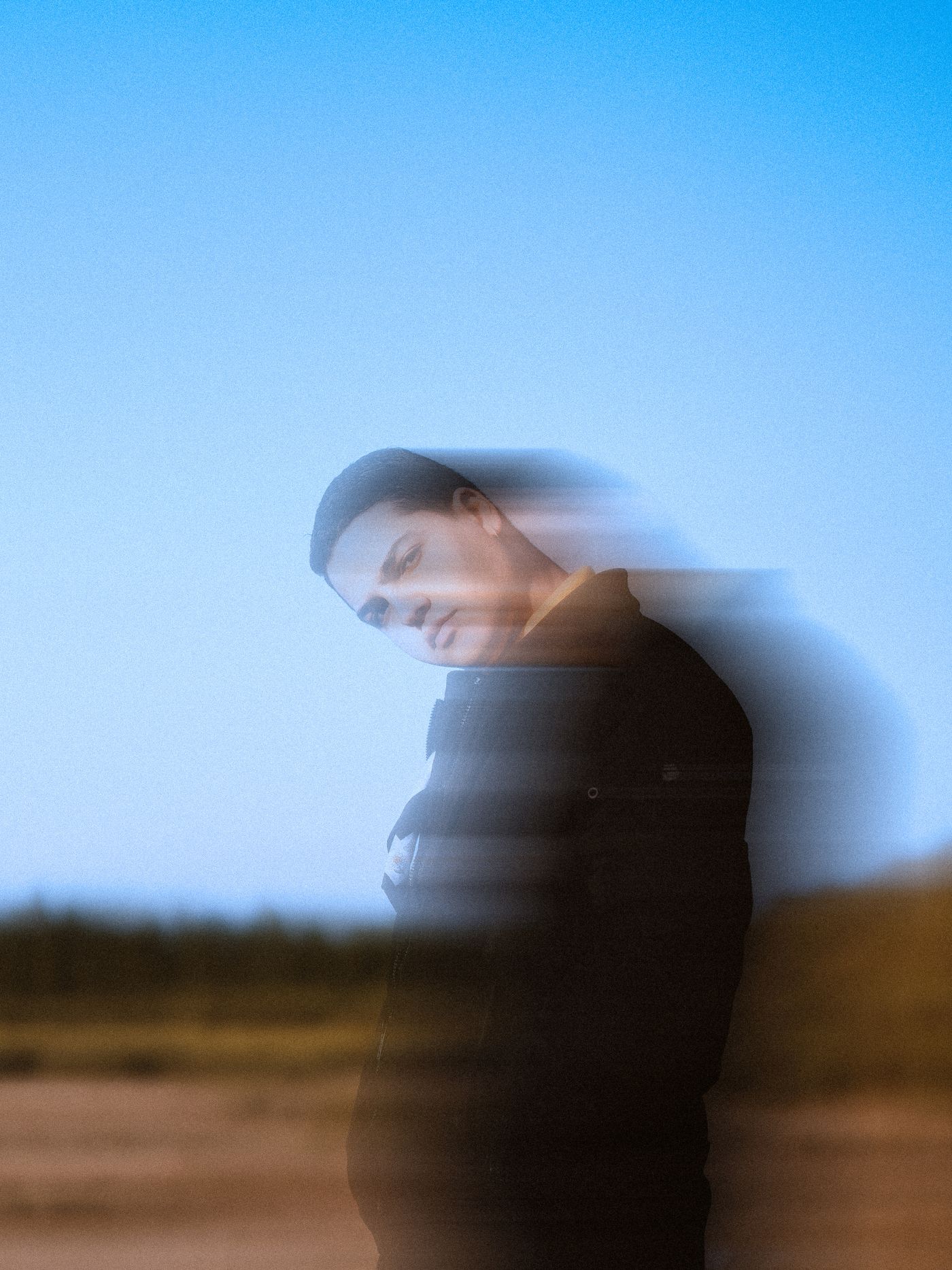
손으로 들고 찍는다면 ‘1/초점거리’ 법칙이 쓸 만한 하한선이에요. 셔터 속도를 풀프레임 환산 초점거리의 역수 이상으로 두라는 거죠. 50mm 렌즈라면 풀프레임에서 1/50s 이상이 필요하고, 더 작은 센서라면 그 바디의 크롭 팩터를 초점거리에 먼저 곱해야 해서 같은 렌즈가 포맷에 따라 1.5x에서 2x까지 더 빨라져요. 망원으로 갈수록 더 필요하고요. 셔터를 늦추는 대신 빛을 더하고, 팔꿈치를 몸에 붙이고, 100%로 확대해서 확인하세요. 스튜디오 없이 쓸 만한 프로필 사진을 만드는 그 정성이 깨끗한 실루엣도 만들어요.
피사체 둘레에 남은 샤프닝 후광
샤프닝은 대비 경계의 한쪽을 밝히고 반대쪽을 어둡게 해서 효과를 내요. 곧 지워 버릴 배경을 상대로 그러면 피사체에 옅은 윤곽선이 달라붙고, 그 누끼를 어두운 색 위에 올리는 순간 회백색 테두리가 보여요.
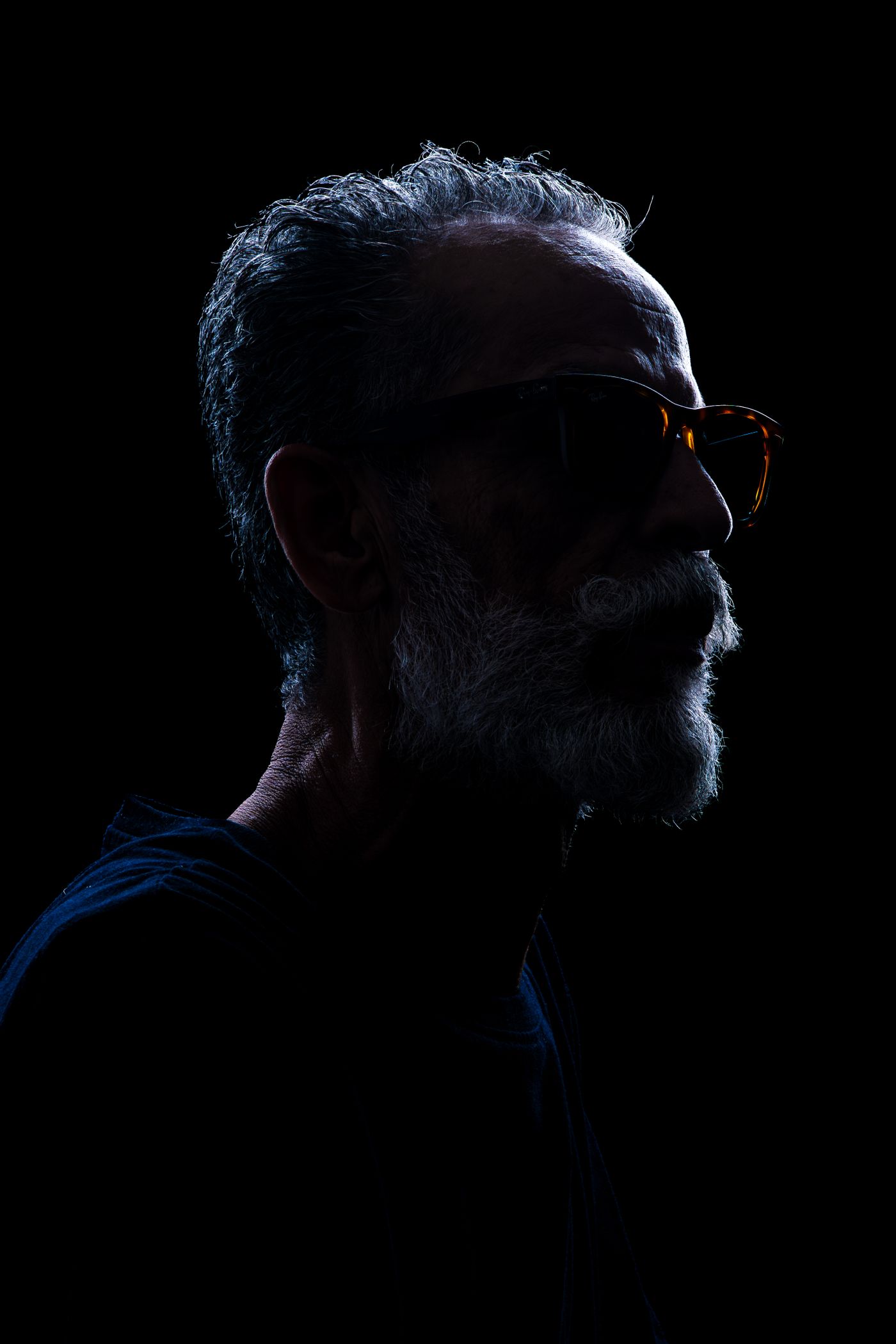
카메라 앱에서 가능하다면 촬영 단계에서 샤프닝을 꺼 두고, 사진을 뷰티나 자동 보정 필터에 먼저 통과시키고 싶은 마음은 참으세요. 그래도 샤프닝을 쓰고 싶다면 합성을 끝낸 뒤 쓰던 사진 편집 프로그램에서 적용하세요. 그러면 후광이 누끼 가장자리가 아니라 새 배경 위에 떨어져요.
가장자리를 망치지 않고 25 MB 제한 맞추기
remover.bg 업로드는 25 MB로 제한돼 있는데, 본능적으로 손이 가는 해결책 — JPEG 품질을 40까지 내리기 — 은 앞서 말한 블록 노이즈와 잔테두리를 그대로 만들어 내요. 대신 쓰던 사진 편집 프로그램에서 WebP로 내보내세요. Google 자체 수치로는 같은 체감 화질에서 고화질 WebP가 JPEG보다 30% 정도 작고, WebP 지원에서 다뤘듯 변환 없이 그대로 들어가고 그대로 나와요. 다만 손실 WebP도 색 정보를 절반 해상도로 저장하니, 무너지는 게 색 경계라면 품질 슬라이더가 아니라 무손실 WebP나 PNG를 택하세요.
쓰기 전에 가장자리 확인하기
누끼를 흰 화면 위에서 판단하지 마세요. 편집기에서 채도 높은 색이나 거의 검은색 위에 올려 보세요. 잔테두리, 후광, 삼켜진 모서리는 대비가 있어야만 드러나요. 그 시험을 통과한 투명 PNG는 어떤 레이아웃에도 들어가고, 여기에 자연스러운 그림자까지 넣으면 피사체가 새 배경 위에 떠 있지 않고 제대로 내려앉아요.
그래도 가장자리가 시험을 통과하지 못하면 다시 업로드하지 말고 다시 찍으세요. 두 번째 촬영은 몇 분이면 끝나지만, 나쁜 원본 파일과 씨름하는 데는 오후가 통째로 들어가요.