Tiếng Việt
 English
 Español
 Português (BR)
 Deutsch
 Français
 Italiano
 Türkçe
 Bahasa Indonesia
 Русский
 日本語
日本語 한국어
한국어 Українська
 Polski
 Nederlands
 ไทย
ไทย Română
 简体中文
简体中文 繁體中文
繁體中文 العربية
 Български
 Filipino
 हिन्दी
 اردو
اردو বাংলা
বাংলাVì sao ảnh tách nền bị viền răng cưa và cách khắc phục
Viền răng cưa, lem viền và quầng trắng bắt đầu từ file bạn tải lên: nén đi nén lại, thiếu pixel, nhòe chuyển động, quầng do làm nét — và cách sửa từng lỗi.
- background removal
- image quality
- jpeg compression
- webp
- photography tips
- transparent png
- editing workflow

Bạn tải một tấm ảnh lên, nhận về ảnh tách nền, và cái mép trông sai sai. Một dãy bậc thang vuông li ti chạy quanh bờ vai. Một vệt viền xám dọc đường quai hàm. Tóc dính bết thành một mảng đặc thay vì tách ra từng sợi. Phản ứng tự nhiên là đổ lỗi cho công cụ rồi đi thử công cụ khác, để rồi thường vẫn nhận lại đúng cái mép ấy.
Xóa phông nền là một quyết định trên từng pixel: ở sát ranh giới, bao nhiêu phần của pixel đó là chủ thể và bao nhiêu phần là phông nền. Quyết định ấy chỉ dựa được vào những gì có sẵn trong file bạn tải lên. Nếu ranh giới bị nhòe ra thành bốn pixel mềm oặt, tan vào các khối nén, hay bọc trong một quầng sáng do làm nét, thì chẳng còn mép sạch nào để tìm — một cái mép sẽ bị bịa ra, và mép bịa thì trông răng cưa, vỡ khối và lem viền.
Bốn vấn đề ở đầu vào đứng sau phần lớn những ảnh tách nền gây thất vọng, và cả bốn đều được sửa trước khi tải lên, chứ không phải sau.
File đã bị nén đi nén lại quá nhiều lần
JPEG không lưu lại đúng những pixel của bạn. Nó chia ảnh thành các khối 8x8 rồi vứt bỏ phần chi tiết mà nó cho là ít lộ nhất — đó là lý do những file JPEG nén nặng trông như một bức khảm gạch. Tệ hơn nữa cho việc tách nền, chế độ JPEG phổ biến nhất lưu màu ở nửa độ phân giải theo cả hai chiều, nên chiếc áo len đỏ đặt trước bức tường nhạt màu đến tay bạn với ranh giới màu đã nhòe và giật cấp sẵn.
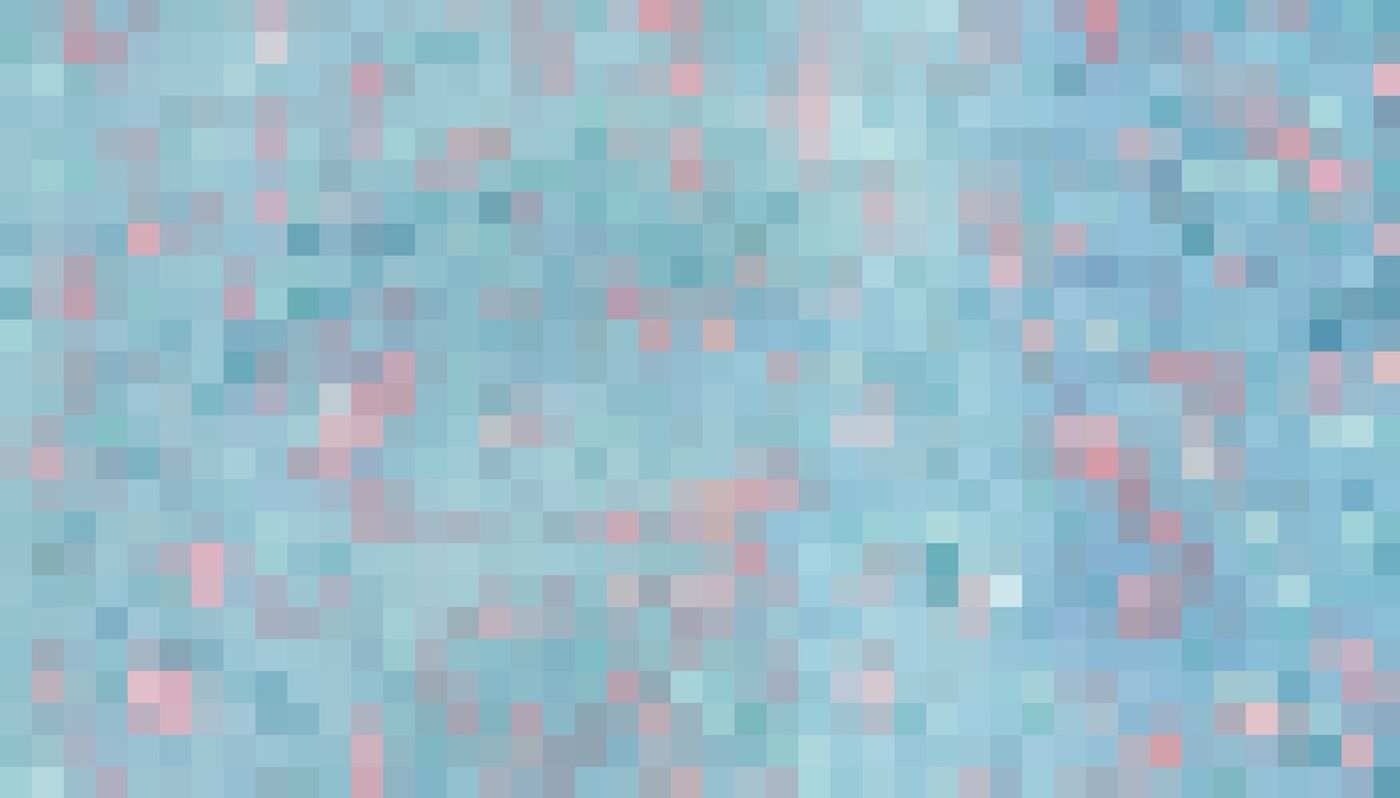
Mỗi lần lưu lại là một lần cộng dồn thiệt hại, và một tấm ảnh đã qua xuất file, gửi mail, chụp màn hình rồi chuyển tiếp thì đã chạy qua cỗ máy xay đó vài lượt. Hãy nhìn thật kỹ một mép tương phản cao: những đốm lấm tấm hay gợn sóng mờ trong vùng phẳng bên cạnh rồi sẽ bị đồ lại nguyên xi vào ảnh tách nền.
Hãy quay về bản sao sớm nhất bạn có — thư viện ảnh trên điện thoại, chứ không phải khung chat. Khi ai đó gửi ảnh cho bạn xử lý, hãy xin họ gửi dưới dạng file hoặc tài liệu đính kèm — tùy chọn gửi ảnh trong các ứng dụng chat và mail sẽ nén lại thứ bạn gửi, trừ khi người gửi chịu khó bới ra thiết lập chất lượng cao hoặc bản gốc trước. Hãy xuất ở mức chất lượng 90 trở lên, đừng dùng preset "web" hay "small".
Không đủ pixel dọc theo đường mép
Mép của ảnh tách nền chỉ mượt được đến mức số pixel mô tả nó cho phép. Trên một tấm ảnh rộng 400px, toàn bộ đường bao chủ thể của một con người được vẽ bằng rất ít pixel, nên mỗi đường cong gần như chẳng có gì để dựa vào và các bậc thang lộ ra ngay khi bạn nhìn kỹ. Phóng to kết quả sau đó trong công cụ thiết kế chỉ khuếch đại bậc thang pixel chứ không làm nó mượt hơn.
Quy tắc nhanh: giữ cạnh dài của ảnh gốc từ 1500px trở lên cho trang sản phẩm hay ảnh hồ sơ, và cao hơn nhiều nếu để in.
Ảnh hơi nhòe mà màn hình điện thoại đã giấu đi
Nhòe chuyển động là nguyên nhân âm thầm nhất phá hỏng đường mép, bởi một màn hình 6 inch làm cái gì trông cũng đẹp. Ranh giới bị nhòe là một dải chuyển trải ra mười hay hai mươi pixel thay vì một bước chuyển gọn trong hai pixel, nên đường mép rơi vào đâu đó bên trong dải chuyển ấy rồi đi lang thang — thành ra một đường bao chủ thể lượn sóng, nham nhở.
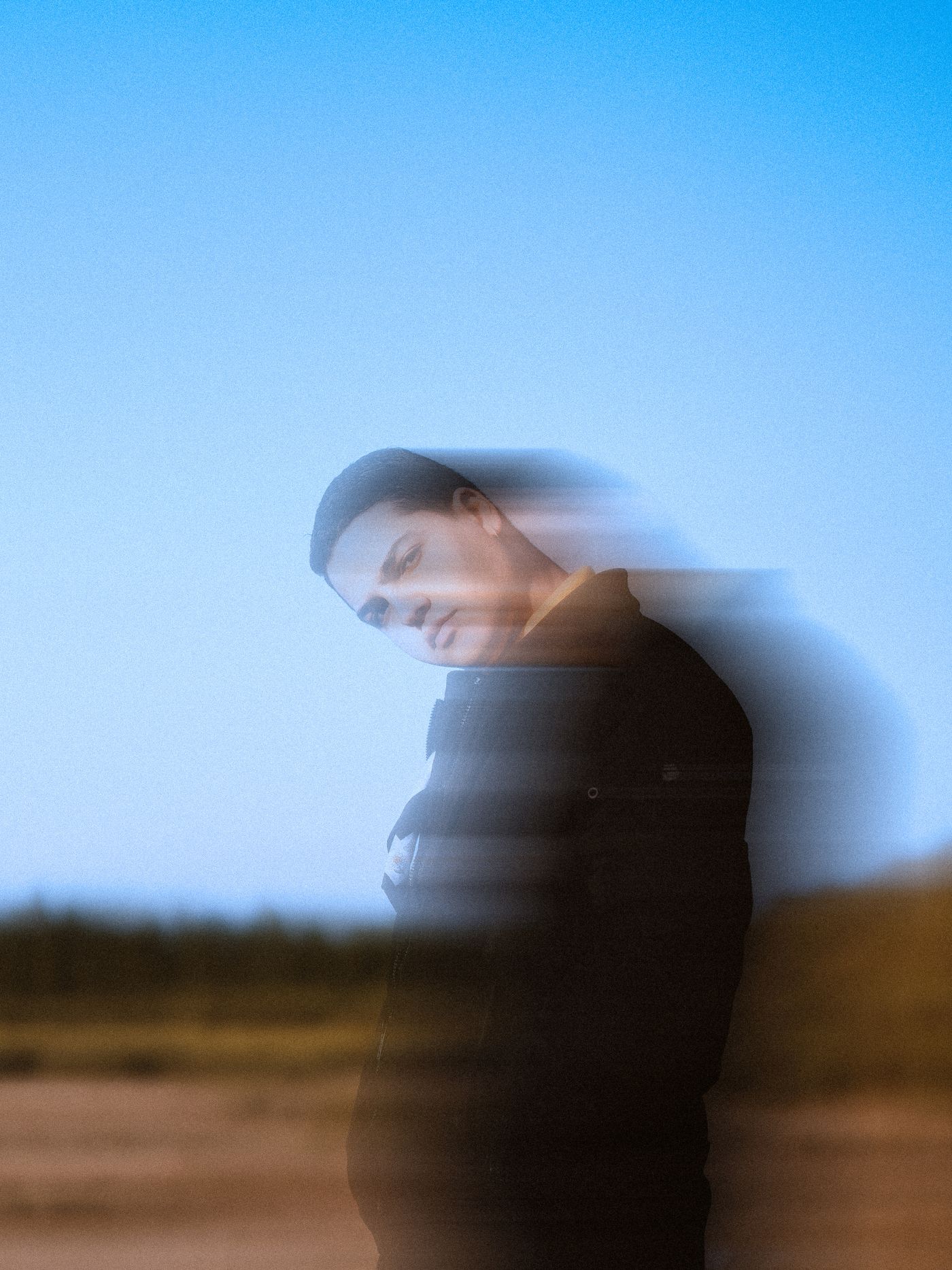
Cầm máy bằng tay, quy tắc nghịch đảo là mức sàn dùng được: tốc độ màn trập ít nhất bằng 1 chia cho tiêu cự quy đổi sang máy full-frame. Ống 50mm cần 1/50s hoặc nhanh hơn trên máy full-frame; với cảm biến nhỏ hơn, hãy nhân tiêu cự với hệ số crop của thân máy đó trước, và phép nhân ấy đẩy cùng một ống kính lên nhanh hơn 1.5x đến 2x tùy định dạng. Ống dài hơn thì còn đòi nhanh hơn nữa. Hãy thêm sáng thay vì hạ tốc màn trập, tì chắc khuỷu tay, và phóng to 100% để kiểm tra. Chính sự cẩn thận tạo ra một tấm ảnh đại diện dùng được mà không cần studio cũng tạo ra một đường bao chủ thể sạch.
Làm nét đã để lại một quầng sáng quanh chủ thể
Làm nét hoạt động bằng cách làm sáng một bên của mép tương phản và làm tối bên kia. Đặt trước một phông nền mà bạn sắp xóa đi, thao tác đó để lại một đường viền nhợt dán chặt vào chủ thể — và ngay khi bạn thả ảnh tách nền lên một màu tối, bạn thấy ngay một vành xám trắng.
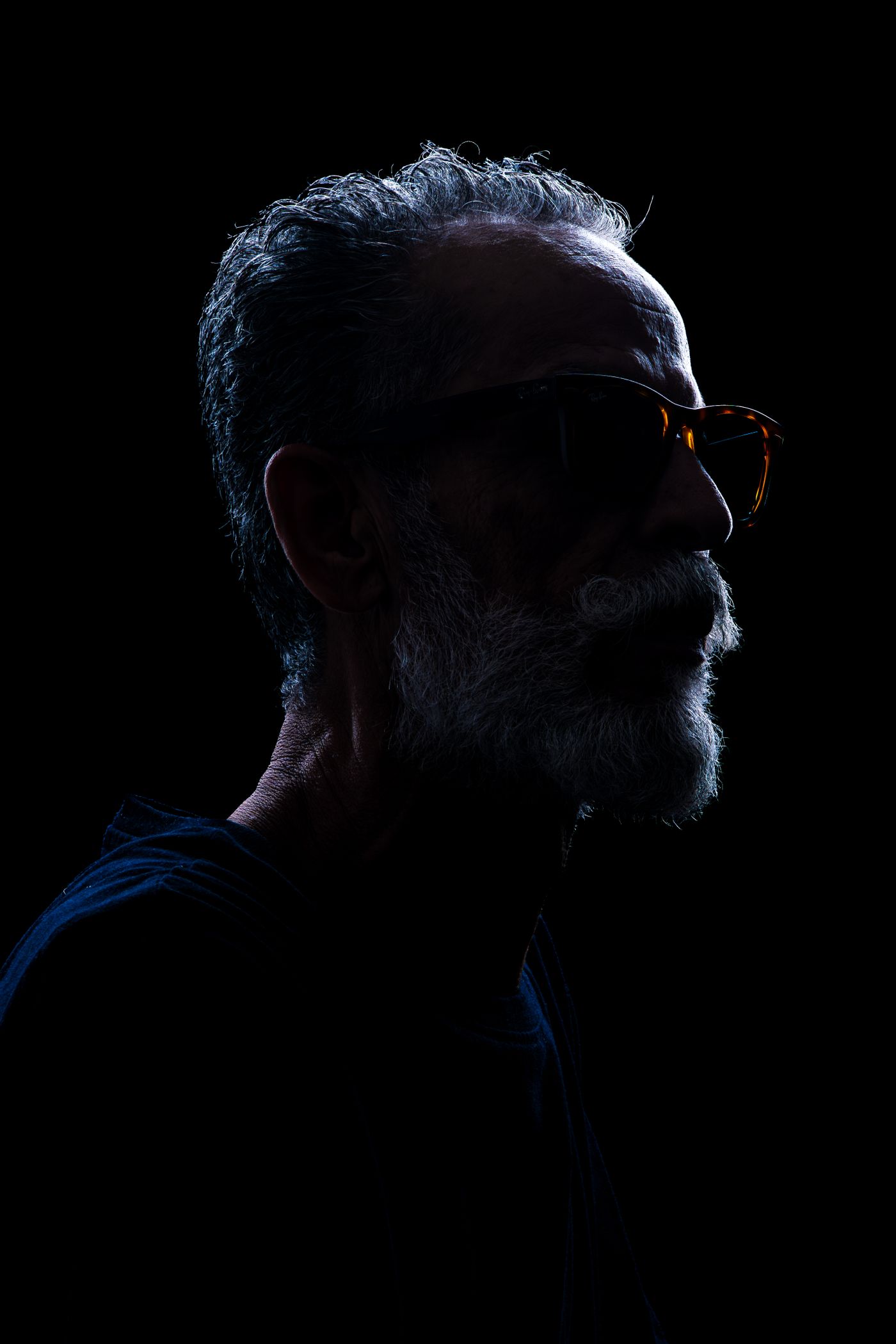
Hãy tắt làm nét ngay lúc chụp nếu ứng dụng máy ảnh cho phép, và đừng vội đưa ảnh qua filter làm đẹp hay tự động tăng cường. Nếu vẫn muốn có độ nét, hãy làm nét trong trình chỉnh sửa ảnh của bạn sau khi đã ghép xong, lúc đó quầng sáng rơi vào phông nền mới chứ không phải vào mép ảnh tách nền.
Lọt xuống dưới giới hạn 25 MB mà không phá mép
Ảnh tải lên remover.bg bị giới hạn 25 MB, và cách sửa theo bản năng — kéo chất lượng JPEG xuống 40 — tạo ra đúng kiểu vỡ khối và lem viền vừa mô tả ở trên. Thay vào đó, hãy xuất WebP từ trình chỉnh sửa ảnh: ở mức chất lượng cao, nó nhẹ hơn JPEG khoảng 30% với chất lượng nhìn thấy tương đương, theo chính số liệu của Google, và nó vào rồi ra mà không cần chuyển đổi, như đã nói trong bài hỗ trợ WebP. Nhưng WebP có mất dữ liệu cũng lưu màu ở nửa độ phân giải, nên nếu thứ đang hỏng là một ranh giới màu, hãy chọn WebP không mất dữ liệu hoặc PNG thay vì kéo thanh chất lượng.
Kiểm tra mép trước khi dùng
Đừng bao giờ đánh giá một ảnh tách nền trên trang trắng. Hãy đặt nó lên một màu bão hòa hoặc gần đen trong trình chỉnh sửa — viền lem, quầng trắng và những góc bị nuốt mất chỉ lộ ra khi có tương phản. Qua được cửa đó thì một PNG trong suốt sẽ thả vừa mọi layout, sẵn sàng để bạn thêm bóng đổ chân thực cho chủ thể đứng hẳn trên phông nền mới thay vì lơ lửng bên trên.
Nếu đường mép vẫn không qua nổi bài kiểm tra đó, hãy chụp lại chứ đừng tải lên lại. Lần chụp thứ hai tốn vài phút; cãi nhau với một file gốc tệ tốn cả buổi chiều.