हिन्दी
 English
 Español
 Português (BR)
 Deutsch
 Français
 Italiano
 Türkçe
 Bahasa Indonesia
 Русский
 日本語
日本語 한국어
한국어 Українська
 Tiếng Việt
 Polski
 Nederlands
 ไทย
ไทย Română
 简体中文
简体中文 繁體中文
繁體中文 العربية
 Български
 Filipino
 اردو
اردو বাংলা
বাংলাकटआउट किनारे दांतेदार क्यों दिखते हैं (और इसे कैसे ठीक करें)
दांतेदार, फ्रिंज्ड और हेलो वाले कटआउट किनारे आपकी अपलोड की गई फ़ाइल से शुरू होते हैं: रीकंप्रेशन, कम पिक्सेल, मोशन ब्लर और शार्पनिंग हेलो — और हर एक का फिक्स।
- background removal
- image quality
- jpeg compression
- webp
- photography tips
- transparent png
- editing workflow

आप एक फोटो अपलोड करते हैं, कटआउट वापस मिलता है, और किनारा गलत दिखता है। कंधे के आसपास छोटे-छोटे चौकोर पायदानों की सीढ़ी जैसी बनावट। जॉलाइन पर एक ग्रे फ्रिंज। बाल अलग-अलग लटों में बंटने की बजाय एक ठोस लोंदे में जुड़े हुए। स्वाभाविक प्रतिक्रिया टूल को दोष देकर कोई दूसरा टूल आज़माने की होती है, जो आमतौर पर वही किनारा वापस दे देता है।
बैकग्राउंड हटाना प्रति-पिक्सेल एक निर्णय है: सीमा के पास, हर पिक्सेल का कितना हिस्सा सब्जेक्ट है और कितना बैकग्राउंड। यह निर्णय सिर्फ उतनी ही जानकारी इस्तेमाल कर सकता है जितनी आपकी अपलोड की गई फ़ाइल में मौजूद है। अगर सीमा चार धुंधले पिक्सेल में फैली हुई है, कंप्रेशन ब्लॉक्स में घुल गई है, या शार्पनिंग हेलो में लिपटी हुई है, तो कोई साफ किनारा मिलता ही नहीं — एक गढ़ लिया जाता है, और गढ़े हुए किनारे दांतेदार, ब्लॉकी और फ्रिंज्ड दिखते हैं।
ज़्यादातर निराशाजनक कटआउट के पीछे चार इनपुट समस्याएँ होती हैं, और इन चारों को अपलोड करने से पहले ठीक किया जाता है, बाद में नहीं।
फ़ाइल को बहुत बार रीकंप्रेस किया जा चुका है
JPEG आपके पिक्सेल को ज्यों का त्यों स्टोर नहीं करता। यह इमेज को 8x8 ब्लॉक्स में बांट देता है और उस डिटेल को हटा देता है जिसे वह सबसे कम दिखने योग्य मानता है, यही वजह है कि भारी कंप्रेस्ड JPEG टाइलों के मोज़ेक जैसी दिखती हैं। कटआउट के लिए और भी बुरी बात यह है कि सबसे आम JPEG मोड रंग को दोनों दिशाओं में आधे रिज़ॉल्यूशन पर स्टोर करता है, इसलिए हल्की दीवार के सामने लाल स्वेटर की फोटो में रंग की सीमा पहले से ही धुंधली और सीढ़ीदार होकर आती है।
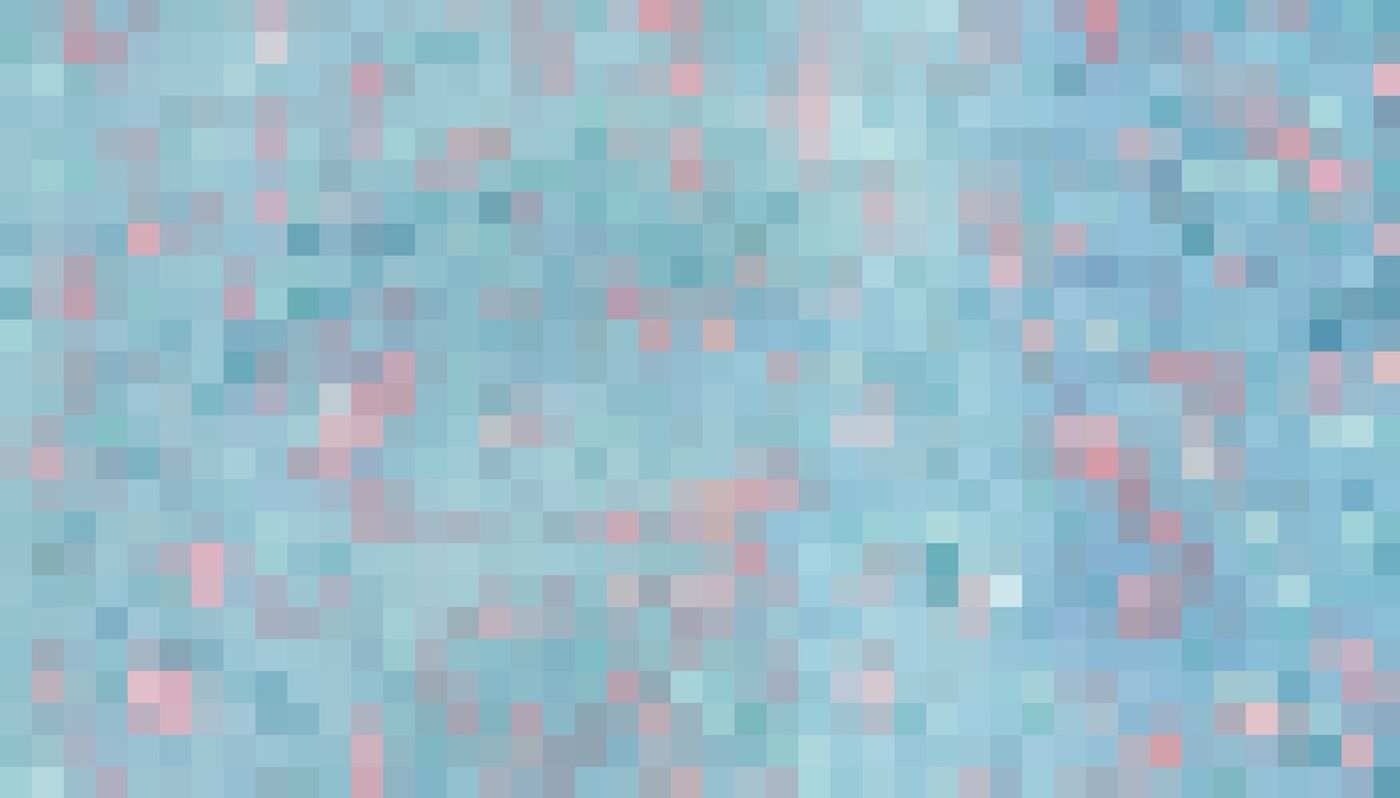
हर बार दोबारा सेव करने पर नुकसान और बढ़ जाता है, और जो फोटो एक्सपोर्ट, ईमेल, स्क्रीनशॉट और फॉरवर्ड हो चुकी है, वह इस चक्की से कई बार गुज़र चुकी होती है। किसी हाई-कॉन्ट्रास्ट किनारे को गौर से देखें: उसके बगल के सपाट हिस्से में हल्के धब्बे या लहरें आखिरकार कटआउट में भी उभर आएंगी।
अपने पास मौजूद सबसे पुरानी कॉपी पर वापस जाएं — कैमरा रोल पर, चैट थ्रेड पर नहीं। जब कोई प्रोसेस करने के लिए आपको फोटो भेजे, तो उसे फ़ाइल या डॉक्यूमेंट अटैचमेंट के रूप में मांगें — चैट और मेल ऐप्स का फोटो ऑप्शन आपके भेजे हुए को रीकंप्रेस कर देता है, जब तक भेजने वाला पहले से हाई-क्वालिटी या ओरिजिनल सेटिंग ढूंढकर चुन न ले। "वेब" या "स्मॉल" प्रीसेट की बजाय क्वालिटी 90 या उससे ऊपर पर एक्सपोर्ट करें।
किनारे पर पर्याप्त पिक्सेल नहीं हैं
कटआउट का किनारा उतना ही स्मूद हो सकता है जितने पिक्सेल उसे बना रहे हों। 400px चौड़ी इमेज पर किसी व्यक्ति की पूरी रूपरेखा बहुत कम पिक्सेल से बनती है, इसलिए हर वक्र के पास काम करने के लिए लगभग कुछ नहीं बचता और गौर से देखते ही पायदान नज़र आने लगते हैं। बाद में अपने डिज़ाइन टूल में नतीजे को बड़ा करने से यह सीढ़ीदार बनावट स्मूद होने की बजाय और बड़ी होकर दिखती है।
एक कामचलाऊ नियम के तौर पर, प्रोडक्ट पेज या प्रोफाइल के लिए ओरिजिनल इमेज का लंबा किनारा 1500px या उससे अधिक रखें, और प्रिंट के लिए इससे कहीं ज़्यादा।
फोटो हल्की धुंधली है और आपके फोन की स्क्रीन ने इसे छिपा दिया
मोशन ब्लर खराब किनारों की सबसे चुपचाप रहने वाली वजह है, क्योंकि करीब 15 सेंटीमीटर की स्क्रीन हर चीज़ को बेहतर दिखा देती है। धुंधली सीमा दो पिक्सेल के बजाय दस या बीस पिक्सेल में फैला हुआ ग्रेडिएंट होती है, इसलिए किनारा उस ग्रेडिएंट के भीतर कहीं जाकर टिकता है और इधर-उधर भटकता है, जो एक डगमगाती, चबाई हुई रूपरेखा जैसा दिखता है।
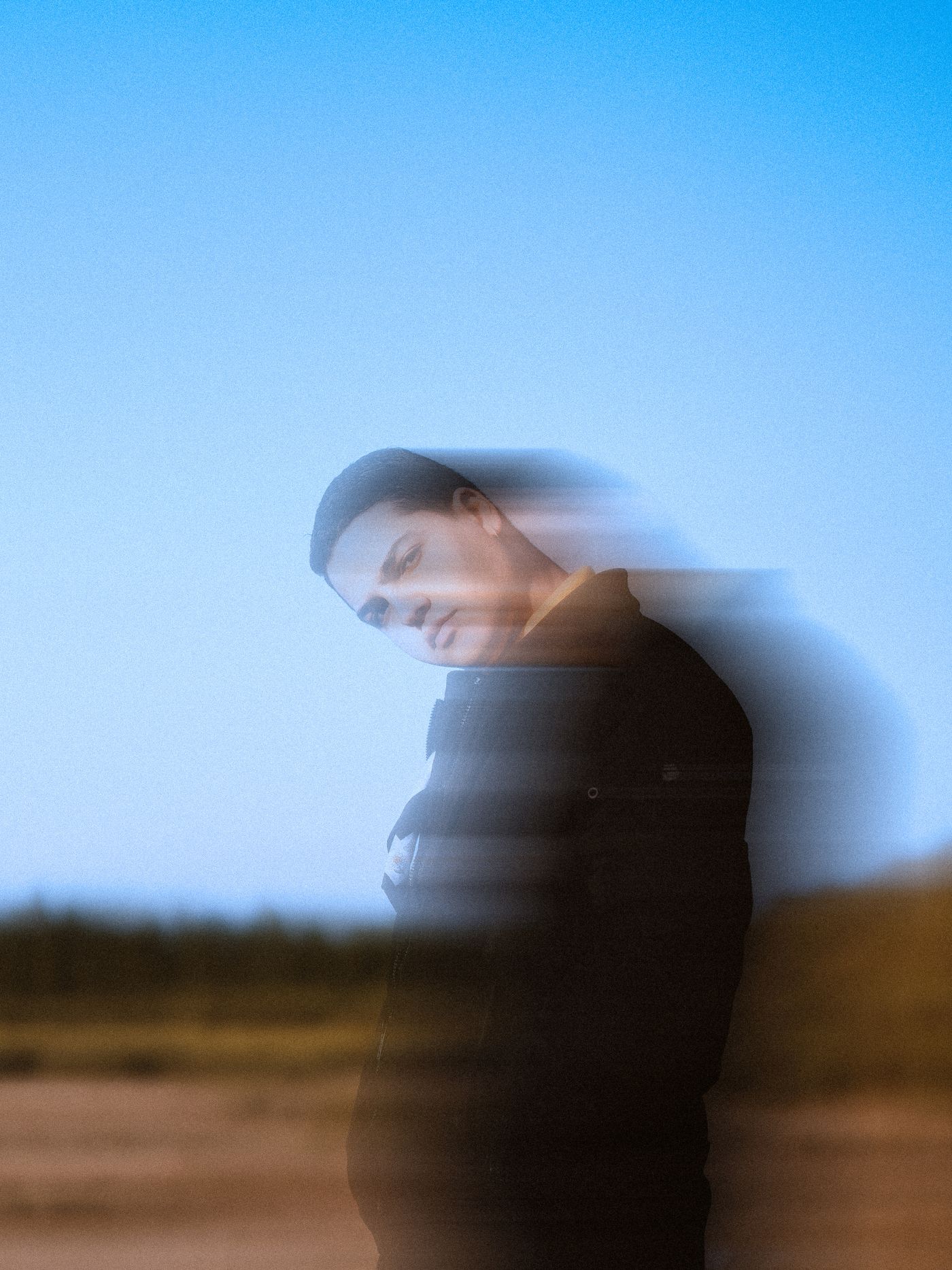
हाथ से पकड़कर फोटो लेते समय, रेसिप्रोकल रूल एक काम की न्यूनतम सीमा है: फुल-फ्रेम के हिसाब से शटर स्पीड आपकी फोकल लेंथ के व्युत्क्रम (1 बटा फोकल लेंथ) से कम नहीं होनी चाहिए। एक 50mm लेंस को फुल फ्रेम पर 1/50s या उससे तेज़ चाहिए; छोटे सेंसर पर, पहले फोकल लेंथ को उस बॉडी के क्रॉप फैक्टर से गुणा करें, जिससे फॉर्मेट के हिसाब से वही लेंस 1.5x से 2x तेज़ शटर स्पीड मांगने लगता है। लंबे लेंस को और भी ज़्यादा चाहिए। शटर धीमी करने के बजाय रोशनी बढ़ाएं, अपनी कोहनियों को सहारा दें, और जांचने के लिए ज़ूम करके 100% (असली पिक्सेल आकार) पर देखें। जो सावधानी स्टूडियो के बिना एक इस्तेमाल लायक पोर्ट्रेट बनाती है, वही एक साफ सिल्हूट भी बनाती है।
शार्पनिंग ने सब्जेक्ट के चारों ओर एक हेलो छोड़ दिया है
शार्पनिंग एक कॉन्ट्रास्ट किनारे के एक तरफ को उजला और दूसरी तरफ को गहरा करके काम करती है। जिस बैकग्राउंड को आप हटाने वाले हैं, उसके सामने यह आपके सब्जेक्ट से चिपकी हुई एक हल्की रूपरेखा छोड़ जाती है — और जैसे ही आप कटआउट को किसी गहरे रंग पर रखते हैं, आपको एक ग्रे-सफेद किनारी दिखाई देती है।
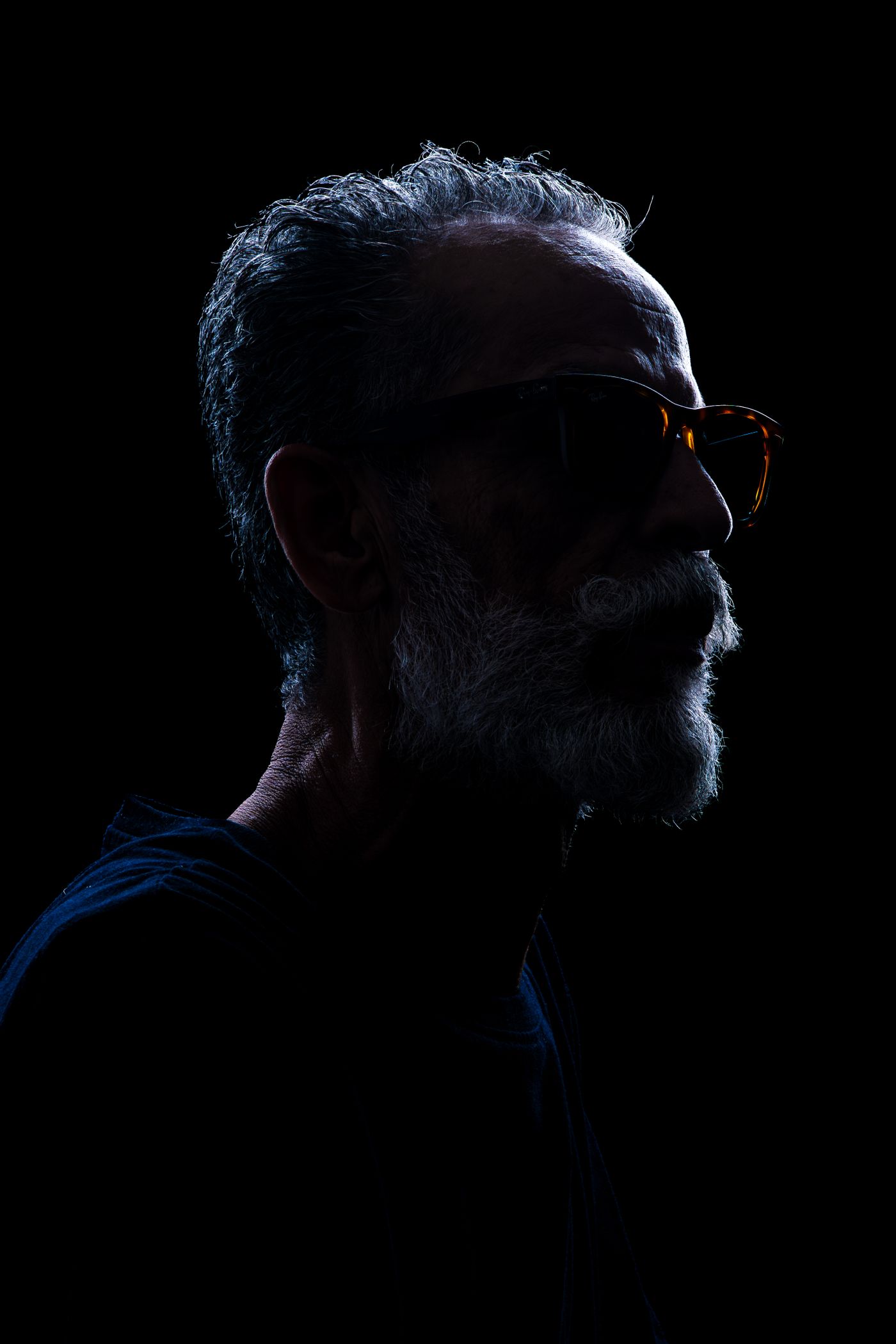
जहां आपका कैमरा ऐप इसकी इजाज़त दे, वहां फोटो खींचते समय ही शार्पनिंग बंद कर दें, और फोटो को पहले ब्यूटीफाई या ऑटो-एन्हांस फिल्टर से गुज़ारने से बचें। अगर आपको शार्पनिंग बिल्कुल भी चाहिए, तो इसे कंपोज़िटिंग के बाद अपने फोटो एडिटर में लगाएं, जब हेलो कटआउट किनारे पर नहीं बल्कि नई बैकग्राउंड पर पड़े।
किनारे को बर्बाद किए बिना 25 MB की सीमा में रहना
remover.bg पर अपलोड 25 MB तक सीमित हैं, और तुरंत सूझने वाला उपाय — JPEG क्वालिटी को घसीटकर 40 तक ले आना — ठीक वही ब्लॉकिंग और फ्रिंजिंग पैदा करता है जिसका ज़िक्र ऊपर हुआ। इसकी बजाय अपने फोटो एडिटर से WebP एक्सपोर्ट करें: हाई क्वालिटी पर यह बराबर की विज़ुअल क्वालिटी वाली JPEG से, Google के अपने आंकड़ों के अनुसार, करीब 30% छोटी होती है, और यह WebP सपोर्ट में बताए अनुसार बिना किसी कन्वर्ज़न के अंदर जाती और बाहर आती है। लेकिन लॉसी WebP भी रंग को आधे रिज़ॉल्यूशन पर स्टोर करती है, इसलिए अगर समस्या रंग की सीमा से जुड़ी है, तो क्वालिटी स्लाइडर की बजाय लॉसलेस WebP या PNG को चुनें।
इस्तेमाल करने से पहले किनारे की जांच करें
किसी कटआउट को कभी सफेद पेज पर परखकर मत आंकिए। इसे एडिटर में किसी चटख (सैचुरेटेड) रंग या लगभग-काले बैकग्राउंड पर रखें — फ्रिंज, हेलो और निगले हुए कोने सिर्फ कॉन्ट्रास्ट के सामने ही दिखते हैं। यह जांच पार करने के बाद एक ट्रांसपेरेंट PNG किसी भी लेआउट में फिट बैठ जाती है, और फिर आप एक असली-सा दिखने वाला शैडो जोड़ सकते हैं ताकि सब्जेक्ट नई बैकग्राउंड पर तैरने के बजाय उस पर टिका हुआ नज़र आए।
अगर किनारा फिर भी इस जांच में फेल हो जाए, तो दोबारा अपलोड करने की बजाय दोबारा फोटो खींचें। दूसरी कोशिश में बस कुछ मिनट लगते हैं; एक खराब सोर्स फ़ाइल से जूझने में पूरी दोपहर निकल जाती है।