हिन्दी
 English
 Español
 Português (BR)
 Deutsch
 Français
 Italiano
 Türkçe
 Bahasa Indonesia
 Русский
 日本語
日本語 한국어
한국어 Українська
 Tiếng Việt
 Polski
 Nederlands
 ไทย
ไทย Română
 简体中文
简体中文 繁體中文
繁體中文 العربية
 Български
 Filipino
 اردو
اردو বাংলা
বাংলাअपने फ़ोन पर फ़ोटो का बैकग्राउंड कैसे हटाएँ
लैपटॉप की ज़रूरत नहीं: फ़ोन पर ऐसे शूट करें कि एज साफ़ आए, बिल्ट-इन iPhone और Google Photos टूल क्या करते हैं, और बाल कहाँ उन्हें मात देते हैं।
- iphone
- android
- mobile
- background removal
- transparent png
- webp
- photo editing
- google photos

आपने फ़ोटो अपने फ़ोन से खींची है, आपको उसका बैकग्राउंड हटाना है, और आप लैपटॉप ढूँढने के झंझट में नहीं पड़ना चाहते। (यह सब नया लग रहा है? बैकग्राउंड रिमूवल कैसे काम करता है पूरा काम कवर करता है; यह गाइड सिर्फ़ फ़ोन के रास्ते पर है।) हाल के iPhone और कई Android फ़ोन के फ़ोटो गैलरी में एक कटआउट टूल पहले से बना होता है, और ज़्यादातर तस्वीरों के लिए यह सच में काफ़ी है। यह हर हैंडसेट पर नहीं है: iPhone को iOS 16 या उसके बाद का वर्शन चाहिए, वह भी iPhone XS या XR या उससे नए मॉडल पर; Android को हाल के डिवाइस पर मौजूदा Google Photos चाहिए।
क्वालिटी का ज़्यादातर हिस्सा आपके कुछ भी टैप करने से पहले ही तय हो जाता है: कोई भी कटआउट तभी अच्छा बनता है जब आपके सब्जेक्ट और उसके पीछे मौजूद चीज़ के बीच फ़र्क साफ़ हो। यह शुरुआत में ही सही कर लें तो रिमूवल कुछ ही सेकंड में हो जाता है। ग़लत हो जाए, तो आप बीस मिनट ऐसे एज से जूझने में गँवा देते हैं जिसे कभी सुधरने का मौक़ा ही नहीं मिला। आगे सिर्फ़ फ़ोन से जुड़ी बातें हैं: कैसे शूट करें, बिल्ट-इन टूल कहाँ रुक जाते हैं, और एक्सपोर्ट कैसे करें।
सिर्फ़ फ़ोटो के लिए नहीं, कटआउट के लिए शूट करें
आपके किसी भी एडिटर को खोलने से पहले चार फ़ैसले हो चुके होते हैं, और उसके बाद की हर चीज़ पर उन्हीं का असर सबसे ज़्यादा होता है।
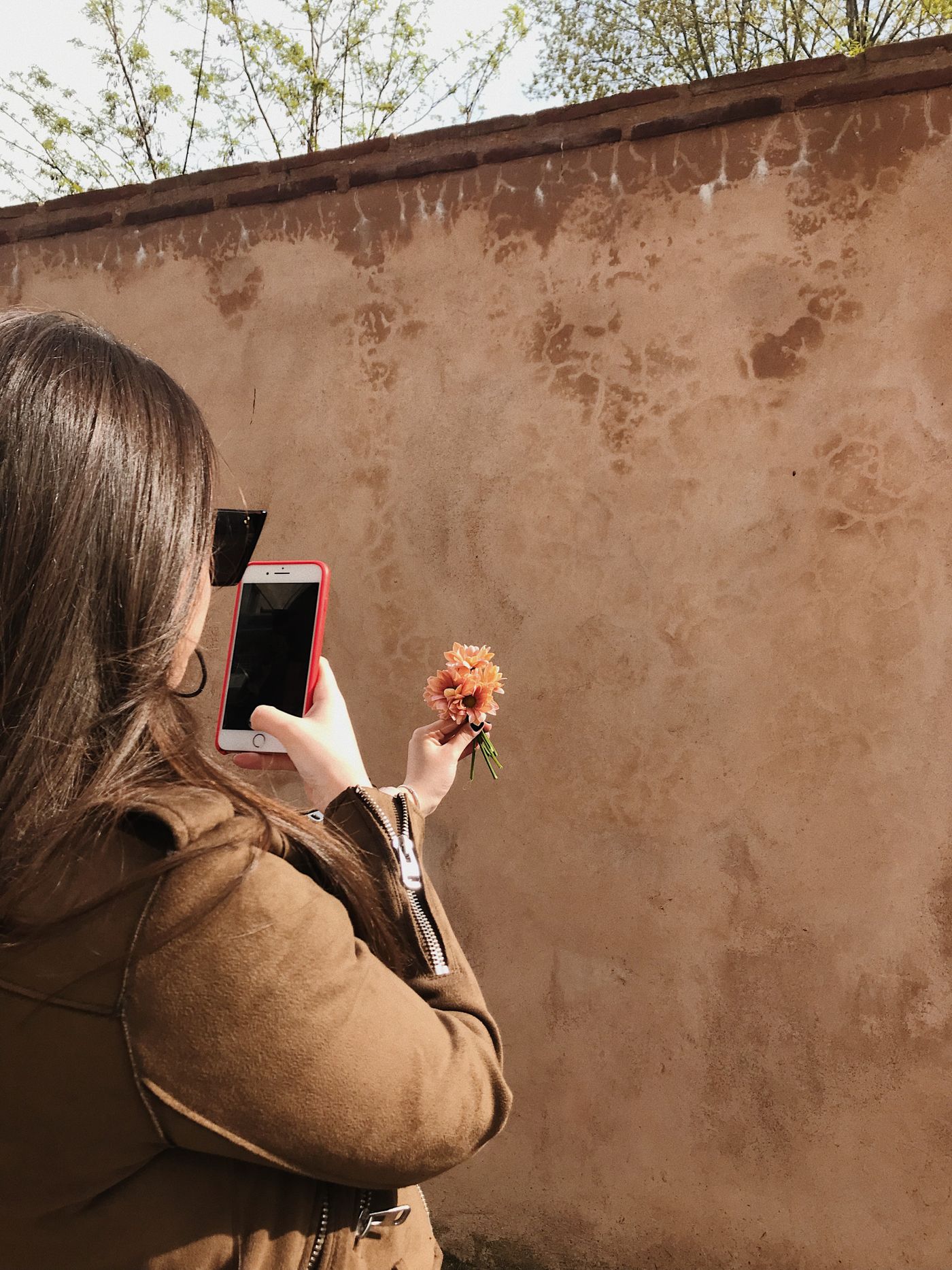
- बैकग्राउंड के मुक़ाबले कंट्रास्ट। गहरे रंग के दरवाज़े के सामने गहरे बाल सबसे मुश्किल मामला है। पलटकर किसी हल्के रंग की दीवार के सामने शूट करें, या बाहर निकल जाएँ — आधा मीटर जगह बदलना किसी भी एडिटिंग से बेहतर काम करता है।
- नरम, बराबर रोशनी। खुली छाया या तेज़ रोशनी वाली खिड़की ठीक रहती है; दोपहर की तेज़ धूप एज पर सफ़ेद रंग की एक पट्टी छोड़ जाती है जो रिमूवल के बाद भी बनी रहती है।
- सब्जेक्ट और दीवार के बीच फ़ासला। दीवार से बिल्कुल सटकर खड़े होने पर आपका साया आपके आउटलाइन से चिपक जाता है। एक-दो मीटर आगे आ जाएँ तो साया पीछे छूट जाता है।
- मोशन ब्लर बिल्कुल न हो। फ़ोकस लॉक करने के लिए सब्जेक्ट पर टैप करें, कोहनियों को टिकाकर स्थिर रखें, और इतनी तेज़ रोशनी में शूट करें कि शटर स्पीड तेज़ रह सके। धुँधले एज को कोई भी टूल साफ़-साफ़ नहीं काट सकता।
बिल्ट-इन iPhone और Android टूल किन चीज़ों में अच्छे हैं
iPhone पर, कोई फ़ोटो खोलें और सब्जेक्ट को तब तक दबाए रखें जब तक उसका आउटलाइन चमकने न लगे; इसके बाद Copy, Add Sticker, Look Up और Share वाला एक मेनू दिखता है। यही जेस्चर Photos, Safari और Quick Look में भी काम करता है, बस बटन पर कहीं Copy तो कहीं Copy Subject लिखा मिलता है। रिज़ल्ट को किसी ऐसे ऐप में पेस्ट करें जो ट्रांसपेरेंसी को समझता है, तो कटआउट वैसा ही बना रहता है; अगर आप उसे किसी ऐसे ऐप में पेस्ट करें जो इमेज को फ़्लैटन कर देता है, तो ट्रांसपेरेंट हिस्सा चुपचाप सफ़ेद हो जाता है।
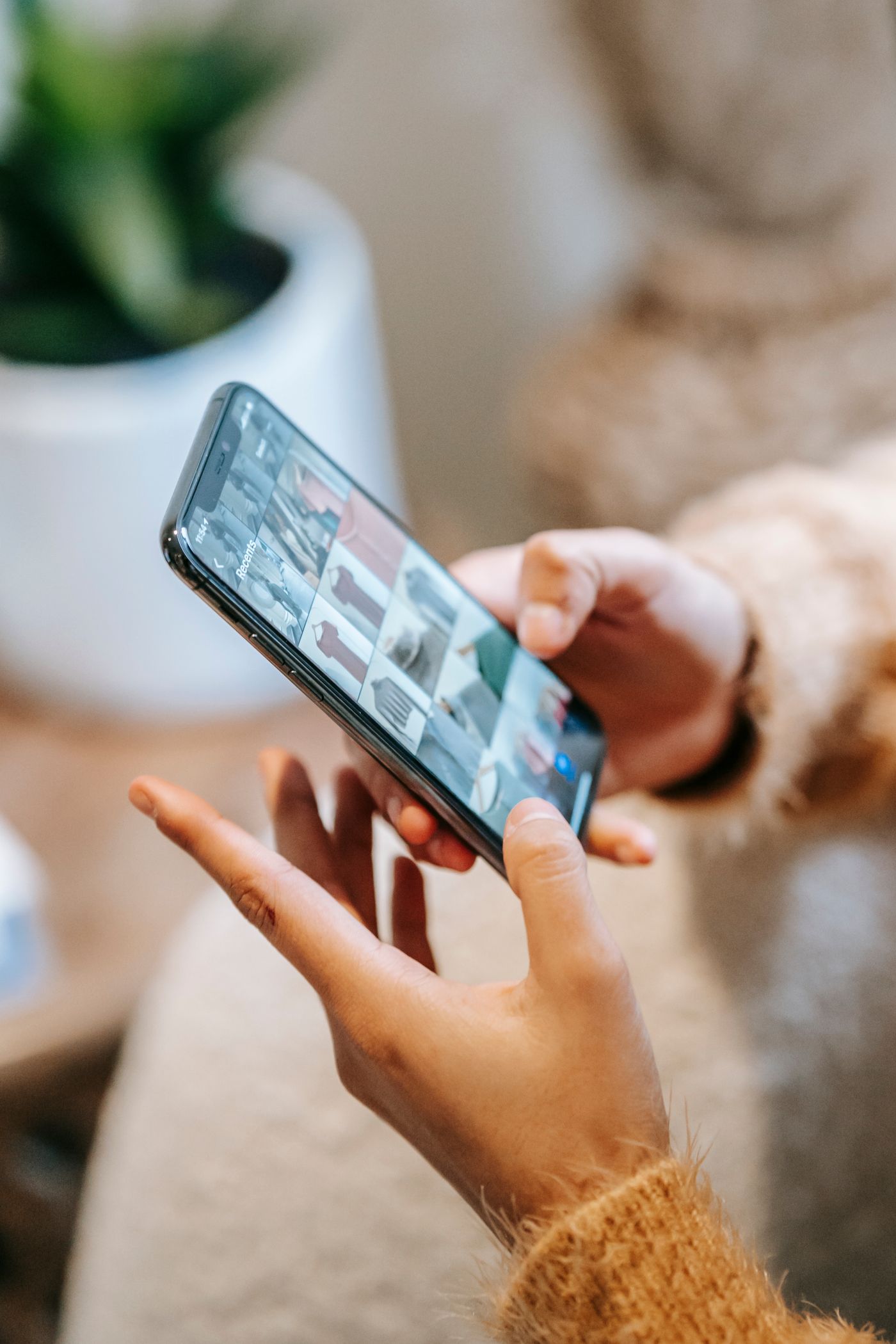
Android पर, Google Photos फ़ोटो से स्टिकर बना सकता है। कोई इमेज खोलें, उस हल्की-सी चमक का इंतज़ार करें जो पहचाने गए सब्जेक्ट को दिखाती है, फिर दबाकर रखें और कटआउट को कॉपी या शेयर करने का विकल्प चुनें। Google जो शर्तें असल में बताता है वे मामूली-सी हैं — Google Photos का लेटेस्ट अपडेट और कम से कम 4 GB RAM — लेकिन यह फ़ीचर Android पर 2026 की शुरुआत में ही पहुँचा, इसलिए पुराने हैंडसेट और पुरानी इंस्टॉल पर यह बिल्कुल न भी दिखे।
दोनों तेज़ हैं और इनमें अपलोड की ज़रूरत नहीं पड़ती — किसी चैट पर झटपट शेयर करने के लिए बिल्कुल सही।
जहाँ बिल्ट-इन टूल की सीमा ख़त्म हो जाती है
- बाल और बारीक एज। उड़ते-बिखरे बाल, फ़र, और पतली पट्टियाँ एक साधारण ब्लॉब में बदल जाती हैं या पुराने बैकग्राउंड की एक झालर साथ लिए रहती हैं। डिवाइस पर होने वाली सिलेक्शन स्पीड के लिए ट्यून की गई है, न कि उन पचास पिक्सेल के लिए जो किसी कटआउट को असली दिखाते हैं।
- सुधारने का कोई तरीक़ा नहीं। अगर आउटलाइन किसी कान को काट दे या किसी लट को निगल जाए, तो उसे ठीक करने का कोई विकल्प नहीं मिलता।
- असली फ़ाइल पाना झंझट भरा है। यह क्लिपबोर्ड या स्टिकर ट्रे में ही रहती है, आपके कैमरा रोल में ट्रांसपेरेंट फ़ाइल के तौर पर सेव नहीं होती।
- पीछे कुछ नहीं जुड़ता। सब्जेक्ट को किसी साफ़ रंग, किसी दूसरी फ़ोटो पर रखना, या साये से उसे ज़मीन से जोड़ना — यह सब एक अलग काम है।
पूरी तरह सही तरीक़े से, फिर भी फ़ोन से ही
remover.bg ब्राउज़र के साथ-साथ iOS और Android पर मोबाइल ऐप की तरह भी चलता है, इसलिए काम उसी डिवाइस पर बना रहता है जिस पर फ़ोटो पहले से मौजूद है। यह बाल, फ़र और बारीक एज का अंदाज़ा नहीं लगाता, बल्कि उन्हें असल में काटता है, और एडिटर सब्जेक्ट को किसी सॉलिड रंग, किसी कस्टम रंग, या आपकी अपनी किसी फ़ोटो पर रख देता है, फिर एक असली-सा दिखने वाला साया जोड़ता है ताकि वह हवा में तैरने के बजाय सतह पर टिका हुआ लगे।
अपलोड 25 MB तक की PNG, JPEG और WebP फ़ाइलें स्वीकार करता है, जो आम फ़ोन फ़ोटो के लिए काफ़ी है। एक साथ सैकड़ों इमेज का काम किसी फ़ोन स्क्रीन का नहीं, बल्कि बैकग्राउंड रिमूवल API का है।
ऐसी फ़ाइल एक्सपोर्ट करें जो असल में काम आए
- PNG सबसे सुरक्षित डिफ़ॉल्ट है। लगभग हर ऐप इसकी ट्रांसपेरेंसी को समझता है, हालाँकि कुछ मार्केटप्लेस और प्रिंट वर्कफ़्लो इसे सफ़ेद पर फ़्लैटन कर देते हैं। हमारी ट्रांसपेरेंट PNG गाइड बताती है कि इसकी ज़रूरत कब पड़ती है।
- WebP ट्रांसपेरेंसी को PNG के मुक़ाबले छोटे फ़ाइल साइज़ में रखता है, जो तब मायने रखता है जब इमेज आपकी अपनी वेबसाइट या स्टोर पेज के लिए जा रही हो। हालाँकि इसे स्वीकार करना हर जगह एक-सा नहीं है: Google Merchant Center और Shopify दोनों WebP लेते हैं, जबकि Amazon के प्रोडक्ट इमेज फ़ॉर्मेट JPEG, TIFF, PNG और GIF तक ही सीमित हैं। WebP सपोर्ट में पूरी जानकारी मिलती है।
JPEG ट्रांसपेरेंसी स्टोर नहीं कर सकता। अगर कहीं JPEG ही माँगा जाए, तो पहले सब्जेक्ट के पीछे कोई बैकग्राउंड लगाएँ और फिर उसे एक्सपोर्ट करें।
चैट ऐप के लिए जाने वाले कटआउट की अपनी अलग बारीकियाँ होती हैं — फ़ोटो से स्टिकर बनाना में इनकी जानकारी है।
सेंड करने से पहले
वह टेस्ट करें जो कोई नहीं करता: तैयार फ़ाइल को किसी गहरे बैकग्राउंड पर खोलें और एज पर ज़ूम करें। हेलो और बची हुई झालर सफ़ेद स्क्रीन पर नज़र नहीं आती, पर काली स्क्रीन पर साफ़ दिख जाती है। अगर बाल सही बने रहें, तो समझिए बिल्ट-इन कटआउट ने अपना काम कर दिया। अगर वे ब्लॉब में बदल गए हों या हल्की झालर लिए हों, तो आगे कुछ भी उसे छुपा नहीं पाएगा — यही वह पल है जब असली रिमूवल की ज़रूरत होती है।