বাংলা
বাংলা English
 Español
 Português (BR)
 Deutsch
 Français
 Italiano
 Türkçe
 Bahasa Indonesia
 Русский
 日本語
日本語 한국어
한국어 Українська
 Tiếng Việt
 Polski
 Nederlands
 ไทย
ไทย Română
 简体中文
简体中文 繁體中文
繁體中文 العربية
 Български
 Filipino
 हिन्दी
 اردو
اردوআপনার ফোনেই ছবির ব্যাকগ্রাউন্ড সরান
ল্যাপটপ লাগবে না: ফোনে ছবি তুললে কিনারা যেভাবে পরিষ্কার আসে, আইফোন-গুগল ফটোজের বিল্ট-ইন টুল যা করতে পারে, আর চুলের কাছে যেখানে হার মানে।
- iphone
- android
- mobile
- background removal
- transparent png
- webp
- photo editing
- google photos

আপনি ফোনেই ছবিটা তুলেছেন, এখন এটার ব্যাকগ্রাউন্ড ছাড়া দরকার, আর ল্যাপটপ খুঁজতে যেতে ইচ্ছে করছে না। (এই বিষয়ে নতুন? ব্যাকগ্রাউন্ড সরানো কীভাবে কাজ করে পুরো প্রক্রিয়াটা কভার করে; এই গাইডটা শুধু ফোন দিয়ে করার পথ।) সাম্প্রতিক আইফোন আর অনেক অ্যান্ড্রয়েড ফোনের গ্যালারিতে বিল্ট-ইন কাটআউট টুল আছে, আর অনেক ছবির জন্য সেটাই যথেষ্ট। এটা সব ফোনে নেই: আইফোনে দরকার iPhone XS বা XR বা তার পরের মডেলে iOS 16 বা তার পরের ভার্সন, অ্যান্ড্রয়েডে দরকার সাম্প্রতিক ফোনে হালনাগাদ গুগল ফটোজ।
বেশিরভাগ কোয়ালিটি ঠিক হয়ে যায় আপনি কোনো কিছুতে ট্যাপ করার আগেই: একটা কাটআউট ততটাই ভালো হয়, যতটা ভালোভাবে আপনার সাবজেক্ট আর তার পেছনে যা কিছু আছে তার মধ্যে আলাদা করা যায়। ছবি তোলার সময় এটা ঠিক রাখলে সরানোর কাজ কয়েক সেকেন্ডেই হয়ে যায়। ভুল করলে এমন একটা কিনারার সঙ্গে বিশ মিনিট লড়তে হয়, যার আসলে কোনো সুযোগই ছিল না। এরপর যা আছে সবই শুধু ফোন দিয়ে করার কথা: কীভাবে ছবি তুলবেন, বিল্ট-ইন টুলগুলো কোথায় থেমে যায়, আর কীভাবে এক্সপোর্ট করবেন।
শুধু ছবির জন্য নয়, কাটআউটের জন্যও ছবি তুলুন
কোনো এডিটর খোলার আগেই চারটা সিদ্ধান্ত নেওয়া হয়ে যায়, আর পরে যা কিছু করেন তার চেয়ে এই চারটার গুরুত্বই বেশি।
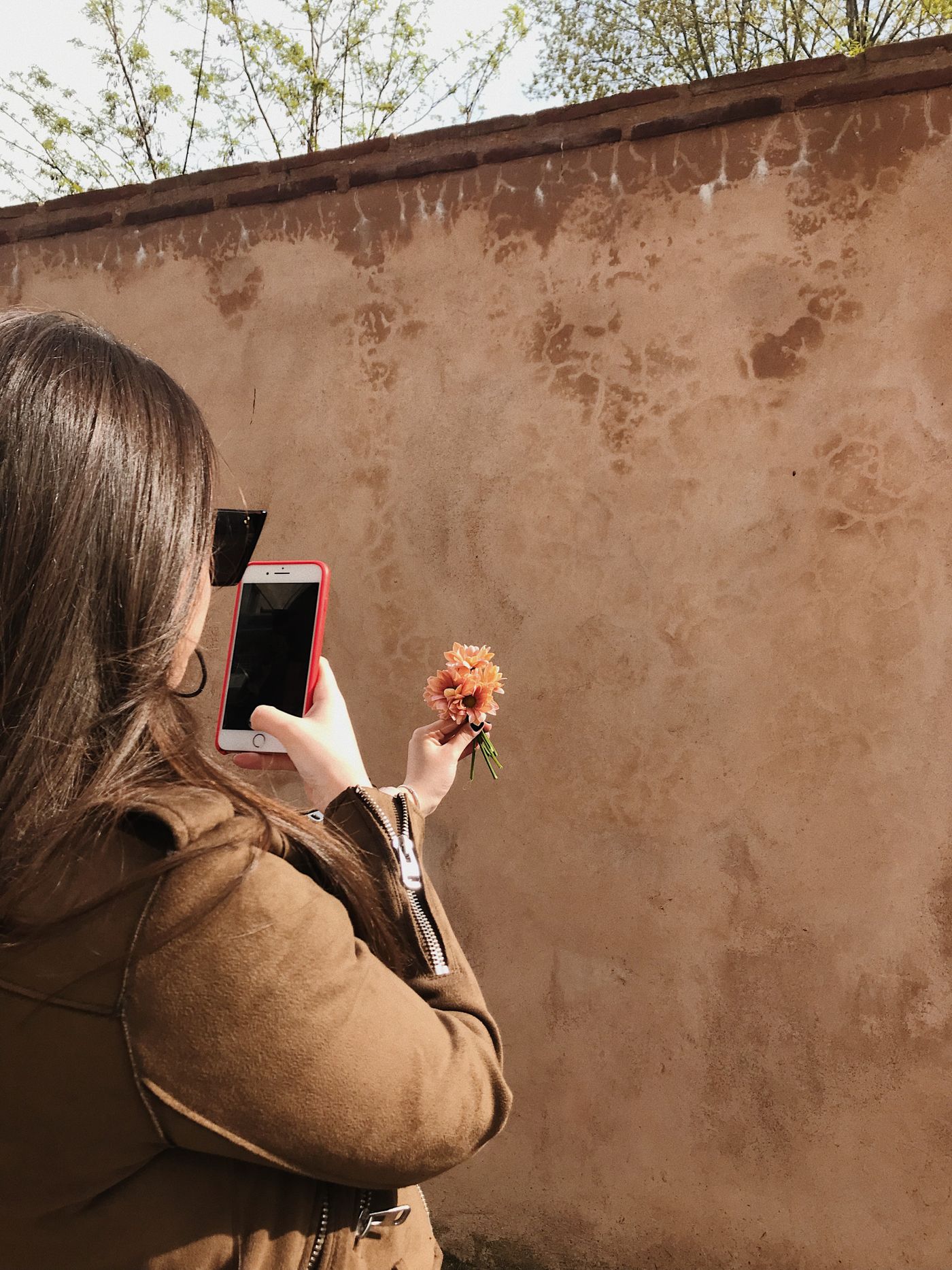
- ব্যাকগ্রাউন্ডের বিপরীতে কনট্রাস্ট। গাঢ় দরজার সামনে গাঢ় চুল—এটাই সবচেয়ে কঠিন পরিস্থিতি। ঘুরে দাঁড়িয়ে হালকা রঙের দেয়ালের সামনে ছবি তুলুন, বা বাইরে বেরিয়ে যান — আধা মিটার জায়গা বদলানো যেকোনো এডিটিংয়ের চেয়ে ভালো ফল দেয়।
- নরম, সমান আলো। ছায়াময় খোলা জায়গা বা উজ্জ্বল জানালার আলো ভালো কাজ করে; দুপুরের কড়া রোদে কিনারা বরাবর একটা ওভারএক্সপোজড সাদা রেখা থেকে যায়, যা ব্যাকগ্রাউন্ড সরানোর পরও টিকে থাকে।
- সাবজেক্ট আর দেয়ালের মধ্যে ফাঁকা জায়গা। দেয়াল ঘেঁষে দাঁড়ালে আপনার ছায়া আপনার আউটলাইনের সঙ্গে লেগে যায়। এক-দুই মিটার সামনে এগিয়ে দাঁড়ান, তাহলে ছায়া পড়বে আপনার পেছনে, দূরে।
- মোশন ব্লার নয়। ফোকাস লক করতে সাবজেক্টে ট্যাপ করুন, কনুই স্থির রাখুন, আর যথেষ্ট উজ্জ্বল আলোয় ছবি তুলুন যাতে শাটার দ্রুত হয়। ঝাপসা কিনারা কোনোভাবেই পরিষ্কারভাবে কাটা যায় না।
বিল্ট-ইন আইফোন আর অ্যান্ড্রয়েড টুল যেখানে ভালো কাজ করে
আইফোনে একটা ছবি খুলে সাবজেক্টের ওপর চেপে ধরে রাখুন যতক্ষণ না আউটলাইনটা জ্বলে ওঠে; এরপর একটা মেনু আসবে যেখানে Copy, Add Sticker, Look Up আর Share অপশন থাকবে। একই জেসচার Photos, Safari আর Quick Look-এ কাজ করে, আর বাটনে Copy বা Copy Subject লেখা থাকে, আপনি কোথায় আছেন তার ওপর নির্ভর করে। ফলাফলটা এমন কোনো অ্যাপে পেস্ট করলে যেটা স্বচ্ছতা মেনে চলে, কাটআউটটা ঠিকই থাকে; আর এমন কোনো অ্যাপে পেস্ট করলে যেটা ছবি ফ্ল্যাটেন করে দেয়, স্বচ্ছ অংশটা চুপচাপ সাদা হয়ে যায়।
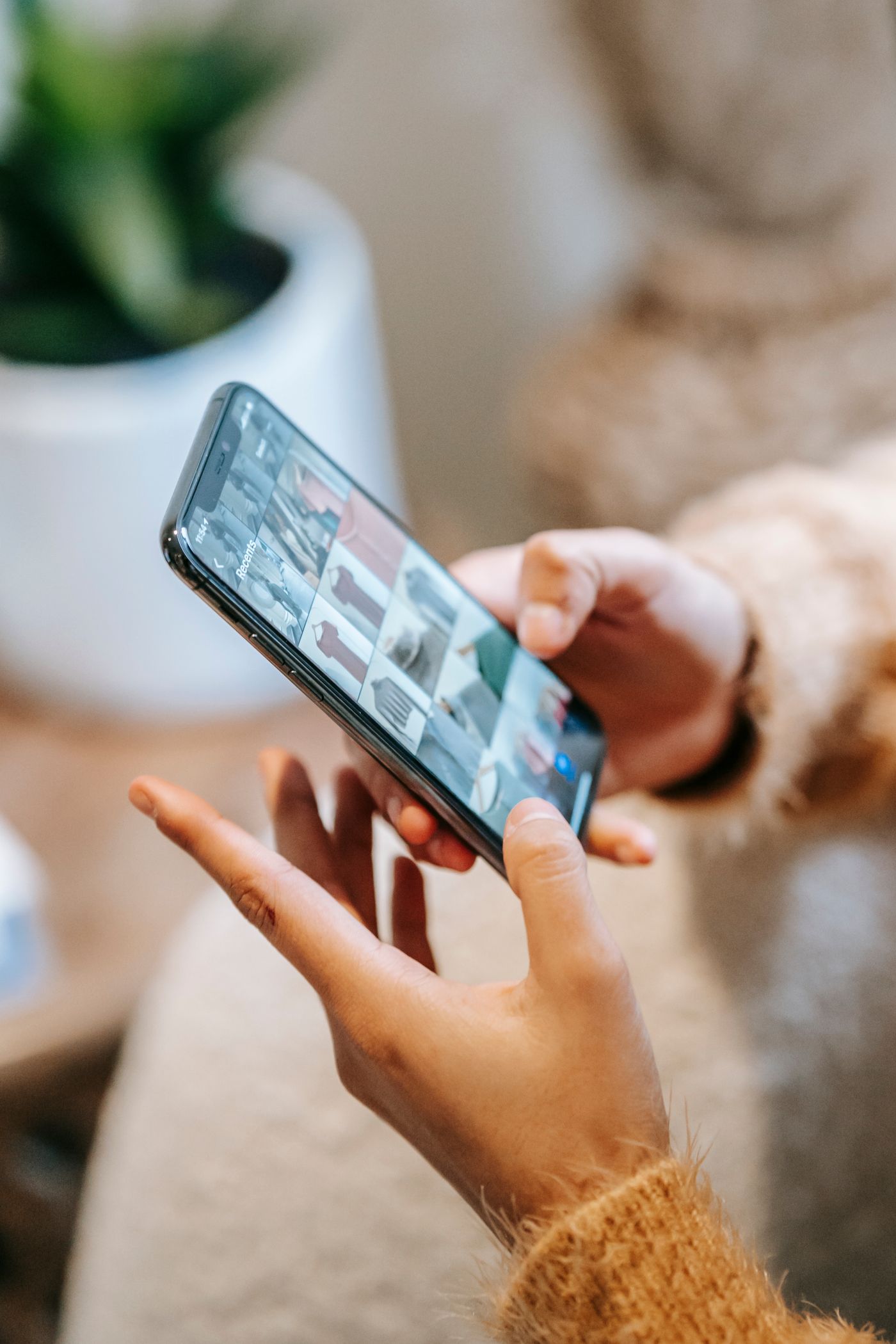
অ্যান্ড্রয়েডে গুগল ফটোজ দিয়ে ছবি থেকে স্টিকার বানানো যায়। একটা ছবি খুলুন, সাবজেক্ট শনাক্ত হওয়ার সময় যে চকচকে ভাবটা দেখা যায় তার জন্য অপেক্ষা করুন, তারপর চেপে ধরে রাখুন আর কাটআউটটা কপি বা শেয়ার করার অপশন বেছে নিন। গুগল আসলে যে শর্তগুলো প্রকাশ করেছে তা খুবই সাধারণ—সর্বশেষ গুগল ফটোজ আপডেট আর অন্তত 4 GB RAM—কিন্তু ফিচারটা অ্যান্ড্রয়েডে পৌঁছেছে 2026 সালের শুরুর দিকে, তাই পুরোনো ফোন আর আপডেট না করা অ্যাপে এটা একেবারেই না-ও দেখা যেতে পারে।
দুটোই দ্রুত, আর কোনো আপলোডের দরকার নেই — চ্যাটে দ্রুত শেয়ার করার জন্য একদম উপযুক্ত।
বিল্ট-ইন টুলগুলো যেখানে থেমে যায়
- চুল আর সূক্ষ্ম কিনারা। পাতলা উড়ন্ত চুল, লোম, আর সরু স্ট্র্যাপ সরলীকৃত হয়ে একটা ব্লবে পরিণত হয়, নয়তো পুরোনো ব্যাকগ্রাউন্ডের একটা পাতলা রেখা থেকে যায়। অন-ডিভাইস সিলেকশন গতির জন্য টিউন করা, ওই পঞ্চাশটা পিক্সেলের জন্য নয় যেগুলো একটা কাটআউটকে আসল মনে করায়।
- সংশোধনের কোনো উপায় নেই। আউটলাইনটা যদি কান কেটে ফেলে বা কোনো চুলের গোছা গিলে ফেলে, তাহলে কোনো অ্যাডজাস্টমেন্টের সুযোগ নেই।
- আসল ফাইল বের করাটা ঝামেলার। এটা থাকে ক্লিপবোর্ডে বা স্টিকার ট্রেতে, আপনার ক্যামেরা রোলে স্বচ্ছ ফাইল হিসেবে নয়।
- পেছনে কিছুই বসে না। সাবজেক্টটাকে কোনো পরিষ্কার রঙে, অন্য কোনো ছবিতে বসানো, বা ছায়া দিয়ে মাটিতে দাঁড় করানো—এটা আলাদা একটা কাজ।
সঠিকভাবে করুন, তাও ফোন থেকেই
remover.bg ব্রাউজারের পাশাপাশি iOS আর অ্যান্ড্রয়েডে মোবাইল অ্যাপ হিসেবেও চলে, তাই কাজটা সেই ডিভাইসেই থেকে যায় যেখানে ছবিটা আগে থেকেই আছে। এটা চুল, লোম আর সূক্ষ্ম কিনারা আন্দাজ না করে সত্যিকারভাবেই কাটে, আর এডিটর সাবজেক্টটাকে একটা সলিড কালার, কাস্টম কালার, বা আপনার নিজের কোনো ছবির ওপর বসিয়ে দেয়, তারপর একটা বাস্তবসম্মত ছায়া যোগ করে, যাতে সেটা ভাসমান মনে না হয়ে পৃষ্ঠের ওপর বসে থাকা মনে হয়।
আপলোডে PNG, JPEG আর WebP নেওয়া হয়, 25 MB পর্যন্ত, যা সাধারণ ফোনে তোলা ছবির জন্য যথেষ্ট। একসঙ্গে কয়েকশো ছবির কাজ কোনো ফোনের স্ক্রিনের বিষয় নয়, তার জন্য দরকার ব্যাকগ্রাউন্ড সরানোর API।
যে ফাইলটা আসলেই কাজে লাগবে, সেটা এক্সপোর্ট করা
- PNG হলো নিরাপদ ডিফল্ট অপশন। প্রায় প্রতিটা অ্যাপই এর স্বচ্ছতা পড়তে পারে, যদিও কিছু মার্কেটপ্লেস আর প্রিন্ট ওয়ার্কফ্লো এটাকে সাদার ওপর ফ্ল্যাটেন করে দেয়। কখন এটা দরকার হবে তা আছে আমাদের স্বচ্ছ PNG গাইড-এ।
- WebP PNG-র চেয়ে ছোট ফাইল সাইজে স্বচ্ছতা ধরে রাখে, যেটা গুরুত্বপূর্ণ হয়ে ওঠে যখন ছবিটা আপনার নিজের ওয়েবসাইট বা স্টোর পেজের জন্য যাচ্ছে। তবে গ্রহণযোগ্যতা সমান নয়: গুগল মার্চেন্ট সেন্টার আর Shopify দুটোই WebP নেয়, কিন্তু অ্যামাজনের প্রোডাক্ট ইমেজ ফরম্যাট JPEG, TIFF, PNG আর GIF-এই থেমে যায়। বিস্তারিত আছে WebP সাপোর্ট-এ।
JPEG স্বচ্ছতা ধরে রাখতে পারে না। যদি কোথাও JPEG-ই লাগে, তাহলে আগে সাবজেক্টের পেছনে একটা ব্যাকগ্রাউন্ড বসিয়ে সেটা এক্সপোর্ট করুন।
চ্যাট অ্যাপের জন্য যাওয়া কাটআউটের নিজস্ব কিছু খুঁটিনাটি আছে — সেগুলো আছে ছবি থেকে স্টিকার বানানো গাইডে।
সেন্ড করার আগে
এমন একটা টেস্ট করুন যা কেউ সাধারণত করে না: শেষ ফাইলটা একটা গাঢ় ব্যাকগ্রাউন্ডের ওপর খুলুন আর কিনারা পর্যন্ত জুম করুন। হ্যালো আর অবশিষ্ট রেখাগুলো সাদা স্ক্রিনে অদৃশ্য থাকে, কিন্তু কালো স্ক্রিনে স্পষ্ট দেখা যায়। যদি চুলটা ঠিকঠাক থাকে, তাহলে বিল্ট-ইন কাটআউট তার কাজ ঠিকভাবে করেছে। যদি সেটা একটা ব্লবে পরিণত হয়ে গিয়ে থাকে বা একটা ফ্যাকাশে রেখা বহন করে, তাহলে পরের কোনো ধাপই সেটা লুকাতে পারবে না — তখনই সময় ঠিকভাবে ব্যাকগ্রাউন্ড সরানোর।