Türkçe
 English
 Español
 Português (BR)
 Deutsch
 Français
 Italiano
 Bahasa Indonesia
 Русский
 日本語
日本語 한국어
한국어 Українська
 Tiếng Việt
 Polski
 Nederlands
 ไทย
ไทย Română
 简体中文
简体中文 繁體中文
繁體中文 العربية
 Български
 Filipino
 हिन्दी
 اردو
اردو বাংলা
বাংলাTelefonda Fotoğraf Arka Planı Silme: iPhone ve Android
Dizüstüne gerek yok: kenarın temiz çıkması için nasıl çekilir, iPhone ve Google Fotoğraflar'ın yerleşik araçları nereye kadar yeter, saç neden yenilir?
- iphone
- android
- mobile
- background removal
- transparent png
- webp
- photo editing
- google photos

Fotoğrafı telefonunla çektin, arka plansız haline ihtiyacın var ve kalkıp dizüstü bilgisayar aramak istemiyorsun. (Bu işe yeni misin? Arka plan silme nasıl çalışır işin tamamını anlatıyor; bu rehber ise yalnızca telefonla ilerleyen yol.) Yeni iPhone'larda ve pek çok Android telefonda fotoğraf galerisine gömülü bir kesit aracı var; epeyce görsel için bu gerçekten yeterli. Ama her cihazda yok: iPhone tarafında iOS 16 ve üstü ile iPhone XS ya da XR ve sonrası gerekiyor, Android tarafında yeni bir cihazda güncel bir Google Fotoğraflar.
Kalitenin büyük kısmı sen daha hiçbir yere dokunmadan belirleniyor: bir kesit, ancak öznenle arkasında duran şey arasındaki ayrım kadar iyi olur. Bunu çekimde doğru yaparsan silme işlemi saniyeler sürer. Yanlış yaparsan, en baştan hiç şansı olmayan bir kenarla yirmi dakika boğuşursun. Bundan sonrası tamamen telefonla: nasıl çekilir, yerleşik araçlar nerede durur ve dosya nasıl dışa aktarılır.
Fotoğraf için değil, kesit için çek
Herhangi bir düzenleyiciyi açmadan önce dört karar veriliyor ve bu dördü sonrasında yapılan her şeyden daha belirleyici.
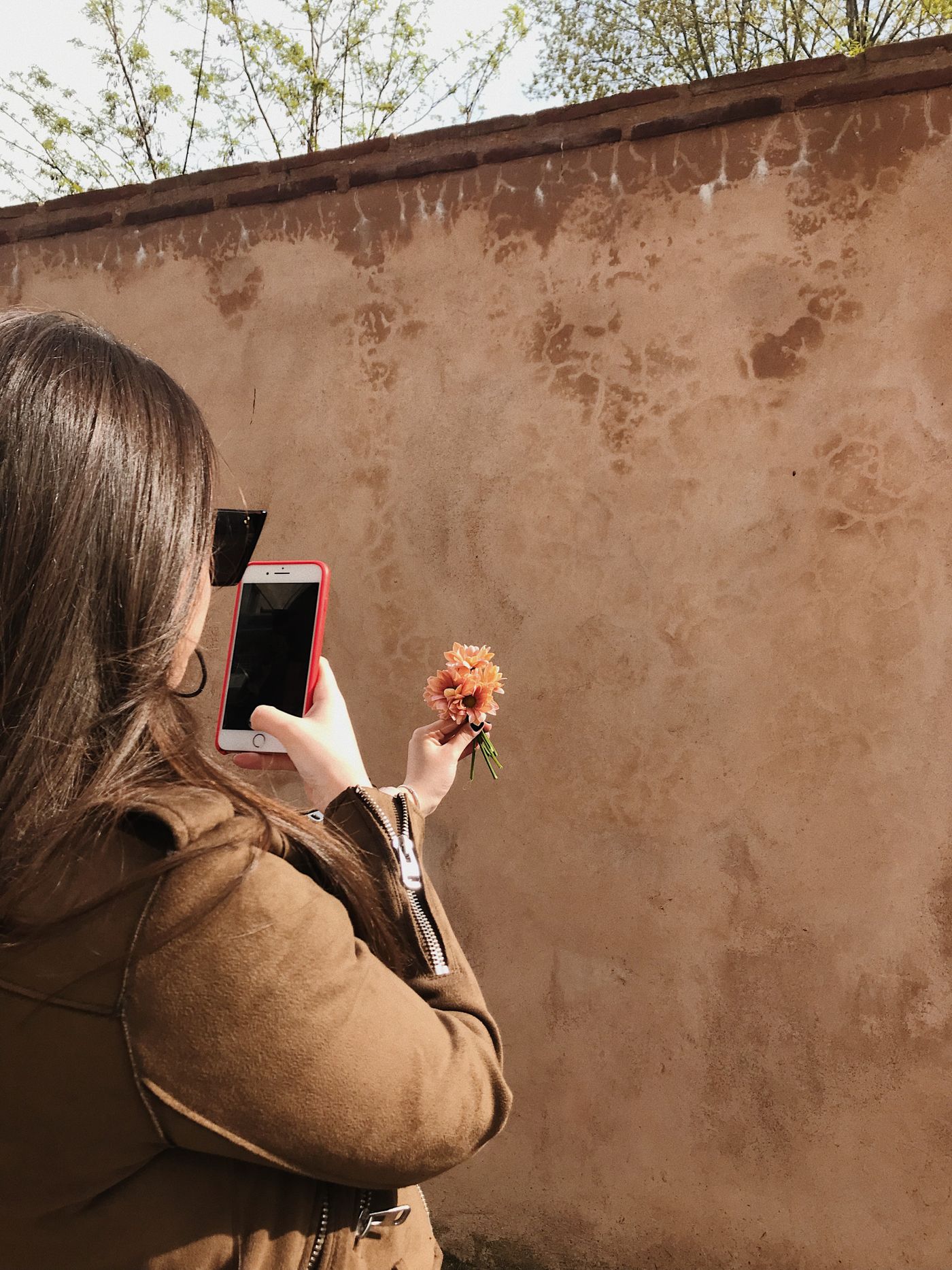
- Arka planla kontrast. Koyu bir kapı boşluğunun önünde koyu saç, işin en zor hâli. Dön ve daha açık bir duvarın önünde çek ya da dışarı çık — yarım metrelik yer değişikliği her türlü düzenlemeden iyidir.
- Yumuşak ve dengeli ışık. Açık gölge ya da aydınlık bir pencere iş görür; öğle güneşinin sert ışığı kenar boyunca yanmış beyaz bir şerit bırakır ve o şerit silme işleminden sağ çıkar.
- Özneyle duvar arasında boşluk. Sırtını duvara dayadığında gölgen siluetine yapışır. Bir iki metre öne gel, gölge arkana düşsün.
- Hareket bulanıklığı yok. Odağı kilitlemek için özneye dokun, dirseklerini sabitle ve hızlı enstantaneye yetecek kadar aydınlık ışıkta çek. Bulanık bir kenarı hiçbir araç temiz kesemez.
Yerleşik iPhone ve Android araçları neyi iyi yapıyor
iPhone'da bir fotoğrafı aç ve öznenin çevresinde parlayan bir kontur belirene kadar üstüne basılı tut; Kopyala, Çıkartma Ekle, Ara ve Paylaş seçeneklerini taşıyan bir menü açılır. Aynı hareket Fotoğraflar, Safari ve Quick Look'ta da çalışıyor; nerede olduğuna göre düğmede Kopyala ya da Konuyu Kopyala yazar. Sonucu şeffaflığa saygı gösteren bir uygulamaya yapıştırırsan kesit yerinde kalır; görselleri düzleştiren bir uygulamaya yapıştırırsan şeffaf alan sessizce beyaza döner.
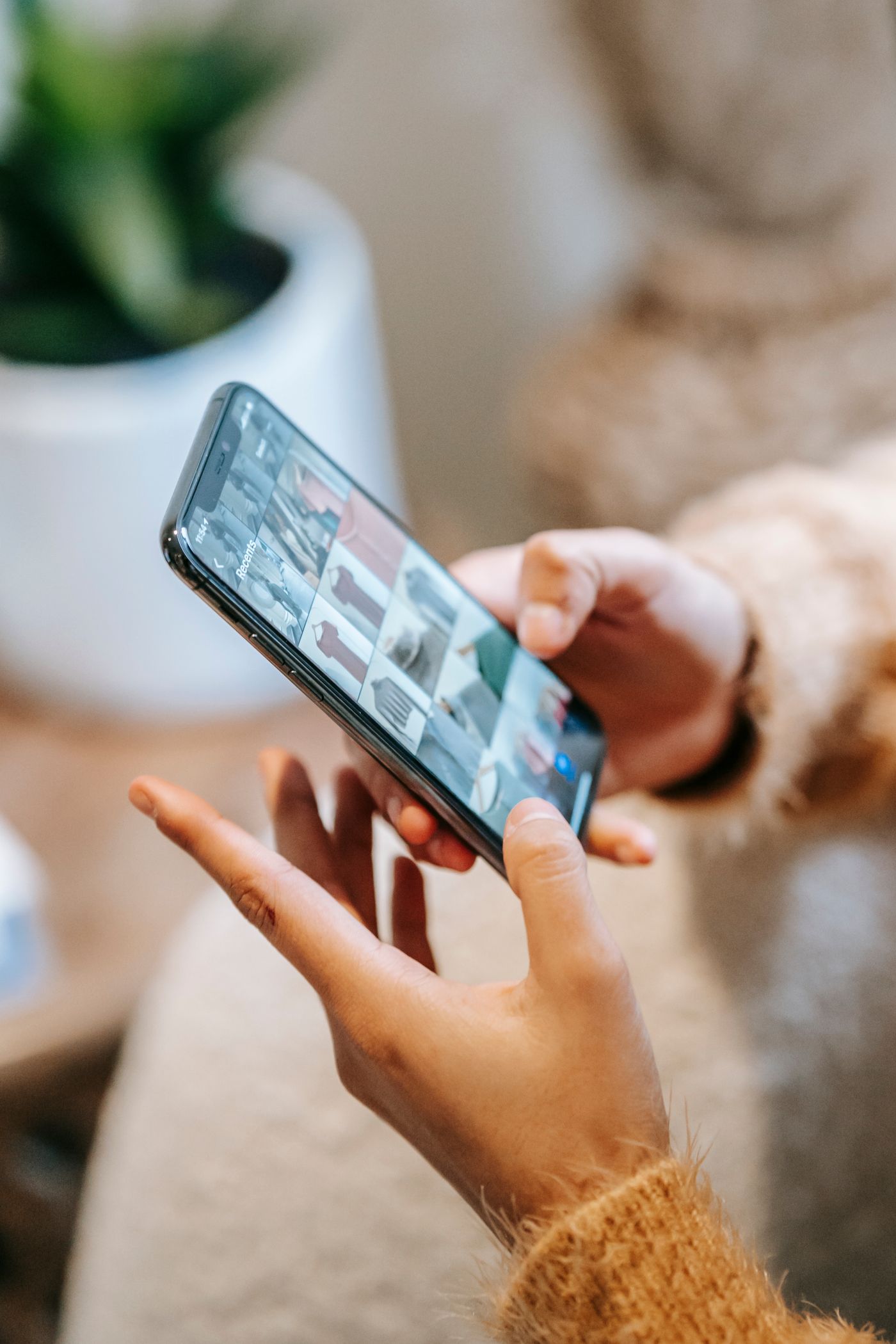
Android tarafında Google Fotoğraflar fotoğraflardan çıkartma üretebiliyor. Bir görseli aç, tanınan özneyi işaret eden parıltıyı bekle, sonra basılı tutup kesiti kopyalamayı ya da paylaşmayı seç. Google'ın gerçekten yayımladığı gereksinimler mütevazı — en güncel Google Fotoğraflar sürümü ve en az 4 GB RAM — ama özellik Android'e ancak 2026 başında geldi; yani eski cihazlarda ve güncellenmemiş kurulumlarda hiç görünmeyebilir.
İkisi de hızlı ve yükleme gerektirmiyor — hızlı bir sohbet paylaşımı için tam da doğrusu.
Yerleşik araçların yolu nerede bitiyor
- Saç ve ince kenarlar. İnce telli saç, tüy ve dar askılar ya tek bir lekeye indirgenir ya da eski arka plandan bir kenar artığı taşımaya devam eder. Cihaz üstündeki seçim hıza göre ayarlanmıştır; kesiti gerçek gösteren o elli piksele göre değil.
- Düzeltmenin yolu yok. Kontur bir kulağı kesiyorsa ya da bir saç telini yutuyorsa, oynayacağın hiçbir ayar yok.
- Gerçek bir dosya elde etmek zahmetli. Sonuç panoda ya da çıkartma çekmecesinde duruyor; telefon galerinde şeffaf bir dosya olarak değil.
- Arkasına hiçbir şey gelmiyor. Özneyi temiz bir rengin ya da başka bir fotoğrafın üstüne koymak, gölgeyle zemine oturtmak tamamen ayrı bir iş.
Telefondan çıkmadan işi düzgün yapmak
remover.bg tarayıcının yanı sıra iOS ve Android'de mobil uygulama olarak da çalışıyor; yani iş, fotoğrafın zaten içinde olduğu cihazda kalıyor. Saçı, tüyü ve ince kenarları yaklaşık olarak tahmin etmek yerine gerçekten kesiyor; düzenleyici de özneyi düz bir rengin, seçtiğin özel bir rengin ya da kendi fotoğraflarından birinin üstüne bırakıyor, sonra da havada asılı kalmasın diye gerçekçi bir gölge ekliyor.
Yükleme PNG, JPEG ve WebP kabul ediyor, 25 MB'a kadar — sıradan telefon çekimleri için fazlasıyla yeterli. Aynı anda yüzlerce görsel ise hiçbir telefon ekranının değil, arka plan silme API'sinin işi.
Gerçekten kullanabileceğin bir dosya dışa aktarmak
- PNG güvenli varsayılandır. Neredeyse her uygulama şeffaflığını okur; gerçi bazı pazaryerleri ve baskı iş akışları onu beyaza düzleştirir. Şeffaf PNG rehberimiz hangi durumda gerektiğini anlatıyor.
- WebP şeffaflığı PNG'den daha küçük bir dosya boyutunda saklar; görsel kendi web siteni ya da mağaza sayfalarını hedefliyorsa bu fark eder. Ama kabul görme durumu düzensiz: Google Merchant Center ve Shopify WebP'yi alıyor, Amazon'un ürün görseli biçimleri ise JPEG, TIFF, PNG ve GIF'te bitiyor. WebP desteği yazısı bunu adım adım anlatıyor.
JPEG şeffaflık saklayamaz. Bir yer illa JPEG istiyorsa, önce öznenin arkasına bir arka plan koy ve onu dışa aktar.
Sohbet uygulamalarına gidecek kesitlerin kendine has huyları var — fotoğraflardan çıkartma yapma yazısı onları ele alıyor.
Göndere basmadan önce
Kimsenin yapmadığı testi yap: bitmiş dosyayı koyu bir arka planın üstünde aç ve kenara yakınlaş. Haleler ve artakalan kenar artıkları beyaz ekranda görünmez, siyahta apaçık ortadadır. Saç ayakta kalıyorsa yerleşik kesit işini yapmış demektir. Tek bir lekeye dönüştüyse ya da soluk bir kenar artığı taşıyorsa, sonraki hiçbir adım bunu gizleyemez — düzgün bir silme işleminin zamanı tam olarak o andır.