Українська
 English
 Español
 Português (BR)
 Deutsch
 Français
 Italiano
 Türkçe
 Bahasa Indonesia
 Русский
 日本語
日本語 한국어
한국어 Tiếng Việt
 Polski
 Nederlands
 ไทย
ไทย Română
 简体中文
简体中文 繁體中文
繁體中文 العربية
 Български
 Filipino
 हिन्दी
 اردو
اردو বাংলা
বাংলাЯк видалити фон з фото на телефоні: iPhone і Android
Ноутбук не потрібен: як знімати, щоб край вийшов чистим, що вміють вбудовані інструменти iPhone і Google Photos — і де вони пасують перед волоссям.
- iphone
- android
- mobile
- background removal
- transparent png
- webp
- photo editing
- google photos

Ви зняли фото на телефон, і воно потрібне вам без фону — а шукати ноутбук геть не хочеться. (Уперше з цим стикаєтеся? Як працює видалення фону охоплює всю роботу цілком; ця стаття — маршрут лише для телефона.) У свіжих iPhone і в багатьох Android-смартфонах інструмент вирізання вбудований прямо в галерею, і для чималої частини знімків цього справді вистачає. Але є він не на кожному апараті: для iPhone потрібна iOS 16 або новіша на iPhone XS чи XR і новіших, для Android — актуальний Google Photos на не надто старому пристрої.
Більша частина якості вирішується ще до того, як ви кудись торкнетеся: вирізка настільки хороша, наскільки добре об’єкт відділяється від того, що позаду нього. Зробіть це правильно під час зйомки — і видалення фону забере секунди. Зробіть неправильно — і згаєте двадцять хвилин на боротьбу з краєм, у якого від початку не було шансів. Далі — тільки телефон: як знімати, де вбудовані інструменти зупиняються і як експортувати результат.
Знімайте під вирізку, а не просто заради фото
Чотири рішення ухвалюються ще до того, як ви відкриєте будь-який редактор, і важать вони більше за все подальше.
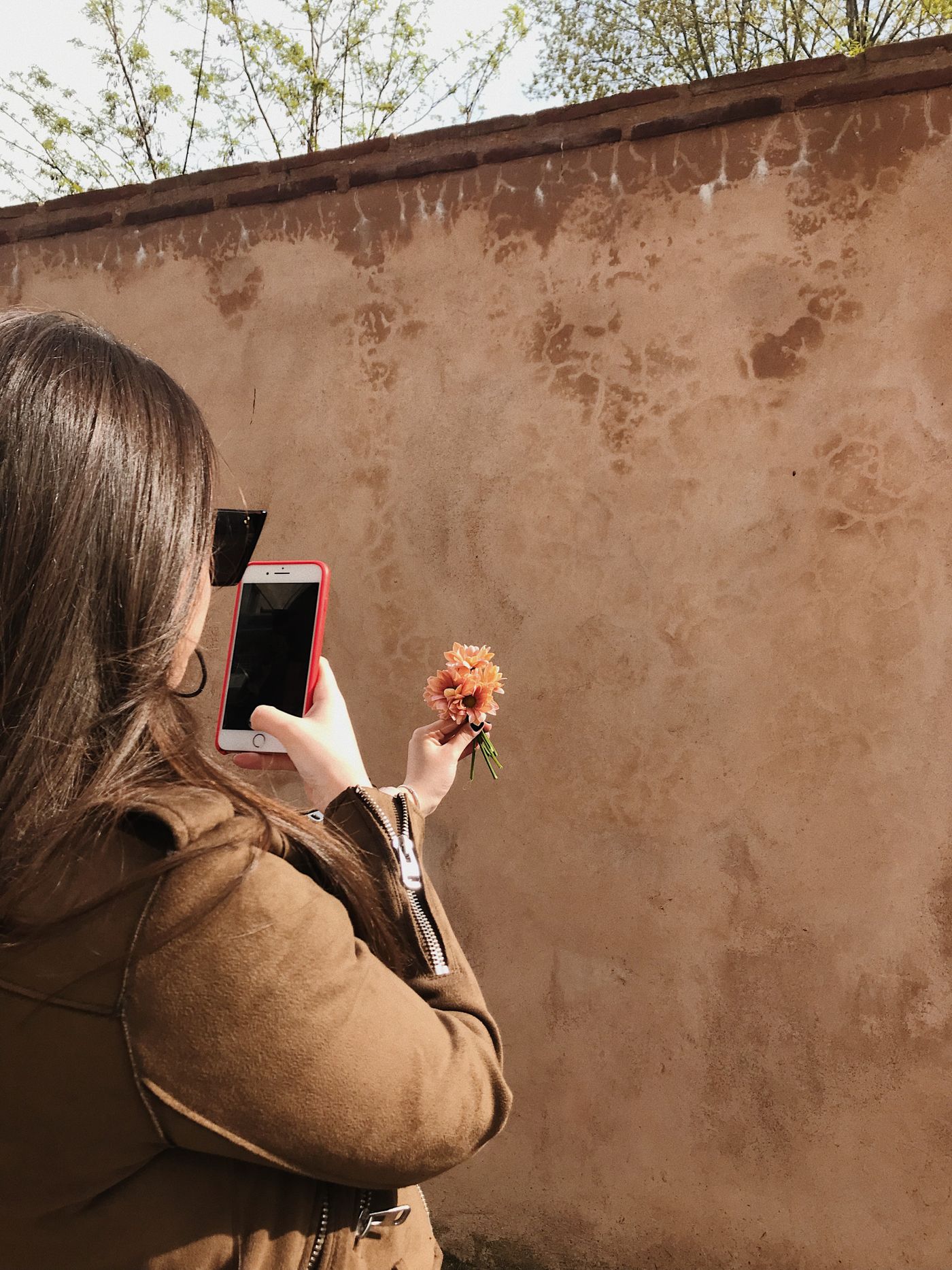
- Контраст із фоном. Темне волосся на тлі темного дверного отвору — найважчий випадок з усіх можливих. Розверніться й зніміть на тлі світлішої стіни або вийдіть надвір: пів метра убік дадуть більше, ніж будь-яке редагування.
- М’яке рівне світло. Годиться відкрита тінь або велике вікно; жорстке полуденне сонце лишає вздовж краю обідок вибіленого білого, який переживає будь-яке видалення фону.
- Відстань між об’єктом і стіною. Якщо стояти впритул до стіни, ваша тінь приклеюється до контуру. Ступіть уперед метр-два — і тінь відійде за спину.
- Жодного змазу від руху. Торкніться об’єкта, щоб зафіксувати фокус, притисніть лікті й знімайте там, де світла вистачає на коротку витримку. Змазаного краю не виріже чисто ніщо й ніколи.
Що вбудовані інструменти iPhone і Android роблять добре
На iPhone відкрийте фото й утримуйте палець на об’єкті, доки його контур не засвітиться; з’явиться меню з пунктами «Копіювати», «Додати наліпку», «Знайти» та «Поділитися». Той самий жест працює у «Фото», Safari й «Швидкому перегляді», а кнопка називається «Копіювати» або «Копіювати об’єкт» — залежно від того, де ви перебуваєте. Вставте результат у застосунок, який поважає прозорість, — вирізка виживе; вставте в такий, що сплющує зображення, — і прозора ділянка тихо стане білою.

На Android стікери з фотографій уміє робити Google Photos. Відкрийте зображення, дочекайтеся мерехтіння, яким система позначає розпізнаний об’єкт, потім натисніть і утримуйте палець та виберіть копіювання чи надсилання вирізки. Вимоги, які Google справді публікує, скромні — найновіше оновлення Google Photos і щонайменше 4 GB RAM, — але до Android ця функція дісталася лише на початку 2026 року, тож на старіших смартфонах і там, де застосунок давно не оновлювали, її може не бути взагалі.
Обидва способи швидкі й не потребують завантаження на сервер — саме те, що треба, щоб нашвидкуруч скинути картинку в чат.
Де вбудовані інструменти впираються в глухий кут
- Волосся й тонкі краї. Пухнасті пасма, хутро й тонкі шлейки або спрощуються до суцільної плями, або тягнуть за собою кайму старого фону. Виділення на пристрої налаштоване на швидкість, а не на ті п’ятдесят пікселів, які роблять вирізку схожою на правду.
- Виправити нічим. Якщо контур зрізав вухо або проковтнув пасмо, жодних регулювань немає.
- Дістати справжній файл — морока. Результат живе в буфері обміну або в лотку зі стікерами, а не в галереї телефона у вигляді прозорого файлу.
- Позаду нічого не з’являється. Покласти об’єкт на чистий колір, на інше фото чи посадити його на поверхню тінню — це вже окрема робота.
Як зробити це як слід — і все одно з телефона
remover.bg працює як мобільний застосунок на iOS та Android і як вебзастосунок у браузері, тож робота лишається на тому самому пристрої, де фото вже лежить. Він вирізає волосся, хутро й тонкі краї, а не приблизно їх окреслює, а редактор кладе об’єкт на суцільний однотонний фон, на власний колір або на одне з ваших фото й додає реалістичну тінь, щоб об’єкт стояв на поверхні, а не висів у повітрі.
Завантажити можна PNG, JPEG і WebP до 25 MB — звичайним знімкам з телефона цього з головою. А от сотні зображень за раз — це вже завдання для API для видалення фону, а не для екрана смартфона.
Експорт файлу, яким справді можна користуватися
- PNG — безпечний варіант за замовчуванням. Його прозорість читає майже кожен застосунок, хоча деякі маркетплейси й друкарські конвеєри все одно сплющують її на білому. Коли він потрібен, розписано в нашому гайді про прозорий PNG.
- WebP зберігає прозорість за меншого розміру файлу, ніж PNG, і це важить, коли зображення їде на ваш власний сайт чи сторінки магазину. Але з підтримкою нерівно: Google Merchant Center і Shopify WebP приймають, а формати зображень товару в Amazon закінчуються на JPEG, TIFF, PNG і GIF. Докладно про це — підтримка WebP.
JPEG прозорість зберігати не вміє. Якщо десь вимагають саме JPEG, спершу підкладіть під об’єкт фон і експортуйте вже його.
У вирізок, які їдуть у месенджери, свої примхи — про них текст як зробити стікери з власних фото.
Перед тим як натиснути «Надіслати»
Зробіть перевірку, якої не робить ніхто: відкрийте готовий файл на темному фоні й наблизьте край. Ореоли й залишкова кайма на білому екрані невидимі, а на чорному — очевидні. Якщо волосся тримається, вбудована вирізка своє відпрацювала. Якщо воно перетворилося на пляму або несе бліду кайму, далі по ланцюжку це вже ніщо не сховає — і саме тоді настає час для нормального видалення фону.