Українська
 English
 Español
 Português (BR)
 Deutsch
 Français
 Italiano
 Türkçe
 Bahasa Indonesia
 Русский
 日本語
日本語 한국어
한국어 Tiếng Việt
 Polski
 Nederlands
 ไทย
ไทย Română
 简体中文
简体中文 繁體中文
繁體中文 العربية
 Български
 Filipino
 हिन्दी
 اردو
اردو বাংলা
বাংলাЗубчасті краї вирізки: чому так і як це виправити
Зубчасті краї, кайма й ореоли починаються у файлі, який ви завантажили: повторне стиснення, замало пікселів, змаз і ореол від різкості — і що з цим робити.
- background removal
- image quality
- jpeg compression
- webp
- photography tips
- transparent png
- editing workflow

Ви завантажуєте фото, отримуєте вирізку — і край має неправильний вигляд. Сходинки з дрібних квадратиків навколо плеча. Сіра кайма вздовж лінії щелепи. Волосся, спаяне в один суцільний клапоть замість того, щоб розділятися на пасма. Природна реакція — звинуватити інструмент і спробувати інший, який зазвичай повертає такий самий край.
Видалення фону — це рішення для кожного пікселя: наскільки поблизу межі цей піксель належить об’єкту, а наскільки — фону. Ухвалити це рішення можна лише з того, що є в завантаженому файлі. Якщо межа розмазана на чотири м’які пікселі, розчинена в блоках стиснення або обгорнута ореолом від різкості, чистого краю просто немає — його вигадують, а вигадані краї виходять зубчастими, блоковими та з каймою.
За більшістю невдалих вирізок стоять чотири проблеми вхідного файлу — і всі чотири виправляють до завантаження, а не після.
Файл перестискали забагато разів
JPEG не зберігає ваші пікселі. Він ділить зображення на блоки 8x8 і відкидає деталі, які вважає найменш помітними, — саме тому сильно стиснуті JPEG схожі на мозаїку з плиток. Гірше для вирізок інше: найпоширеніший режим JPEG зберігає колір у вдвічі меншій роздільній здатності по обох осях, тож червоний светр на тлі світлої стіни доходить до вас із уже розмитою й сходинчастою колірною межею.

Кожне повторне збереження додає шкоди, а фото, яке експортували, надіслали поштою, зняли скриншотом і переслали, пройшло цю м’ясорубку кілька разів. Придивіться до контрастного краю: ледь помітна зернистість або брижі на рівній ділянці поруч зрештою обведуться в саму вирізку.
Поверніться до найранішої копії, яка у вас є, — до галереї телефона, а не до чату. Коли хтось надсилає вам фото на обробку, просіть його файлом або документом: варіант «фото» в месенджерах і поштових застосунках перестискає те, що ви надсилаєте, якщо відправник спершу не знайде налаштування високої якості чи оригіналу. Експортуйте з якістю 90 або вище, а не пресетом «для вебу» чи «маленький».
Уздовж краю замало пікселів
Край вирізки може бути рівно настільки гладким, наскільки багато пікселів його описують. На зображенні завширшки 400 px увесь контур людини намальовано дуже малою кількістю пікселів, тож кожному вигину майже немає з чим працювати — і сходинки видно, щойно ви придивитеся. Збільшення готового результату в графічному редакторі не згладжує ці сходинки, а навпаки, робить їх помітнішими.
Робоче правило: тримайте довгу сторону оригіналу на рівні 1500 px або більше для сторінки товару чи профілю — і значно більше для друку.
Фото трохи розмите, а екран телефона це приховав
Змаз від руху — найтихіша причина поганих країв, бо 6-дюймовий екран лестить будь-якому кадру. Розмита межа — це градієнт, розтягнутий на десять чи двадцять пікселів, замість переходу на двох, тож край опиняється десь усередині цього градієнта й гуляє — а читається це як хвилястий, обгризений контур.
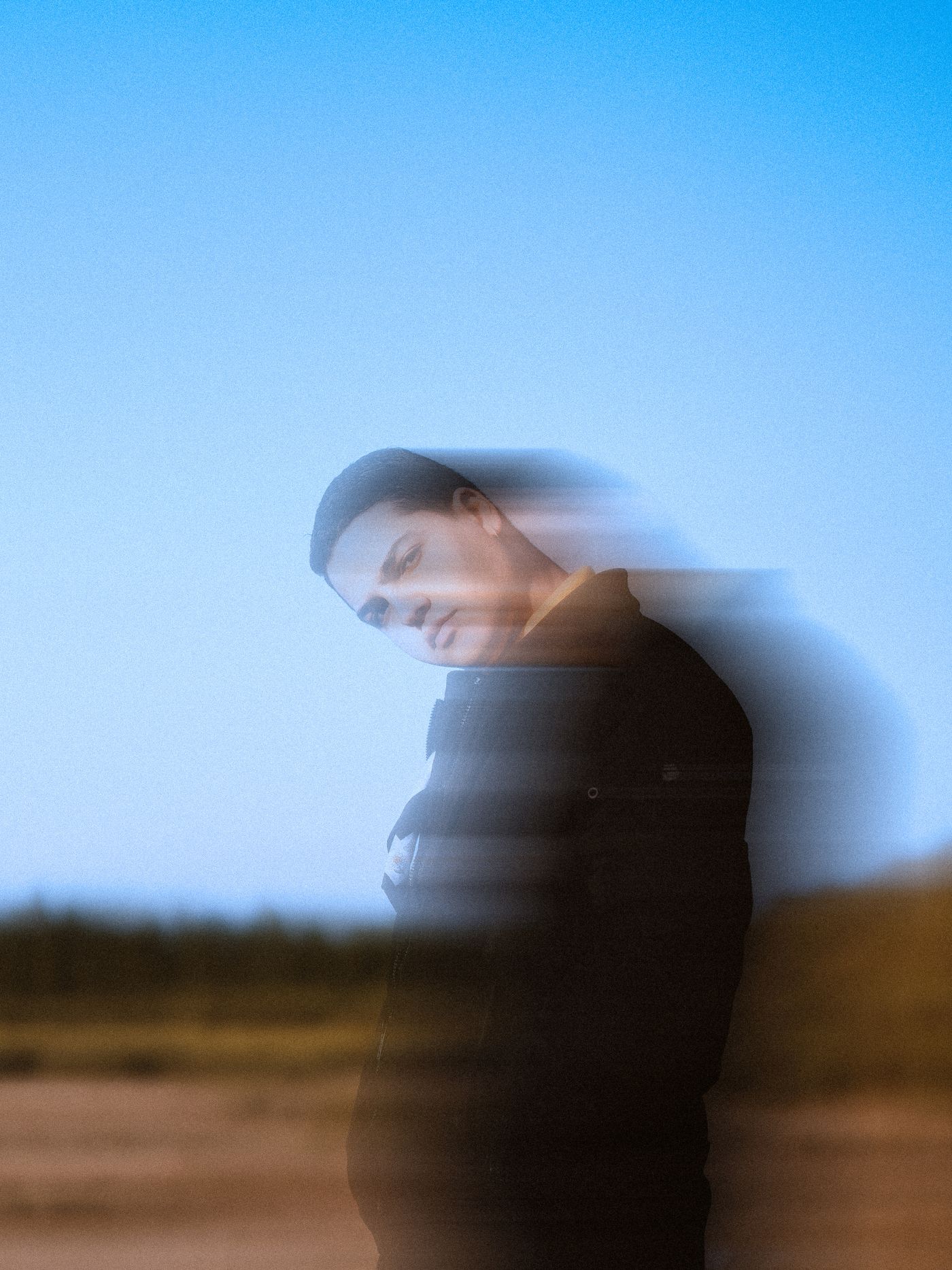
З рук робочий мінімум дає правило зворотної величини: витримка не довша за одиницю, поділену на фокусну відстань в еквіваленті повного кадру. Об’єктив 50 мм вимагає 1/50 с або коротшої на повному кадрі; на меншій матриці спершу помножте фокусну відстань на кроп-фактор цієї камери — і та сама оптика вимагатиме витримки в 1,5–2 рази коротшої, залежно від формату. Довгофокусна оптика вимагає ще коротшої. Додавайте світло, а не подовжуйте витримку, притискайте лікті й перевіряйте кадр у масштабі 100%. Та сама акуратність, що дає придатне фото профілю без студії, дає й чистий силует.
Різкість залишила ореол навколо об’єкта
Підвищення різкості працює так: один бік контрастного краю освітлюється, другий затемнюється. На тлі, яке ви збираєтеся видалити, це залишає світлий контур, приклеєний до вашого об’єкта, — і щойно ви покладете вирізку на темний колір, побачите сіро-білу облямівку.
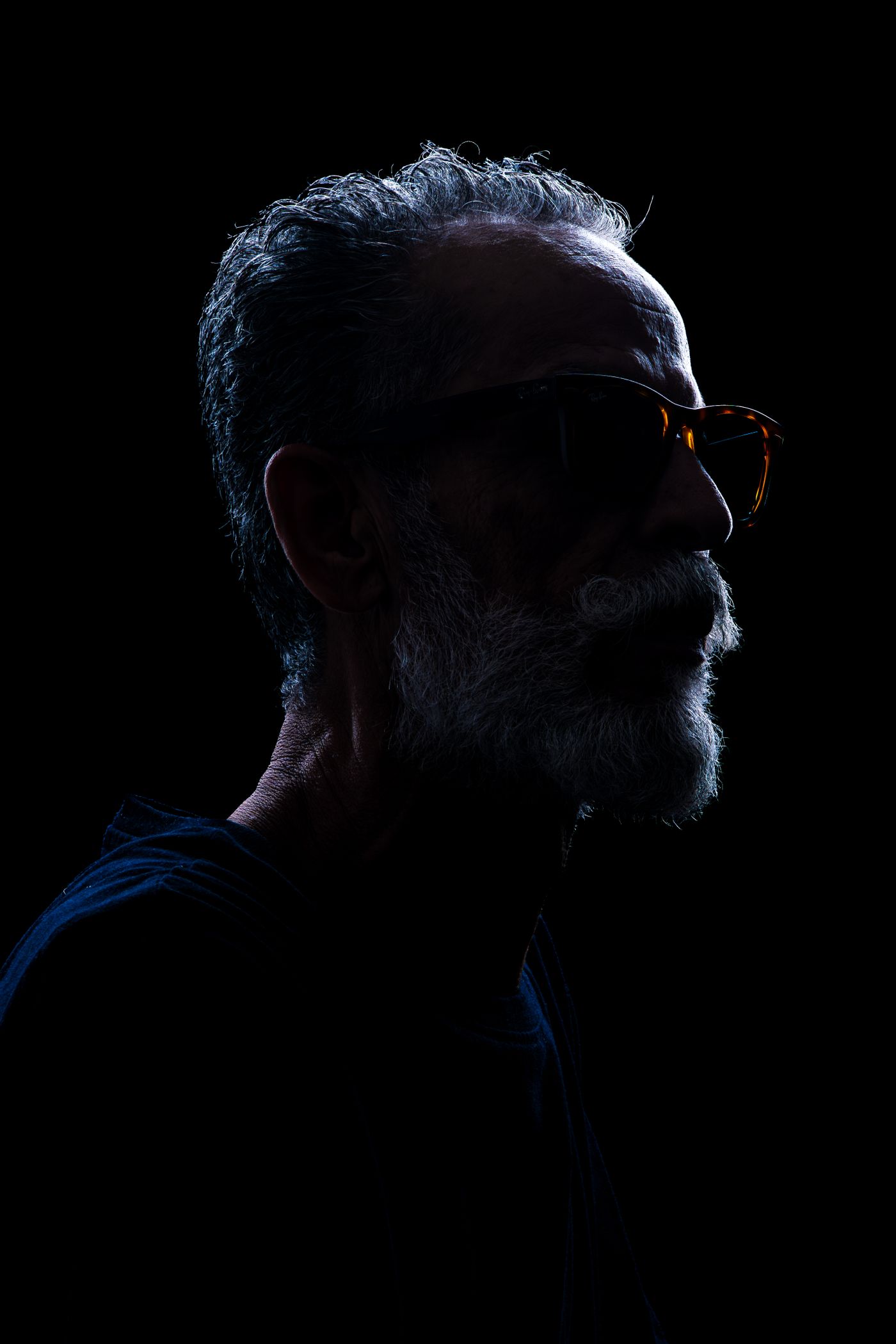
Вимикайте підвищення різкості ще на зйомці, якщо застосунок камери це дозволяє, і не проганяйте фото через б’юті-фільтр чи автопокращення. Якщо різкість усе ж потрібна, додайте її у власному фоторедакторі вже після зведення композиту — тоді ореол ляже на новий фон, а не на край вирізки.
Як вкластися в ліміт 25 MB і не зіпсувати край
Завантаження в remover.bg обмежені 25 MB, а інстинктивне рішення — стягнути якість JPEG до 40 — дає рівно ту блоковість і кайму, що описані вище. Натомість експортуйте з фоторедактора WebP: за високої якості він приблизно на 30% менший за JPEG за порівнянної візуальної якості — це дані самої Google, — і він заходить та виходить без конвертації, як описано в матеріалі про підтримку WebP. Але WebP із втратами теж зберігає колір у вдвічі меншій роздільній здатності, тож якщо ламається саме колірна межа, беріть WebP без втрат або PNG, а не повзунок якості.
Перевіряйте край, перш ніж його використовувати
Ніколи не оцінюйте вирізку на білій сторінці. Покладіть її в редакторі на насичений колір або майже чорний — кайму, ореоли й проковтнуті кути видно лише на контрасті. Якщо вирізка це витримала, прозорий PNG ляже в будь-який макет, і залишиться додати реалістичну тінь, щоб об’єкт стояв на новому фоні, а не завис над ним.
Якщо край усе ще не проходить цю перевірку — перезнімайте, а не завантажуйте той самий файл ще раз. Друга спроба коштує кількох хвилин; суперечка з поганим вихідним файлом коштує півдня.