Română
 English
 Español
 Português (BR)
 Deutsch
 Français
 Italiano
 Türkçe
 Bahasa Indonesia
 Русский
 日本語
日本語 한국어
한국어 Українська
 Tiếng Việt
 Polski
 Nederlands
 ไทย
ไทย 简体中文
简体中文 繁體中文
繁體中文 العربية
 Български
 Filipino
 हिन्दी
 اردو
اردو বাংলা
বাংলাDe ce ies marginile decupajului zimțate (și cum le repari)
Marginile zimțate, cu franjuri și halou pornesc din fișierul încărcat: recompresie, prea puțini pixeli, poză mișcată și accentuare — plus soluția fiecăreia.
- background removal
- image quality
- jpeg compression
- webp
- photography tips
- transparent png
- editing workflow

Încarci o poză, primești decupajul înapoi și marginea arată prost. O scară de trepte mici, pătrate, în jurul unui umăr. Franjuri gri de-a lungul maxilarului. Părul topit într-un bloc compact, în loc să se separe în fire. Reacția firească e să dai vina pe instrument și să încerci altul, care de obicei îți întoarce exact aceeași margine.
Eliminarea fundalului e o decizie luată pixel cu pixel: lângă graniță, cât din fiecare pixel e subiect și cât e fundal. Iar decizia se poate baza doar pe ce se află în fișierul pe care l-ai încărcat. Dacă granița e întinsă pe patru pixeli moi, dizolvată în blocuri de compresie sau învelită într-un halou de accentuare, nu există margine curată de găsit — se inventează una, iar marginile inventate arată zimțate, în blocuri și cu franjuri.
În spatele majorității decupajelor dezamăgitoare stau patru probleme de intrare, și toate patru se rezolvă înainte de încărcare, nu după.
Fișierul a fost recomprimat de prea multe ori
JPEG nu stochează pixelii tăi. Împarte imaginea în blocuri de 8x8 și aruncă detaliul pe care îl consideră cel mai puțin vizibil — de asta JPEG-urile comprimate agresiv arată ca un mozaic de plăci. Și mai rău pentru decupaje: modul JPEG cel mai răspândit stochează culoarea la jumătate de rezoluție pe ambele direcții, așa că un pulover roșu pe un perete deschis ajunge la tine cu granița de culoare deja neclară și în trepte.

Fiecare resalvare adâncește degradarea, iar o poză exportată, trimisă pe mail, capturată de pe ecran și retrimisă a trecut prin moara asta de câteva ori. Uită-te de aproape la o margine cu contrast puternic: punctele parazite sau valurile din zona netedă de lângă ea vor ajunge trasate în decupaj.
Întoarce-te la cea mai veche copie pe care o ai — rola foto, nu conversația de chat. Când cineva îți trimite o poză de prelucrat, cere-o ca fișier sau ca document atașat — opțiunea de poză din aplicațiile de chat și de mail recomprimă ce trimiți, dacă expeditorul nu scoate întâi la iveală o setare de calitate înaltă sau de original. Exportă la calitatea 90 sau peste, nu cu o presetare „web” sau „small”.
Nu sunt destui pixeli de-a lungul marginii
O margine de decupaj nu poate fi mai fină decât numărul de pixeli care o descriu. Pe o imagine lată de 400px, tot conturul unei persoane e desenat cu foarte puțini pixeli, așa că fiecare curbă are extrem de puțin la dispoziție, iar treptele se văd din clipa în care te uiți de aproape. Mărirea rezultatului ulterior, în programul de design, amplifică efectul de scară în loc să-l netezească.
Ca regulă practică, ține latura lungă a originalului la 1500px sau mai mult pentru o pagină de produs sau un profil, și considerabil mai mult pentru tipar.
Poza e ușor neclară, iar ecranul telefonului ți-a ascuns-o
Neclaritatea de mișcare e cea mai discretă cauză a marginilor proaste, fiindcă un ecran de 6 inch avantajează orice. O graniță neclară e un gradient întins pe zece sau douăzeci de pixeli, nu o tranziție pe doi, așa că marginea aterizează undeva în interiorul acelui gradient și rătăcește — ceea ce se citește ca un contur șovăielnic, ros.
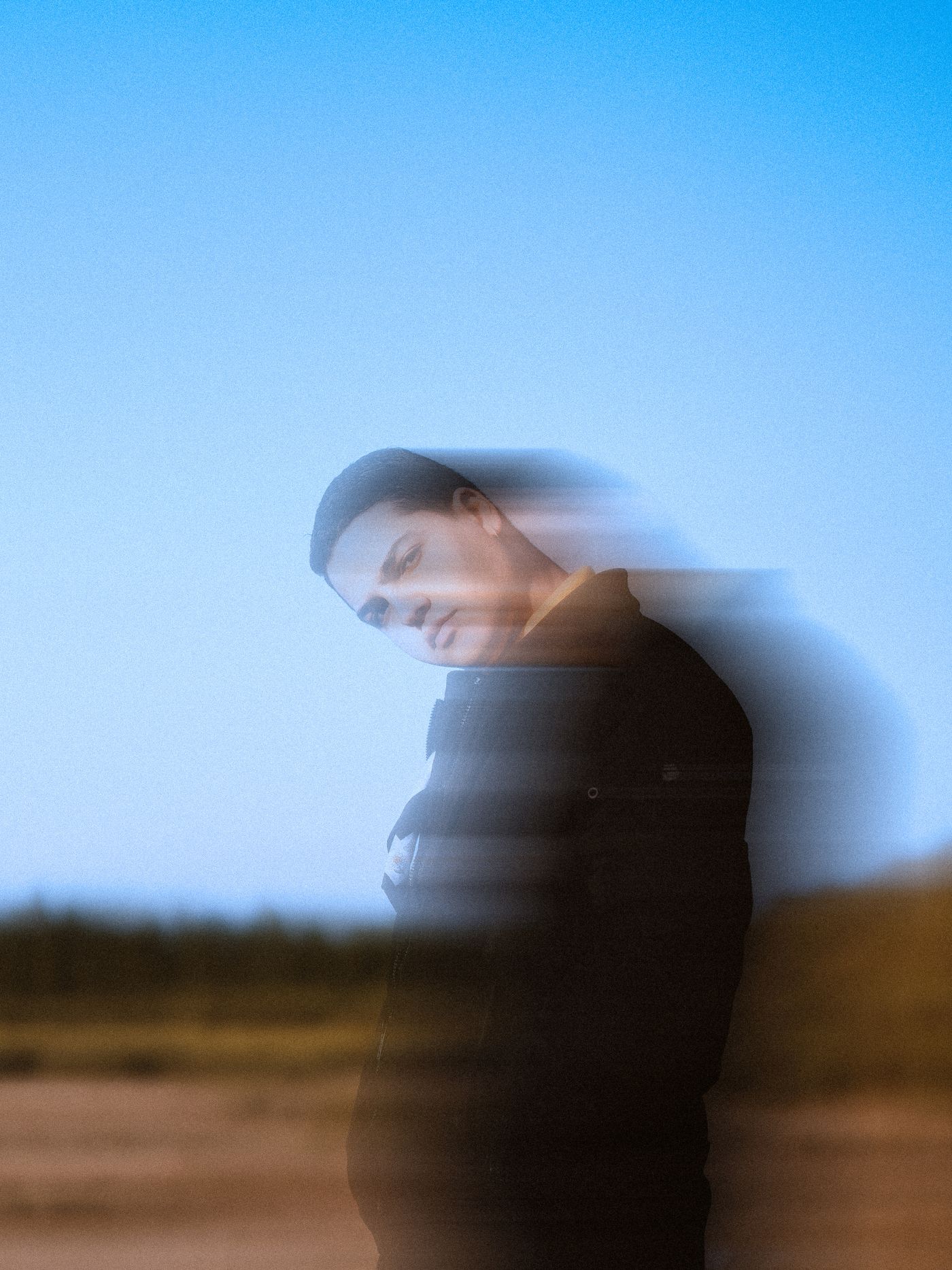
Din mână, regula 1 pe distanța focală e un prag utilizabil: timp de expunere de cel puțin 1 pe distanța focală, în echivalent full-frame. Un obiectiv de 50mm vrea 1/50s sau mai rapid pe full-frame; pe un senzor mai mic, înmulțește întâi distanța focală cu factorul de crop al aparatului, ceea ce împinge același obiectiv cu 1.5x până la 2x mai rapid, în funcție de format. Obiectivele lungi cer și mai mult. Adaugă lumină în loc să încetinești expunerea, sprijină-ți coatele și dă zoom la 100% ca să verifici. Aceeași grijă care produce un portret utilizabil fără studio produce și o siluetă curată.
Accentuarea a lăsat un halou în jurul subiectului
Accentuarea clarității funcționează luminând o parte a unei margini de contrast și întunecând-o pe cealaltă. Pe un fundal pe care urmează să-l ștergi, asta lasă un contur palid lipit de subiect — iar în clipa în care pui decupajul pe o culoare închisă, vezi o ramă gri-albicioasă.
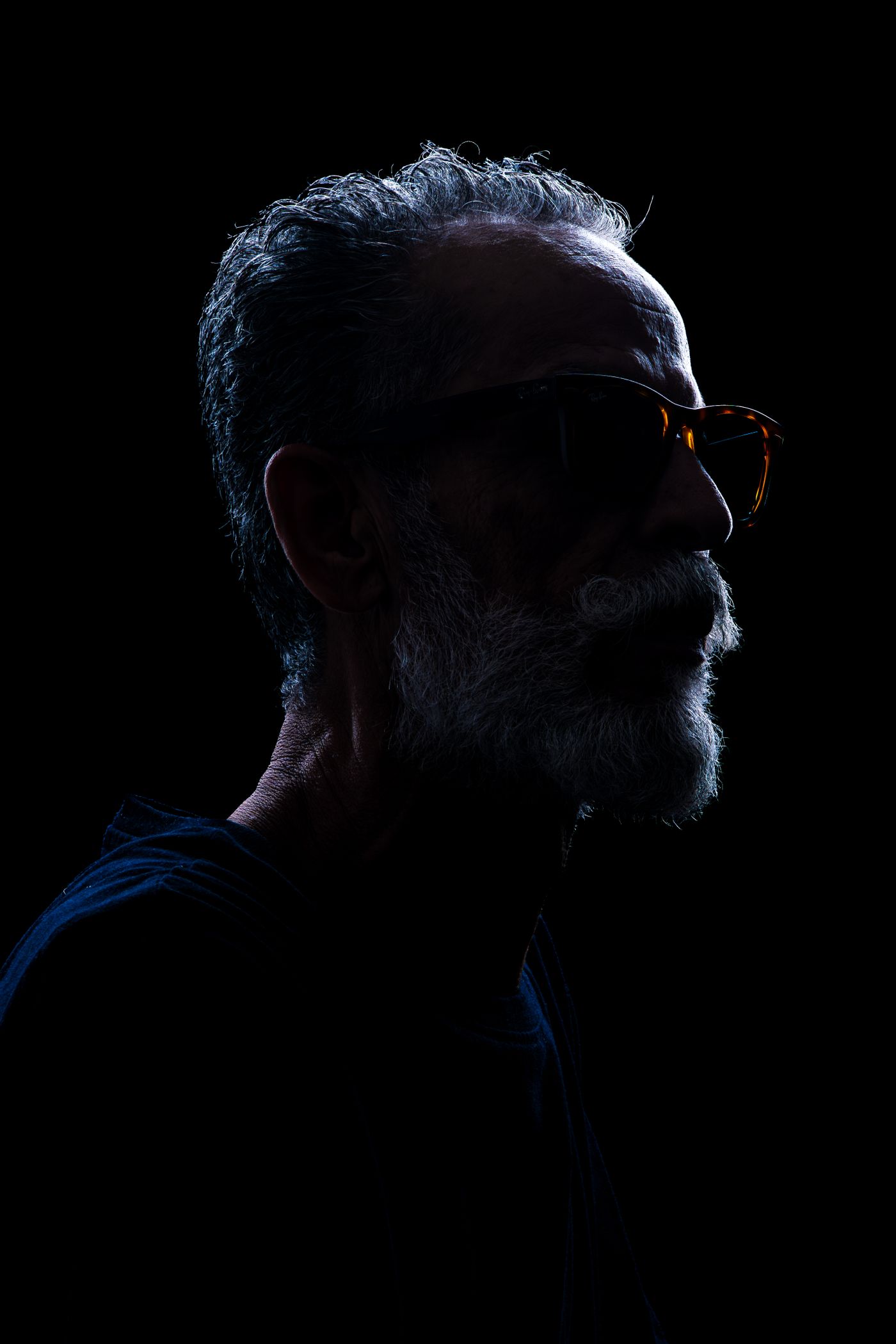
Oprește accentuarea la fotografiere, acolo unde aplicația camerei îți permite, și rezistă tentației de a trece întâi poza printr-un filtru de înfrumusețare sau de îmbunătățire automată. Dacă vrei totuși accentuare, aplic-o în propriul editor foto după compunere, când haloul cade pe fundalul nou, nu pe marginea decupajului.
Cum cobori sub limita de 25 MB fără să distrugi marginea
Încărcările pe remover.bg sunt limitate la 25 MB, iar soluția instinctivă — să tragi calitatea JPEG până la 40 — produce exact blocurile și franjurile descrise mai sus. Exportă în schimb WebP din editorul foto: la calitate înaltă ocupă cu aproximativ 30% mai puțin decât JPEG la calitate vizuală echivalentă, după cifrele Google, și intră și iese fără conversie, așa cum arată suportul WebP. Dar și WebP-ul cu pierderi stochează culoarea la jumătate de rezoluție, așa că, dacă tocmai o graniță de culoare cedează, mergi pe WebP fără pierderi sau pe PNG, nu pe cursorul de calitate.
Verifică marginea înainte să o folosești
Nu judeca niciodată un decupaj pe o pagină albă. Pune-l pe o culoare saturată sau pe aproape-negru în editor — franjurile, halourile și colțurile înghițite se văd doar pe contrast. Dacă trece testul, un PNG transparent se așază în orice layout, gata să-i adaugi o umbră realistă, ca subiectul să stea pe fundalul nou, nu să plutească deasupra lui.
Dacă marginea tot pică testul, refotografiază, nu reîncărca. A doua încercare te costă câteva minute; cearta cu un fișier-sursă prost te costă o după-amiază.