Filipino
 English
 Español
 Português (BR)
 Deutsch
 Français
 Italiano
 Türkçe
 Bahasa Indonesia
 Русский
 日本語
日本語 한국어
한국어 Українська
 Tiếng Việt
 Polski
 Nederlands
 ไทย
ไทย Română
 简体中文
简体中文 繁體中文
繁體中文 العربية
 Български
 हिन्दी
 اردو
اردو বাংলা
বাংলাBakit Jagged ang Gilid ng Cutout Mo (At Paano Ayusin)
Nagmula sa na-upload mong file ang jagged, fringed, o may-halo na gilid: recompression, kaunting pixels, motion blur, sharpening halos — ayos ng bawat isa.
- background removal
- image quality
- jpeg compression
- webp
- photography tips
- transparent png
- editing workflow

Nag-upload ka ng larawan, nakuha ang cutout, pero mali ang itsura ng gilid. Parang hagdang may maliliit na parisukat na baytang sa paligid ng balikat. May kulay-abong fringe sa gilid ng panga. Ang buhok ay naging isang solidong kumpol sa halip na humiwalay sa mga hibla. Ang natural na reaksyon ay sisihin ang tool at subukan ang iba, na kadalasan ay ibinabalik pa rin ang parehong gilid.
Ang background removal ay isang desisyon per-pixel: malapit sa hangganan, gaano karami sa bawat pixel ang subject at gaano karami ang background. Ang desisyong iyon ay maaari lamang gumamit ng nasa file na in-upload mo. Kung ang hangganan ay malabo sa apat na malambot na pixel, natunaw sa mga compression block, o nabalot ng sharpening halo, walang malinaw na gilid na mahahanap — may gagawa-gawa na lang, at ang mga gawa-gawang gilid ay jagged, blocky, at fringed ang itsura.
Apat na problema sa input ang sanhi ng karamihan sa nakakadismayang cutout, at ang lahat ng apat ay inaayos bago ka mag-upload, hindi pagkatapos.
Sobrang Dami Nang Beses Na-recompress ang File
Hindi talaga ni-store ng JPEG ang mga pixel mo. Hinahati nito ang larawan sa mga 8x8 block at itinatapon ang detalyeng itinuturing nitong hindi gaanong kapansin-pansin, kaya't ang malalang naka-compress na JPEG ay mukhang mosaic ng mga tile. Mas malala pa para sa cutout, ang pinakakaraniwang mode ng JPEG ay nag-i-store ng kulay sa kalahating resolution sa magkabilang direksyon, kaya't ang isang pulang jumper laban sa maputlang pader ay dumarating na may hangganan ng kulay na malabo at may baytang na.

Bawat muling pag-save ay nagpapalala sa pinsala, at ang larawang na-export, ini-email, kinunan ng screenshot, at pinasa-pasa ay dumaan na sa gilingang iyon nang ilang beses. Tingnan nang mabuti ang isang high-contrast na gilid: ang mahihinang speckle o ripple sa patag na lugar sa tabi nito ay ma-trace din papunta sa cutout.
Bumalik sa pinakaunang kopyang mayroon ka — ang camera roll, hindi ang chat thread. Kapag may nagpadala sa iyo ng larawan para i-process, hilingin itong ipadala bilang file o document attachment — ang photo option sa chat at mail apps ay nag-re-recompress ng ipinapadala mo maliban kung hinukay muna ng nagpadala ang high-quality o original na setting. Mag-export sa quality 90 pataas, hindi yung "web" o "small" preset.
Kulang ang Pixel sa Kahabaan ng Gilid
Kasing-smooth lang ng bilang ng pixel na naglalarawan dito ang gilid ng cutout. Sa isang larawang 400px ang lapad, ang buong outline ng isang tao ay iginuhit gamit ang kaunting-kaunting pixel, kaya halos wala nang magagamit ang bawat kurba at lalabas ang mga baytang sa sandaling titingnan mo nang malapitan. Kapag pinalaki mo ang resulta sa design tool mo pagkatapos, mas lalaki lang ang staircase sa halip na maging maayos ito.
Bilang gabay, panatilihing 1500px o higit pa ang mahabang gilid ng orihinal para sa isang product page o profile, at mas mataas pa nang malaki para sa print.
Bahagyang Malabo ang Larawan at Itinago Ito ng Screen ng Phone Mo
Ang motion blur ang pinaka-tahimik na dahilan ng masamang gilid, dahil pinaganda ng 6 na pulgadang screen ang lahat. Ang malabong hangganan ay isang gradient na kumakalat sa sampu o dalawampung pixel sa halip na transition na dalawang pixel lang, kaya nahuhulog ang gilid sa kung saan-saan sa loob ng gradient na iyon at gumagala, na parang isang gusgusin at kinagat na outline.
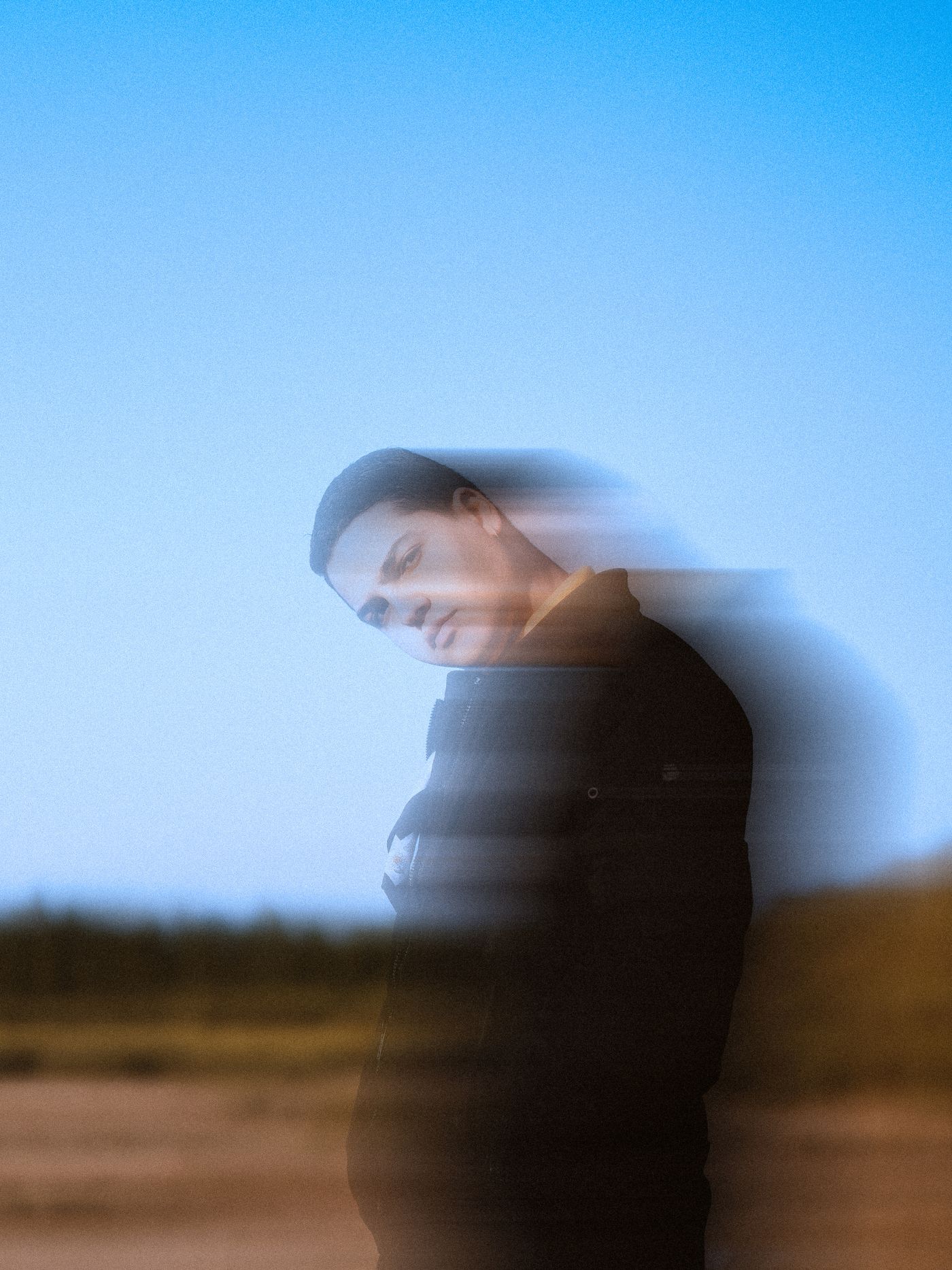
Kung handheld, ang reciprocal rule ay magandang starting point: shutter speed na hindi bababa sa 1 over sa focal length mo, sa full-frame terms. Ang 50mm lens ay kailangan ng 1/50s o mas mabilis pa sa full frame; sa mas maliit na sensor, i-multiply muna ang focal length sa crop factor ng body na iyon, na nagpapabilis sa parehong lens ng 1.5x hanggang 2x depende sa format. Mas mahahabang lens ay kailangan pa ng mas mabilis. Magdagdag ng ilaw sa halip na bagalan ang shutter, itukod ang mga siko mo, at mag-zoom sa 100% para tingnan. Ang parehong pag-iingat na gumagawa ng magagamit na portrait kahit walang studio ay gumagawa rin ng malinis na silhouette.
Nag-iwan ng Halo sa Paligid ng Subject ang Sharpening
Gumagana ang sharpening sa pamamagitan ng pagpapaliwanag sa isang gilid ng contrast edge at pagpapadilim sa kabila. Laban sa background na aalisin mo, iyon ay nag-iiwan ng maputlang outline na parang nakadikit sa subject mo — at sa sandaling ilagay mo ang cutout sa isang madilim na kulay, makikita mo ang kulay-abong-puting rim.
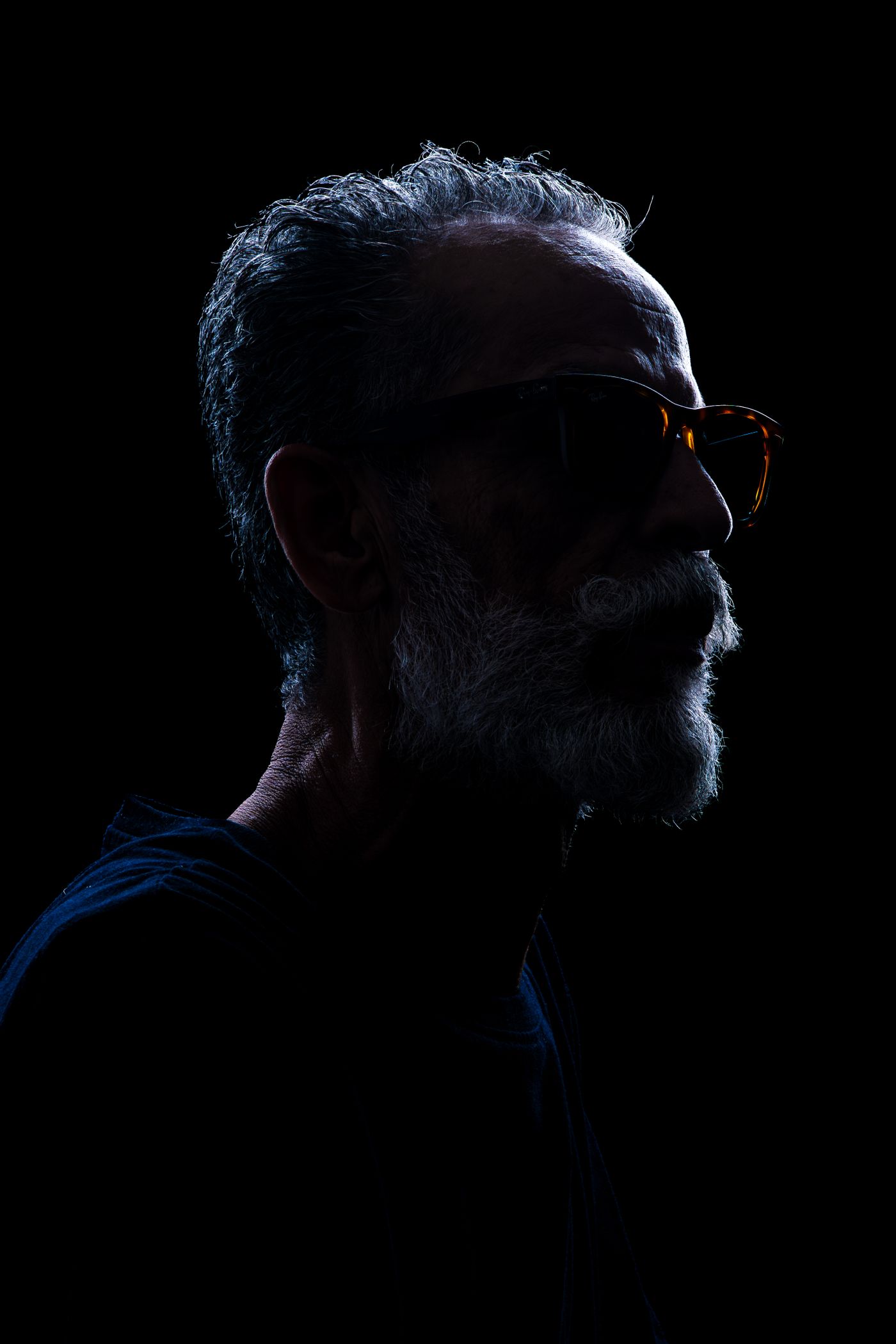
I-off ang sharpening sa oras ng pagkuha kung pinapayagan ito ng camera app mo, at iwasang patakbuhin muna ang larawan sa isang beautify o auto-enhance filter. Kung gusto mo talaga ng sharpening, ilapat ito sa sarili mong photo editor pagkatapos ng compositing, kung saan mahuhulog ang halo sa bagong background sa halip na sa gilid ng cutout.
Pananatili sa Ilalim ng 25 MB Cap Nang Hindi Sinisira ang Gilid
Ang mga upload sa remover.bg ay may cap na 25 MB, at ang instinctive na solusyon — ang pagbaba ng JPEG quality hanggang 40 — ay eksaktong nagreresulta sa blocking at fringing na inilarawan sa itaas. Sa halip, mag-export ng WebP mula sa photo editor mo: sa high quality, mga 30% mas maliit ito kaysa sa JPEG sa katumbas na visual quality, ayon mismo sa datos ng Google, at pumapasok at lumalabas ito nang walang conversion, gaya ng tinalakay sa WebP support. Pero ang lossy WebP ay nag-i-store din ng kulay sa kalahating resolution, kaya kung ang hangganan ng kulay ang sanhi ng sira, gamitin ang lossless WebP o PNG sa halip na ang quality slider.
Suriin ang Gilid Bago Ito Gamitin
Huwag kailanman husgahan ang cutout sa isang puting page. Ilagay ito sa isang saturated na kulay o halos-itim sa editor — lumalabas lang ang fringe, halo, at nalamon na sulok kapag may contrast. Kung makapasa ito, ang transparent na PNG ay bagay sa anumang layout, handa mo nang magdagdag ng makatotohanang anino para ang subject ay maupo nang maayos sa bagong background nito sa halip na lumulutang sa ibabaw nito.
Kung bumagsak pa rin sa test na iyon ang gilid, mag-re-shoot sa halip na mag-re-upload. Ilang minuto lang ang gagastusin sa ikalawang subok; ang pakikipagtalo sa isang masamang source file ay magkakahalaga ng isang buong hapon.