
 Filipino
 English
 Español
 Português (BR)
 Deutsch
 Français
 Italiano
 Türkçe
 Bahasa Indonesia
 Русский
 日本語
日本語 한국어
한국어 Українська
 Tiếng Việt
 Polski
 Nederlands
 ไทย
ไทย Română
 简体中文
简体中文 繁體中文
繁體中文 العربية
 Български
 हिन्दी
 اردو
اردو বাংলা
বাংলাBakit Pumuputi ang Transparent PNG (at Paano Aayusin)
Pumuputi ang transparent PNG mo? Tahimik na nawawala ang alpha sa JPEG re-encode, print presets, email, at mga upload. May 30-segundong test bago mo ipadala.
- transparent png
- alpha channel
- png vs jpeg
- background removal
- file formats
- webp
- exporting
- design workflow

Nag-cutout ka ng product shot, sine-save ang PNG na may talagang transparent na background, at inilagay mo ito sa isang slide. Dumating ito sa loob ng puting kahon. O tama ang itsura nito sa deck pero pumuti nang i-export mo bilang PDF.
Malamang okay lang ang file. Nananatili lang ang transparency hangga't sumasang-ayon ang bawat programang dadaanan nito mula sa iyo papunta sa taong titingin, at may ilan sa kanila na tahimik na hindi ito sinusuportahan. Walang babala dahil, sa punto ng view ng software, walang mali. Isang panuntunan lang ang nagpapaliwanag sa halos lahat ng kaso.
Walang alpha channel ang JPEG
Kaya ng PNG na mag-imbak ng alpha value kasabay ng kulay ng bawat pixel. Ang alpha ay opacity: zero ay ganap na transparent, maximum ay ganap na opaque. Ito lang ang dahilan kung bakit cutout ang isang cutout.
Walang katumbas nito ang JPEG. Walang lugar sa loob ng JPEG kung saan pwedeng manatili ang "walang laman ang pixel na ito," kaya kailangang magdesisyon ang anumang nag-re-encode papuntang JPEG kung ano ang ilalagay sa dating transparent na parte. Kino-composite nito ang cutout mo sa ibabaw ng solid na kulay, ini-bake ang kulay na iyon, at itinatapon ang alpha. Ang resulta ay isang ganap na valid na larawan ng produkto mo sa ibabaw ng may-kulay na rektanggulo.
Karaniwang puti ang kulay na iyon. May ilang tool na black naman ang ginagamit na fill, na nagreresulta sa kabaligtaran na reklamo: black na rektanggulo sa paligid ng subject mo. May isang mukhang katulad nito pero hindi naman talaga flattening — isang madilim na logo na nawawala sa isang email client na naka-dark mode. Dito, gumagana nang tama ang transparency, at ang madilim na background ang sumusulpot. Ang ayos dito ay maglagay ng maliwanag na plato sa likod ng marka, o gumawa ng light-on-dark na bersyon nito, hindi ang mag-re-export ulit.
Saan nananatili at saan nawawala ang alpha
Sa halip na kabisaduhin ang mga app, matutunan mong tukuyin ang re-encode step: sa tuwing binabasa ng isang program ang mga pixel mo at isinusulat itong muli, nasa panganib ang alpha channel mo. Ang isang cutout na na-paste sa slide at kalaunang na-export ang bersyong madalas nararanasan ng mga tao.

- Pag-paste sa isang document o slide. Karaniwang pinapanatili ng Word at PowerPoint ang transparency sa screen; bihira ang paste ang problema, ang export ang madalas may kasalanan.
- Anumang "I-save bilang JPEG". Garantisadong mawawala ito, kasama na ang mga tahimik na kaso: isang tool na nag-aalok ng "i-optimize para sa web" na siya mismo ang pumipili ng JPEG para sa iyo.
- PDF at print handoffs. Sinusuportahan ng PDF ang transparency mula pa noong PDF 1.4, at pinapanatili ito ng karamihan sa mga pang-araw-araw na exporter. Nasa print presets ang panganib: hindi pumapayag sa live transparency ang mga lumang prepress standard tulad ng PDF/X-1a — ang 2001 version ay batay sa PDF 1.3, na walang transparency model, at ganap namang bawal ito sa 2003 version — kaya kung ano man ang transparent, ma-flatten ito laban sa page. Kung may itinatakdang preset ang printer, itanong kung ano ang ginagawa nito sa transparency.
- Email. Puwedeng ma-re-encode ang isang body image ng ilang composer bago ito lumabas, o ihatid sa pamamagitan ng image proxy paglapag nito; nag-iiba ang behavior depende sa client, kaya mas makabubuting subukan ito kaysa mag-assume. Mas maasahang buo pa rin ang isang attachment.
- Mga upload sa chat, social media, at storefront. Ni-re-encode ng mga pipeline na ito ang lahat para makatipid sa bandwidth o para pare-pareho ang format, kahit ano pa ang ipinadala mo.
Karapat-dapat sa sarili nitong test ang mga spreadsheet. Hindi laging kumikilos tulad ng nasa slide ang mga cutout sa cells, charts, o shapes, at maaaring magkaiba ang lumang template sa bago. Kung gumana ang isang file pero hindi ang isa pa, ang template ang pagdudahan.
Isang 30-segundong test bago ka magpadala ng kahit ano
Huwag magtiwala sa thumbnail. Nasa ibabaw ito ng anumang background na ginagamit ng file browser mo — puti sa light mode, madilim sa dark mode — kaya magkamukha doon ang isang flattened na larawan at isang transparent.
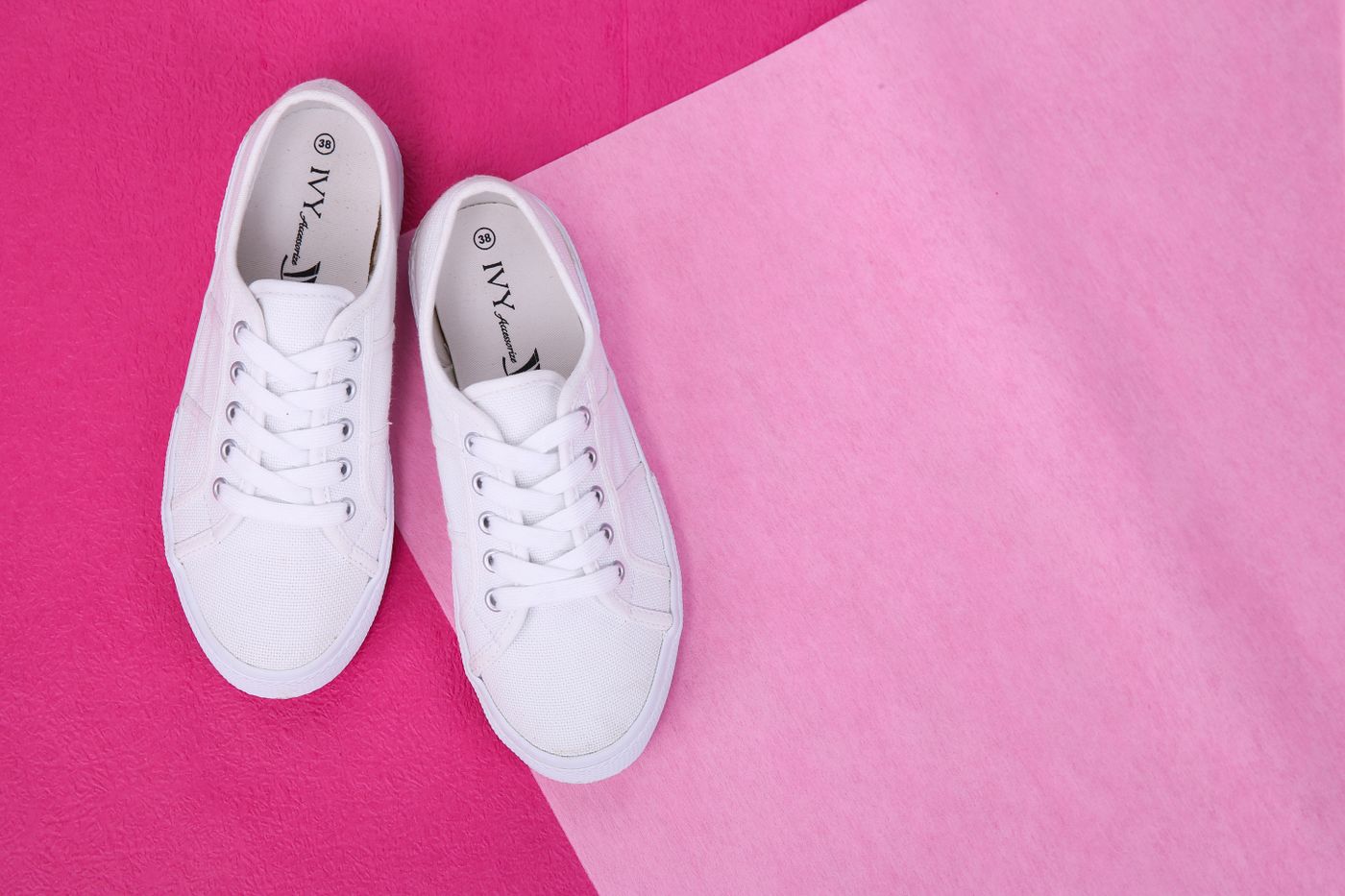
- Ilagay ang larawan sa ibabaw ng isang bagay na maningning. Sa slide o design tool mo, gumuhit ng magenta na rektanggulo at ilapag ang cutout sa ibabaw nito. Anumang puti na makikita mo ay naka-bake na.
- Tiyakin ang tunay na format. Ang isang file na pinangalanang
logo.pngay maaaring isang JPEG na pinalitan lang ng pangalan. Kapwa kumukuha ang Windows at macOS ng label mula sa extension, kaya nakalista pa rin bilang PNG ang isang maling naka-label na file. Buksan ito sa isang image editor at tingnan ang format na iniulat doon, o mag-re-export ulit nang malinis bilang PNG mula sa design tool mo. - Subukan ang channel, hindi ang file. Ipadala ang isang larawan sa eksaktong ruta na tatahakin nito: mag-email sa sarili mo, mag-post sa isang pribadong test account, mag-run ng isang item sa storefront upload.
Kung pumasa ito sa hakbang isa pero bumagsak sa hakbang tatlo, okay ang file at ang channel ang nagpapa-flatten dito.
Kailan huminto sa pakikipaglaban at pumili na lang ng kulay
Para sa mga destinasyong nagpapa-flatten, ikaw na mismo ang pumili ng fill color. I-export ang cutout na nasa ibabaw na ng kulay na gusto mo, para walang naiiwang desisyon sa compositing para sa ibang tao.
Doon ginagamit ang editor sa remover.bg: kapag naalis na ang background, ilagay ang subject sa ibabaw ng solid na kulay, custom na kulay, o sarili mong larawan, at magdagdag ng drop shadow para hindi ito magmukhang pinaste lang. Panatilihin ang transparent PNG bilang master mo at ituring ang bawat flattened na kopya bilang delivery file.
Kung tinatanggap ito ng destinasyon, dala ng WebP ang transparency tulad ng PNG pero sa mas maliit na file — tingnan ang pag-export ng WebP nang hindi muna nagko-convert. Kung hindi ka sigurado kung kailangan nga ba ng transparency ang isang trabaho, sakop ito ng aming gabay sa transparent PNG; kapag ang pumuputi ay isang brand mark, mayroon sa pag-alis ng background mula sa isang logo ang mga edge check na kailangan ng flat artwork.
Dalawang file, isang desisyon
Panatilihin ang transparent na master, at gumawa ng flattened na kopya para sa bawat lugar na nangangailangan nito, sa kulay na pinili mo. Ang puting kahon ay hindi kailanman naging kasalanan ng cutout mo — isa lang itong programang sumasagot sa tanong na hindi mo namalayang tinatanong nito.


