
 Tiếng Việt
 English
 Español
 Português (BR)
 Deutsch
 Français
 Italiano
 Türkçe
 Bahasa Indonesia
 Русский
 日本語
日本語 한국어
한국어 Українська
 Polski
 Nederlands
 ไทย
ไทย Română
 简体中文
简体中文 繁體中文
繁體中文 العربية
 Български
 Filipino
 हिन्दी
 اردو
اردو বাংলা
বাংলাVì sao PNG trong suốt của bạn hóa trắng (và cách sửa)
PNG trong suốt hóa trắng? Kênh alpha lặng lẽ chết khi ảnh bị mã hóa lại sang JPEG, ở preset in, email và khâu tải lên. Một phép thử 30 giây bắt được lỗi.
- transparent png
- alpha channel
- png vs jpeg
- background removal
- file formats
- webp
- exporting
- design workflow

Bạn tách nền một tấm ảnh sản phẩm, lưu thành PNG với phông nền trong suốt thật sự, rồi thả vào một slide. Nó hiện ra trong một khung trắng. Hoặc trên slide thì đúng, nhưng sang bản PDF đã xuất lại hóa trắng.
Gần như chắc chắn file của bạn chẳng có lỗi gì. Độ trong suốt chỉ sống sót chừng nào mọi chương trình nằm giữa bạn và người xem đồng ý mang nó theo, mà vài chương trình trong số đó lặng lẽ từ chối. Không có lời cảnh báo nào cả, bởi dưới góc nhìn của phần mềm thì chẳng có gì sai. Chỉ một quy tắc duy nhất giải thích gần như mọi trường hợp.
JPEG không có kênh alpha
File PNG có thể lưu một giá trị alpha bên cạnh màu của từng pixel. Alpha chính là độ đục: bằng không là trong suốt hoàn toàn, ở mức cao nhất là đặc hoàn toàn. Đó là thứ duy nhất khiến một ảnh tách nền trở thành ảnh tách nền.
JPEG không có gì tương đương. Trong một file JPEG không tồn tại chỗ nào để chứa thông tin "pixel này trống rỗng", nên bất cứ thứ gì mã hóa lại sang JPEG cũng buộc phải tự quyết định lấp gì vào chỗ từng là vùng trong suốt. Nó ghép ảnh tách nền của bạn lên một màu trơn, ghi cứng luôn màu đó vào ảnh rồi vứt bỏ kênh alpha. Kết quả là một bức ảnh hoàn toàn hợp lệ: sản phẩm của bạn nằm trên một hình chữ nhật có màu.
Màu đó thường là trắng. Một vài công cụ lại lấp bằng đen, sinh ra lời than phiền ngược lại: một hình chữ nhật đen bao quanh chủ thể. Có một trường hợp trông giống hệt nhưng hoàn toàn không phải ép phẳng — một logo màu sẫm biến mất trong phần mềm email đang chạy chế độ tối. Ở đó độ trong suốt vẫn làm đúng việc của nó, và thứ đang hiện xuyên qua chính là nền tối. Cách xử lý là đặt một mảng sáng phía sau logo, hoặc dùng phiên bản sáng dành cho nền tối, chứ không phải xuất lại file.
Alpha sống sót ở đâu và chết ở đâu
Thay vì học thuộc danh sách ứng dụng, hãy tập nhận ra bước mã hóa lại: mỗi lần một chương trình đọc pixel của bạn rồi ghi chúng ra lần nữa, kênh alpha lại bị đem ra thương lượng. Phiên bản mà phần lớn mọi người gặp phải là một ảnh tách nền được dán vào slide rồi sau đó đem xuất file.

- Dán vào tài liệu hay slide. Word và PowerPoint nhìn chung vẫn giữ độ trong suốt trên màn hình; khâu dán hiếm khi là vấn đề, khâu xuất file mới là.
- Mọi thao tác "Lưu thành JPEG". Chắc chắn mất, kể cả những lần âm thầm: một công cụ mời bạn "tối ưu cho web" rồi tự chọn JPEG thay bạn.
- Bàn giao PDF và file in. PDF đã mang được độ trong suốt từ phiên bản PDF 1.4, và phần lớn công cụ xuất file thường ngày đều giữ nó. Rủi ro nằm ở các preset in ấn: những chuẩn chế bản cũ như PDF/X-1a không cho phép độ trong suốt sống — bản năm 2001 dựng trên PDF 1.3, vốn không có mô hình trong suốt nào, còn bản năm 2003 thì cấm hẳn — nên mọi thứ trong suốt đều bị ép phẳng xuống mặt trang. Nếu nhà in chỉ định một preset, hãy hỏi họ preset đó xử lý độ trong suốt ra sao.
- Email. Ảnh nằm trong nội dung thư có thể bị một số phần mềm soạn thư mã hóa lại lúc gửi đi, hoặc được tải qua một proxy ảnh lúc nhận vào; cách hành xử khác nhau tùy phần mềm, nên đáng để thử thật thay vì phỏng đoán. File đính kèm tới nơi nguyên vẹn đáng tin cậy hơn nhiều.
- Tải lên chat, mạng xã hội và gian hàng. Những đường ống này đều mã hóa lại để tiết kiệm băng thông hoặc quy mọi thứ về một định dạng duy nhất, bất kể bạn gửi lên cái gì.
Bảng tính đáng được thử riêng. Ảnh tách nền nằm trong ô, trong biểu đồ hay trong hình khối không phải lúc nào cũng hành xử giống như trên slide, và một mẫu file cũ có thể khác một mẫu mới. Nếu file này chạy được mà file kia hỏng, hãy nghi ngờ cái mẫu.
Phép thử ba mươi giây trước khi gửi bất cứ thứ gì
Đừng tin ảnh thu nhỏ. Nó nằm trên bất cứ nền nào mà trình quản lý file của bạn đang dùng — trắng ở chế độ sáng, sẫm ở chế độ tối — nên một ảnh đã ép phẳng và một ảnh trong suốt có thể trông y hệt nhau ở đó.
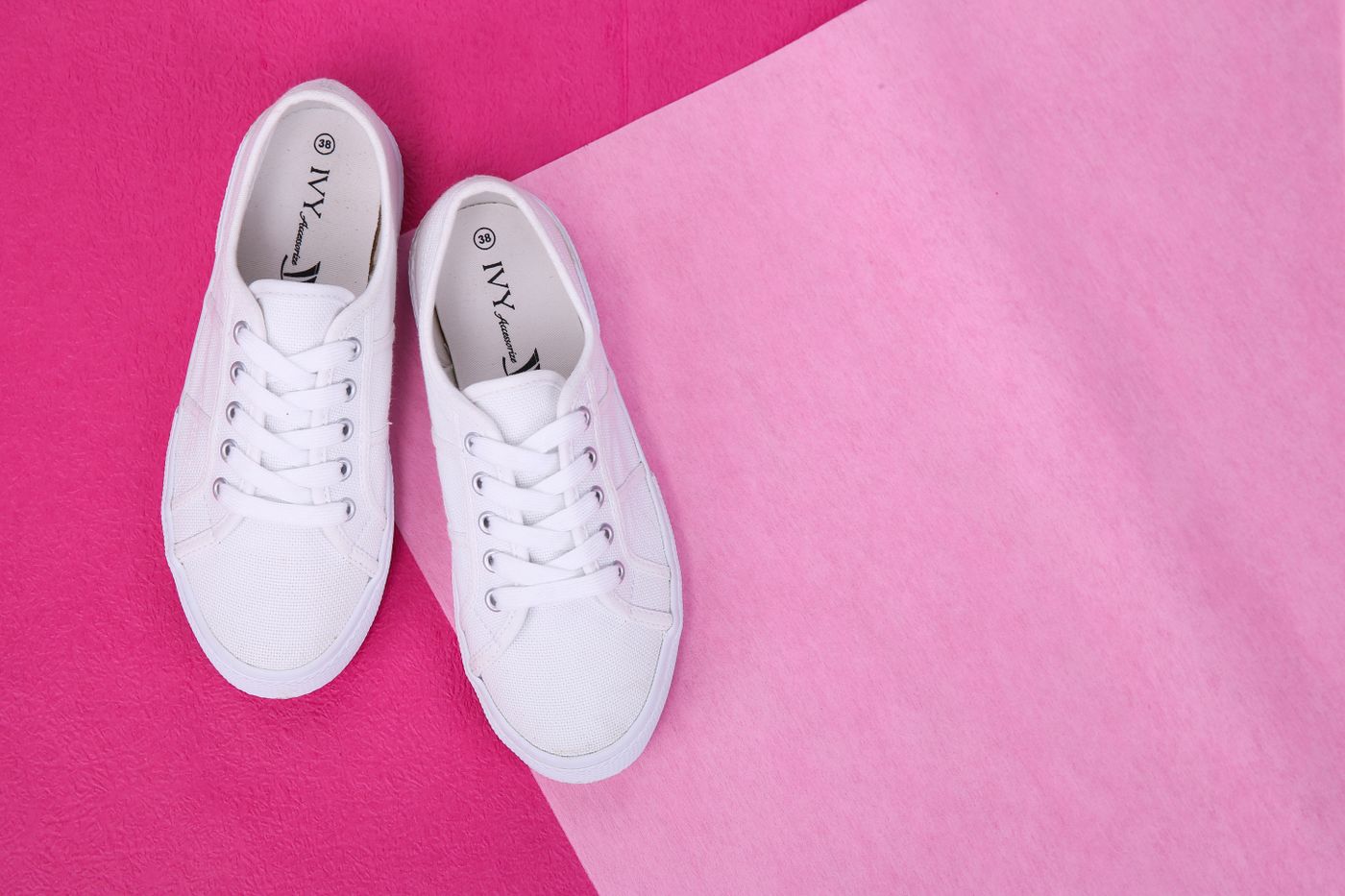
- Đặt ảnh lên một nền thật chói. Trong slide hoặc công cụ thiết kế, vẽ một hình chữ nhật màu hồng cánh sen rồi thả ảnh tách nền lên trên. Bất kỳ mảng trắng nào bạn nhìn thấy đều đã bị ghi cứng sẵn vào file.
- Xác nhận định dạng thật. Một file tên
logo.pnghoàn toàn có thể là một file JPEG được đổi tên. Cả Windows lẫn macOS đều lấy nhãn từ phần mở rộng, nên một file bị dán nhãn sai vẫn được liệt kê là PNG. Hãy mở nó trong một trình chỉnh sửa ảnh và xem định dạng được báo ở đó, hoặc xuất lại sạch sẽ thành PNG từ công cụ thiết kế của bạn. - Thử kênh phân phối, đừng chỉ thử file. Gửi một tấm ảnh đi đúng con đường mà nó sẽ đi: tự gửi email cho chính mình, đăng lên một tài khoản thử riêng tư, cho một sản phẩm chạy qua khâu tải lên của gian hàng.
Nếu ảnh qua được bước một mà hỏng ở bước ba, file của bạn không có lỗi — chính kênh phân phối đang ép phẳng nó.
Khi nào nên thôi vật lộn và tự chọn lấy một màu
Với những nơi chắc chắn ép phẳng, hãy tự tay chọn màu lấp. Xuất ảnh tách nền khi nó đã nằm sẵn trên đúng màu bạn muốn, thế là chẳng còn quyết định ghép ảnh nào bị bỏ lại cho người khác định đoạt.
Trình chỉnh sửa trong remover.bg sinh ra để làm đúng việc đó: khi phông nền đã được gỡ, hãy đặt chủ thể lên một màu trơn, một màu tùy chỉnh hoặc chính bức ảnh của bạn, rồi thêm bóng đổ để nó không trông như bị dán vào. Hãy giữ file PNG trong suốt làm bản gốc và coi mỗi bản đã ép phẳng chỉ là một file bàn giao.
Ở những nơi chấp nhận nó, WebP mang được độ trong suốt như PNG trong một file nhẹ hơn — xem bài xuất WebP mà không cần chuyển đổi trước. Nếu bạn chưa chắc công việc của mình có thực sự cần độ trong suốt hay không, hướng dẫn về PNG trong suốt của chúng tôi nói rõ điều đó; còn khi thứ hóa trắng là logo thương hiệu, bài cách xóa phông nền của logo có những khâu kiểm tra đường viền mà đồ họa phẳng rất cần.
Hai file, một quyết định
Hãy giữ bản gốc trong suốt, và tạo một bản đã ép phẳng cho mỗi nơi đòi hỏi điều đó, trên màu do chính bạn chọn. Cái khung trắng kia chưa bao giờ là lỗi của ảnh tách nền — đó là một chương trình đang trả lời câu hỏi mà bạn không nhận ra là nó đã hỏi.


