
 Bahasa Indonesia
 English
 Español
 Português (BR)
 Deutsch
 Français
 Italiano
 Türkçe
 Русский
 日本語
日本語 한국어
한국어 Українська
 Tiếng Việt
 Polski
 Nederlands
 ไทย
ไทย Română
 简体中文
简体中文 繁體中文
繁體中文 العربية
 Български
 Filipino
 हिन्दी
 اردو
اردو বাংলা
বাংলাKenapa PNG Transparan Berubah Jadi Putih (dan Solusinya)
PNG transparan berubah putih? Alpha diam-diam mati saat dikode ulang ke JPEG, di preset cetak, email, dan unggahan. Uji 30 detik menangkapnya lebih dulu.
- transparent png
- alpha channel
- png vs jpeg
- background removal
- file formats
- webp
- exporting
- design workflow

Anda memotong sebuah foto produk, menyimpannya sebagai PNG dengan background yang benar-benar transparan, lalu menaruhnya di sebuah slide. Yang muncul di sana adalah kotak putih. Atau tampilannya sudah benar di dalam deck, tetapi berubah putih di PDF hasil ekspornya.
Filenya hampir pasti tidak bermasalah. Transparansi hanya bertahan selama setiap program yang berdiri antara Anda dan orang yang melihatnya bersedia membawanya, dan beberapa di antaranya diam-diam tidak. Tidak ada peringatan apa pun, sebab dari sudut pandang perangkat lunaknya tidak ada yang salah. Satu aturan menjelaskan hampir semua kasusnya.
JPEG Tidak Punya Kanal Alpha
PNG bisa menyimpan satu nilai alpha di samping warna tiap pikselnya. Alpha adalah kepekatan: nol berarti sepenuhnya transparan, nilai maksimumnya berarti sepenuhnya solid. Hanya itulah yang membuat sebuah hasil potong menjadi hasil potong.
JPEG tidak punya padanannya. Di dalam JPEG tidak ada tempat bagi keterangan "piksel ini kosong", jadi apa pun yang mengode ulang gambar Anda ke JPEG harus memutuskan apa yang mengisi bekas area transparannya. Hasil potong Anda ditempelkan ke atas satu warna solid, warna itu dipanggang ke dalam gambar, lalu alpha-nya dibuang. Yang keluar adalah gambar produk Anda yang sepenuhnya sah — di atas persegi panjang berwarna.
Warnanya biasanya putih. Sebagian alat justru mengisinya dengan hitam, yang memunculkan keluhan sebaliknya: persegi panjang hitam mengelilingi subjek Anda. Ada satu kasus mirip yang sebenarnya sama sekali bukan soal perataan — logo gelap yang lenyap di klien email bermode gelap. Di situ transparansinya justru bekerja persis seperti niatnya, dan background gelapnyalah yang menembus. Perbaikannya adalah alas terang di belakang logo itu, atau versi terangnya untuk latar gelap, bukan ekspor ulang.
Di Mana Alpha Bertahan dan di Mana Ia Mati
Daripada menghafal daftar aplikasi, latih diri Anda mengenali langkah pengodean ulang: setiap kali sebuah program membaca piksel Anda lalu menuliskannya kembali, kanal alpha Anda kembali jadi bahan negosiasi. Versi yang paling sering ditemui orang adalah hasil potong yang ditempel ke slide lalu diekspor belakangan.

- Menempel ke dokumen atau slide. Word dan PowerPoint umumnya mempertahankan transparansi di layar; tempelannya jarang jadi masalah, ekspornya yang jadi masalah.
- Setiap "Simpan sebagai JPEG". Kehilangan yang dijamin, termasuk yang senyap: alat yang menawarkan "optimalkan untuk web" lalu memilihkan JPEG untuk Anda.
- Serah terima PDF dan cetak. PDF sudah membawa transparansi sejak PDF 1.4, dan sebagian besar pengekspor sehari-hari mempertahankannya. Risikonya ada di preset cetak: standar prapencetakan lawas seperti PDF/X-1a tidak mengizinkan transparansi hidup — versi 2001 dibangun di atas PDF 1.3, yang sama sekali tidak punya model transparansi, sedangkan versi 2003 melarangnya secara tegas — jadi apa pun yang transparan akan diratakan ke halaman. Kalau percetakan menyebutkan sebuah preset, tanyakan apa yang dilakukannya terhadap transparansi.
- Email. Gambar sisipan bisa dikode ulang saat dikirim oleh sebagian penyusun pesan, atau disajikan lewat proksi gambar saat diterima; perilakunya berbeda-beda tiap klien, jadi lebih baik diuji daripada diduga-duga. Lampiran jauh lebih andal tiba dalam keadaan utuh.
- Unggahan obrolan, media sosial, dan toko online. Alur-alur ini mengode ulang gambar demi menghemat bandwidth atau menyeragamkan semuanya ke satu format, apa pun yang Anda kirim.
Spreadsheet pantas diuji tersendiri. Hasil potong di dalam sel, bagan, atau bentuk tidak selalu berperilaku sama seperti di slide, dan templat lama bisa berbeda dari templat baru. Kalau satu file berhasil sementara yang lain gagal, curigai templatnya.
Uji 30 Detik Sebelum Anda Mengirim Apa Pun
Jangan percaya pada thumbnail-nya. Thumbnail duduk di atas background apa pun yang dipakai penjelajah file Anda — putih di mode terang, gelap di mode gelap — sehingga gambar yang sudah diratakan dan gambar transparan bisa terlihat sama persis di sana.
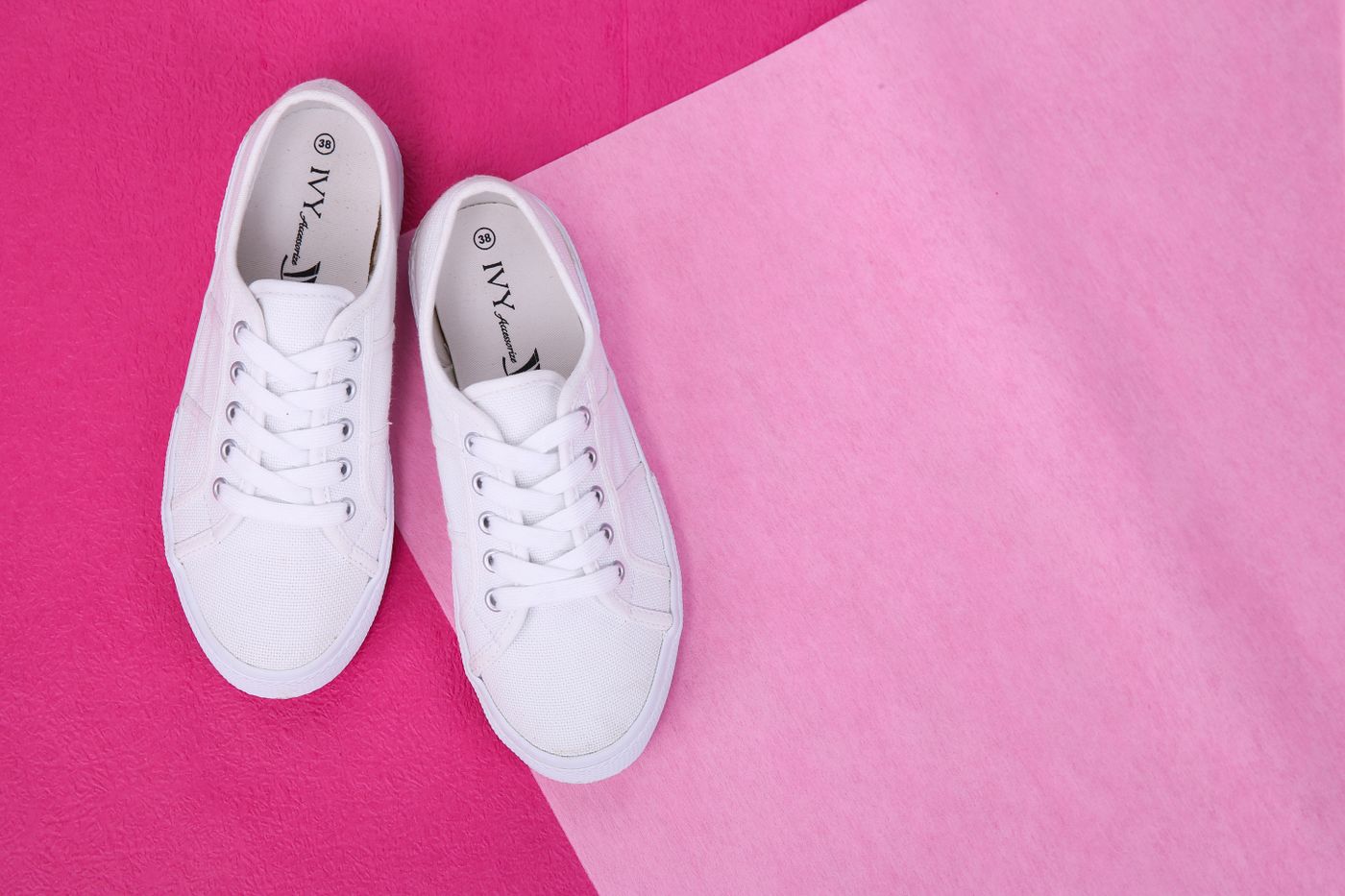
- Taruh gambarnya di atas sesuatu yang mencolok. Di slide atau alat desain Anda, gambarkan sebuah persegi panjang magenta lalu jatuhkan hasil potongnya di atasnya. Putih apa pun yang Anda lihat berarti sudah terpanggang ke dalam file.
- Pastikan format aslinya. File bernama
logo.pngbisa saja JPEG yang cuma diganti namanya. Windows maupun macOS sama-sama membaca labelnya dari ekstensi, jadi file yang salah label tetap terdaftar sebagai PNG. Bukalah di editor gambar dan periksa format yang dilaporkan di sana, atau ekspor ulang dengan bersih sebagai PNG dari alat desain Anda. - Uji salurannya, bukan filenya. Kirim satu gambar melewati rute persis yang nanti akan ditempuhnya: kirim email ke diri sendiri, unggah ke akun uji yang privat, jalankan satu item lewat pengunggah toko Anda.
Kalau ia lolos langkah pertama tetapi gagal di langkah ketiga, filenya baik-baik saja dan salurannyalah yang meratakannya.
Kapan Berhenti Melawan dan Pilih Saja Warnanya
Untuk tujuan-tujuan yang memang meratakan, pilihlah sendiri warna pengisinya. Ekspor hasil potong yang sudah duduk di atas warna yang Anda inginkan, sehingga tidak ada keputusan penggabungan yang tersisa untuk diambil pihak lain.
Untuk itulah editor di remover.bg ada: begitu backgroundnya lepas, tempatkan subjeknya di atas warna solid, warna khusus, atau foto Anda sendiri, lalu tambahkan bayangan realistis supaya ia tidak terlihat sekadar ditempel. Simpan PNG transparannya sebagai master Anda, dan perlakukan tiap salinan yang sudah diratakan sebagai file pengiriman.
Kalau tujuannya menerimanya, WebP membawa transparansi seperti PNG dalam ukuran file yang lebih kecil — lihat dukungan WebP: unggah dan ekspor tanpa konversi. Kalau Anda ragu apakah sebuah pekerjaan memang butuh transparansi, cara membuat PNG transparan dalam hitungan detik sudah membahasnya; dan kalau yang berubah putih itu sebuah logo merek, cara menghapus background logo jadi PNG transparan memuat pemeriksaan tepi yang dibutuhkan artwork datar.
Dua File, Satu Keputusan
Simpan master transparannya, lalu buat satu salinan yang sudah diratakan untuk tiap tempat yang menuntutnya, di atas warna yang Anda pilih sendiri. Kotak putih itu tidak pernah menjadi cacat pada hasil potong Anda — itu adalah sebuah program yang menjawab pertanyaan yang tidak Anda sadari sedang ia ajukan.


