Français
 English
 Español
 Português (BR)
 Deutsch
 Italiano
 Türkçe
 Bahasa Indonesia
 Русский
 日本語
日本語 한국어
한국어 Українська
 Tiếng Việt
 Polski
 Nederlands
 ไทย
ไทย Română
 简体中文
简体中文 繁體中文
繁體中文 العربية
 Български
 Filipino
 हिन्दी
 اردو
اردو বাংলা
বাংলাDétourage : pourquoi vos contours sont crénelés
Contours crénelés, frangés ou entourés d'un halo : tout se joue dans le fichier importé — recompression, manque de pixels, flou de bougé, accentuation.
- background removal
- image quality
- jpeg compression
- webp
- photography tips
- transparent png
- editing workflow

Vous importez une photo, vous récupérez le détourage, et le contour ne va pas. Un escalier de petites marches carrées autour d'une épaule. Une frange grise le long d'une mâchoire. Des cheveux fondus en un bloc compact au lieu de se séparer en mèches. La réaction naturelle consiste à accuser l'outil et à en essayer un autre — qui vous rend en général exactement le même contour.
La suppression de fond est une décision prise pixel par pixel : près du contour, quelle part de chaque pixel appartient au sujet et quelle part appartient au fond. Cette décision ne peut s'appuyer que sur ce qui se trouve dans le fichier que vous avez importé. Si la limite est étalée sur quatre pixels flous, dissoute dans des blocs de compression ou enveloppée d'un halo d'accentuation, il n'y a aucun contour net à trouver — il s'en invente un, et les contours inventés paraissent crénelés, en blocs et frangés.
Quatre problèmes de fichier source sont à l'origine de la plupart des détourages décevants, et tous les quatre se corrigent avant l'import, pas après.
Le fichier a été recompressé trop de fois
Le JPEG ne stocke pas vos pixels. Il découpe l'image en blocs 8x8 et jette le détail qu'il juge le moins visible — c'est pour cela qu'un JPEG très compressé ressemble à une mosaïque de carreaux. Pire encore pour le détourage : le mode JPEG le plus courant enregistre la couleur à demi-résolution dans les deux directions, si bien qu'un pull rouge devant un mur clair vous arrive avec une frontière de couleur déjà floue et en marches d'escalier.

Chaque réenregistrement aggrave les dégâts, et une photo exportée, envoyée par mail, capturée en copie d'écran puis transférée est passée plusieurs fois dans ce broyeur. Regardez de près un contour très contrasté : le léger moucheté ou les ondulations dans la zone unie voisine finiront décalqués dans le détourage.
Repartez de la copie la plus ancienne dont vous disposez — la pellicule de l'appareil, pas le fil de discussion. Quand quelqu'un vous envoie une photo à traiter, demandez-la en fichier ou en pièce jointe de type document : dans les messageries et les applications de mail, l'option « photo » recompresse ce que vous envoyez, sauf si l'expéditeur va d'abord chercher un réglage haute qualité ou original. Exportez en qualité 90 ou plus, jamais avec un préréglage « web » ou « léger ».
Il n'y a pas assez de pixels le long du contour
Un contour détouré ne peut pas être plus lisse que le nombre de pixels qui le décrivent. Sur une image de 400 pixels de large, toute la silhouette d'une personne est dessinée avec très peu de pixels : chaque courbe n'a presque rien pour travailler, et les marches sautent aux yeux dès que vous regardez de près. Agrandir ensuite le résultat dans votre outil de design grossit l'escalier au lieu de le lisser.
Règle de travail : gardez le grand côté de l'original à 1 500 pixels ou plus pour une fiche produit ou un profil, et nettement plus pour l'impression.
La photo est légèrement floue et l'écran de votre téléphone vous l'a caché
Le flou de bougé est la cause la plus discrète des mauvais contours, parce qu'un écran de 6 pouces flatte tout. Une limite floue est un dégradé étalé sur dix ou vingt pixels au lieu d'une transition sur deux : le contour se pose quelque part à l'intérieur de ce dégradé et se met à vagabonder, ce qui donne une silhouette tremblante, comme grignotée.
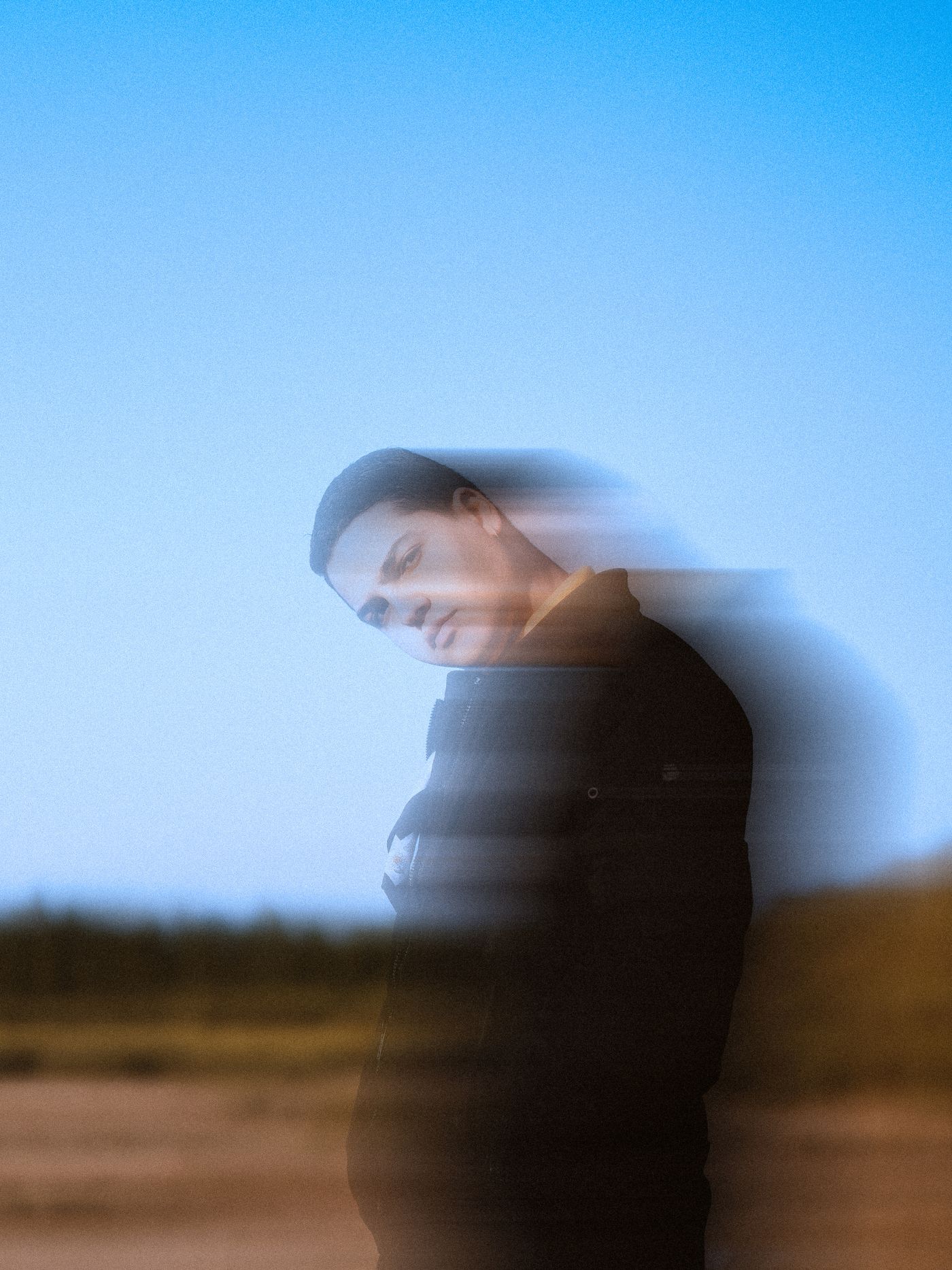
À main levée, la règle de l'inverse de la focale donne un plancher utilisable : une vitesse d'obturation d'au moins 1 sur votre focale, en équivalent plein format. Un objectif de 50 mm réclame 1/50s ou plus rapide sur un plein format ; sur un capteur plus petit, multipliez d'abord la focale par le coefficient de recadrage du boîtier, ce qui pousse le même objectif 1,5x à 2x plus vite selon le format. Les longues focales en réclament encore davantage. Ajoutez de la lumière plutôt que de ralentir l'obturateur, calez vos coudes et zoomez à 100 % pour vérifier. Le même soin que celui qui produit un portrait exploitable sans studio produit une silhouette nette.
L'accentuation a laissé un halo autour du sujet
L'accentuation fonctionne en éclaircissant un côté d'un contour contrasté et en assombrissant l'autre. Devant un fond que vous vous apprêtez à supprimer, cela laisse un contour clair collé à votre sujet — et dès que vous posez le détourage sur une couleur sombre, vous voyez apparaître un liseré gris-blanc.
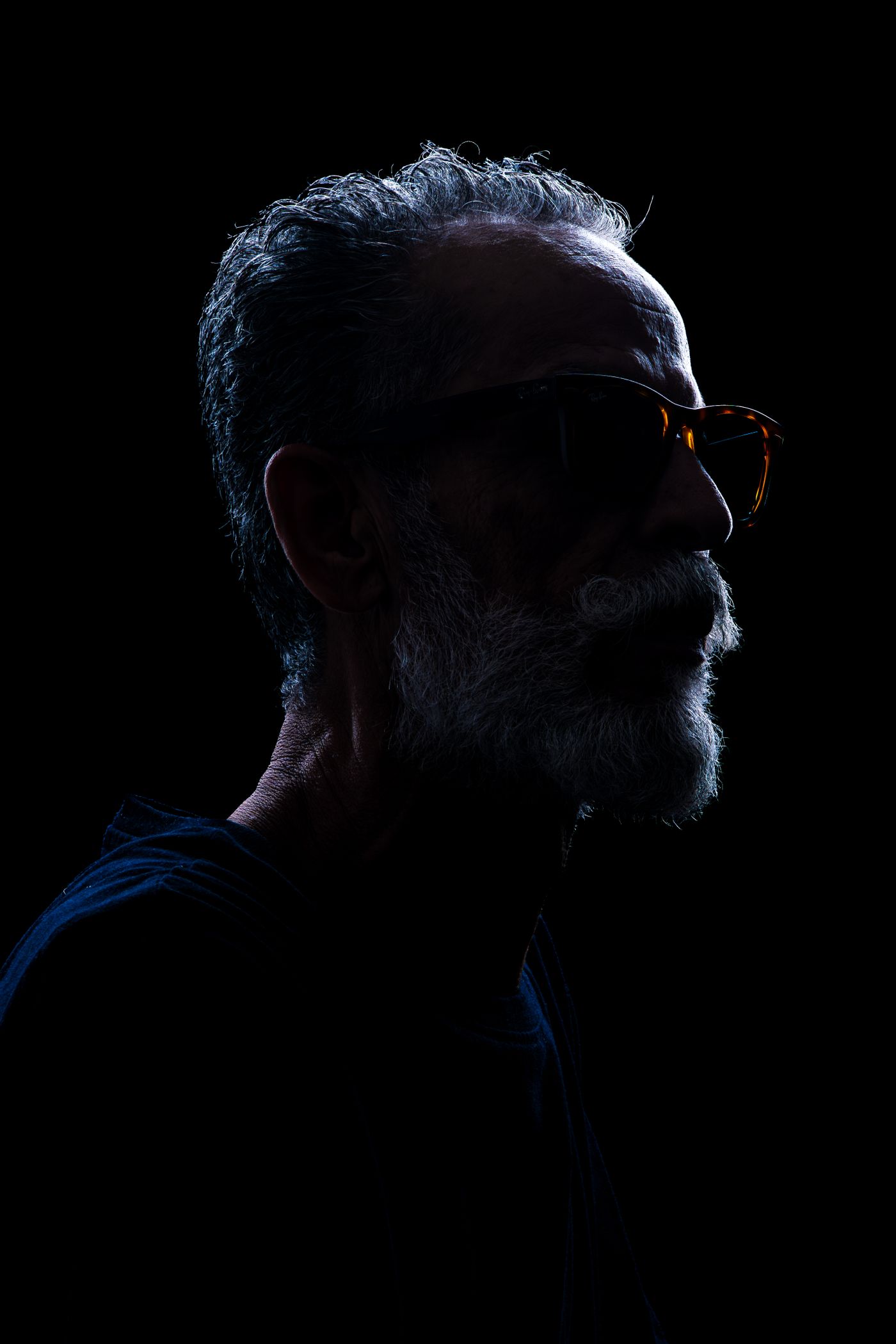
Désactivez l'accentuation à la prise de vue quand votre application photo le permet, et résistez à l'envie de passer d'abord l'image dans un filtre d'embellissement ou d'amélioration automatique. Si vous tenez à accentuer, faites-le dans votre propre logiciel de retouche après le montage : le halo se pose alors sur le nouveau fond, et non sur le contour du détourage.
Passer sous la limite de 25 MB sans abîmer le contour
Les imports sur remover.bg sont limités à 25 MB, et le réflexe — descendre la qualité JPEG à 40 — produit exactement les blocs et les franges décrits plus haut. Exportez plutôt du WebP depuis votre logiciel de retouche : à haute qualité, il pèse environ 30 % de moins que le JPEG à qualité visuelle équivalente, selon les chiffres de Google, et il entre et ressort sans conversion, comme le détaille la prise en charge du WebP. Mais le WebP avec perte enregistre lui aussi la couleur à demi-résolution : si c'est une frontière de couleur qui casse, prenez du WebP sans perte ou du PNG plutôt que le curseur de qualité.
Vérifiez le contour avant de vous en servir
Ne jugez jamais un détourage sur une page blanche. Posez-le sur une couleur saturée ou sur un quasi-noir dans l'éditeur : franges, halos et coins avalés ne se voient que contre un contraste. S'il passe cette épreuve, un PNG transparent se glisse dans n'importe quelle mise en page, prêt à recevoir une ombre réaliste pour que le sujet se pose sur son nouveau fond au lieu de flotter au-dessus.
Si le contour échoue encore à ce test, refaites la photo plutôt que de réimporter. La seconde tentative coûte quelques minutes ; se battre avec un mauvais fichier source coûte un après-midi.