Italiano
 English
 Español
 Português (BR)
 Deutsch
 Français
 Türkçe
 Bahasa Indonesia
 Русский
 日本語
日本語 한국어
한국어 Українська
 Tiếng Việt
 Polski
 Nederlands
 ไทย
ไทย Română
 简体中文
简体中文 繁體中文
繁體中文 العربية
 Български
 Filipino
 हिन्दी
 اردو
اردو বাংলা
বাংলাBordi seghettati nello scontorno: cause e rimedi
Bordi a scaletta, frange e aloni nascono nel file che carichi: ricompressione, pochi pixel, mosso e aloni di nitidezza — e il rimedio per ciascun problema.
- background removal
- image quality
- jpeg compression
- webp
- photography tips
- transparent png
- editing workflow

Carichi una foto, ricevi lo scontorno e il bordo è sbagliato. Una scaletta di gradini quadrati intorno a una spalla. Una frangia grigia lungo la mascella. I capelli fusi in un blocco unico invece di separarsi in ciocche. La reazione naturale è dare la colpa allo strumento e provarne un altro, che di solito restituisce lo stesso identico bordo.
La rimozione dello sfondo è una decisione pixel per pixel: vicino al contorno, quanta parte di ogni pixel è soggetto e quanta è sfondo. Quella decisione può basarsi solo su ciò che c'è nel file che hai caricato. Se il confine è spalmato su quattro pixel sfumati, dissolto in blocchi di compressione o avvolto in un alone di nitidezza, non c'è nessun bordo pulito da trovare — ne viene inventato uno, e i bordi inventati risultano seghettati, squadrati e pieni di frange.
Dietro la maggior parte degli scontorni deludenti ci sono quattro problemi del file di partenza, e tutti e quattro si risolvono prima di caricare, non dopo.
Il file è stato ricompresso troppe volte
Il JPEG non memorizza i tuoi pixel. Divide l'immagine in blocchi 8x8 e scarta il dettaglio che giudica meno visibile: ecco perché i JPEG compressi pesantemente sembrano un mosaico di piastrelle. Peggio ancora per gli scontorni, la modalità JPEG più diffusa salva il colore a metà risoluzione in entrambe le direzioni, così un maglione rosso contro una parete chiara arriva con il confine di colore già sfocato e a gradini.

Ogni risalvataggio aggrava il danno, e una foto esportata, spedita per email, catturata con uno screenshot e inoltrata è passata più volte in quel tritacarne. Guarda da vicino un bordo ad alto contrasto: i puntini o le increspature appena visibili nell'area piatta lì accanto finiranno ricalcati nello scontorno.
Torna alla copia più vecchia che hai — il rullino, non la chat. Quando qualcuno ti manda una foto da elaborare, chiedila come file o come documento allegato — l'opzione foto delle app di chat e di posta ricomprime quello che invii, a meno che il mittente non vada prima a cercare un'impostazione di alta qualità o originale. Esporta a qualità 90 o superiore, non con un preset "web" o "piccolo".
Non ci sono abbastanza pixel lungo il bordo
Un bordo scontornato può essere liscio solo quanto lo permette il numero di pixel che lo descrive. In un'immagine larga 400px l'intero profilo di una persona è disegnato con pochissimi pixel, così ogni curva ha quasi niente su cui lavorare e i gradini si vedono appena guardi da vicino. Ingrandire il risultato dopo, nel tuo programma di grafica, amplifica la scalettatura invece di ammorbidirla.
Come regola pratica, tieni il lato lungo dell'originale ad almeno 1500px per una pagina prodotto o un profilo, e parecchio di più per la stampa.
La foto è leggermente mossa e lo schermo del telefono l'ha nascosto
Il mosso è la causa più silenziosa dei bordi rovinati, perché uno schermo da 6 pollici lusinga qualsiasi cosa. Un confine mosso è un gradiente spalmato su dieci o venti pixel invece di una transizione in due, così il bordo finisce da qualche parte dentro quel gradiente e vaga, e il risultato è un contorno ondulato, come masticato.
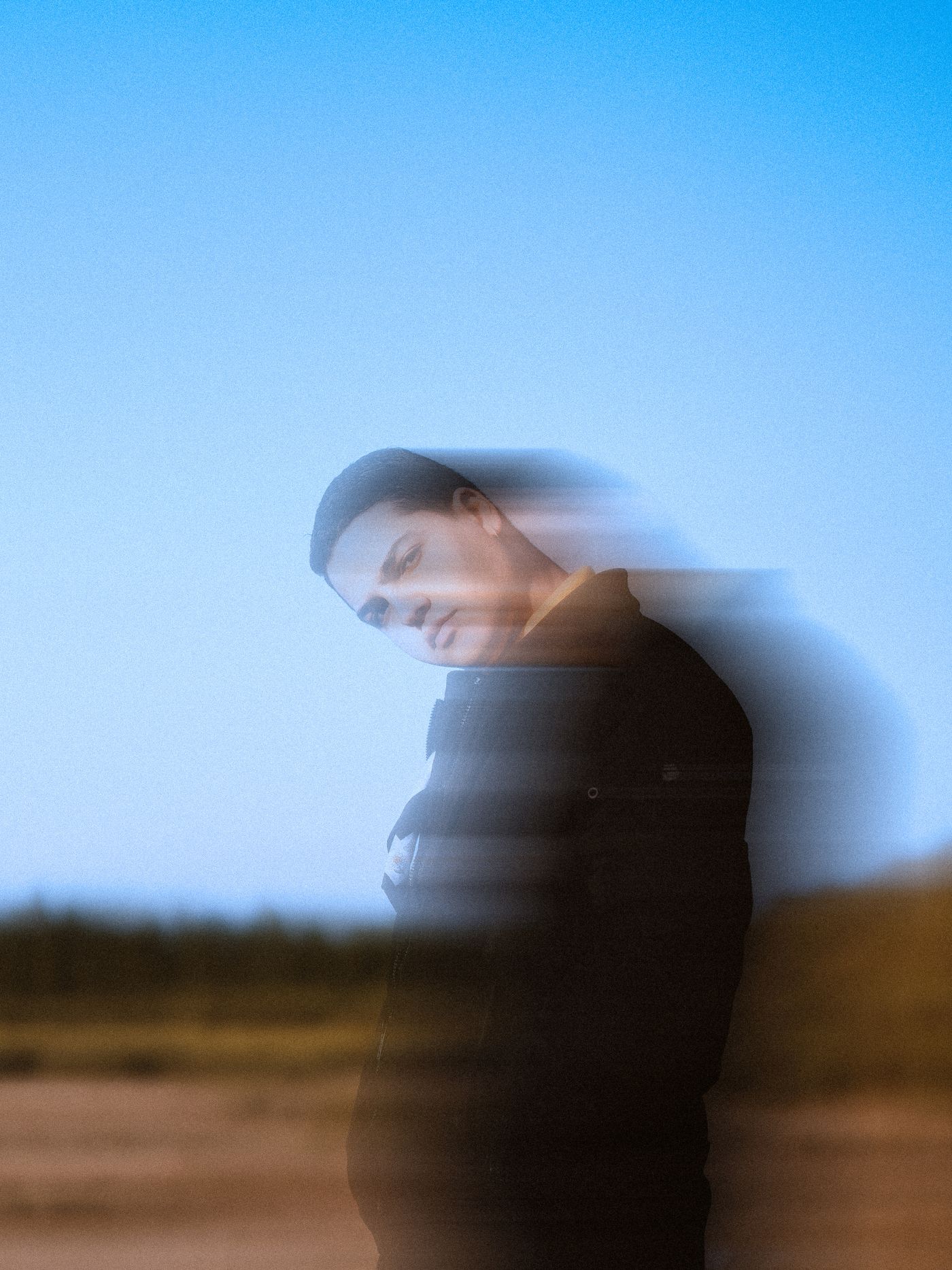
A mano libera, la regola del reciproco è una soglia utilizzabile: tempo di scatto di almeno 1 fratto la lunghezza focale in termini full frame. Un 50mm vuole 1/50s o più veloce su full frame; su un sensore più piccolo, moltiplica prima la focale per il fattore di crop di quel corpo, che spinge lo stesso obiettivo da 1,5x a 2x più veloce a seconda del formato. Gli obiettivi più lunghi ne vogliono ancora di più. Aggiungi luce invece di rallentare l'otturatore, appoggia i gomiti e fai zoom al 100% per controllare. La stessa cura che produce un ritratto utilizzabile senza studio produce una silhouette pulita.
La nitidezza ha lasciato un alone intorno al soggetto
Lo sharpening funziona schiarendo un lato di un bordo di contrasto e scurendo l'altro. Contro uno sfondo che stai per eliminare, questo lascia un contorno chiaro incollato al soggetto — e nel momento in cui appoggi lo scontorno su un colore scuro, vedi un orlo grigio-bianco.
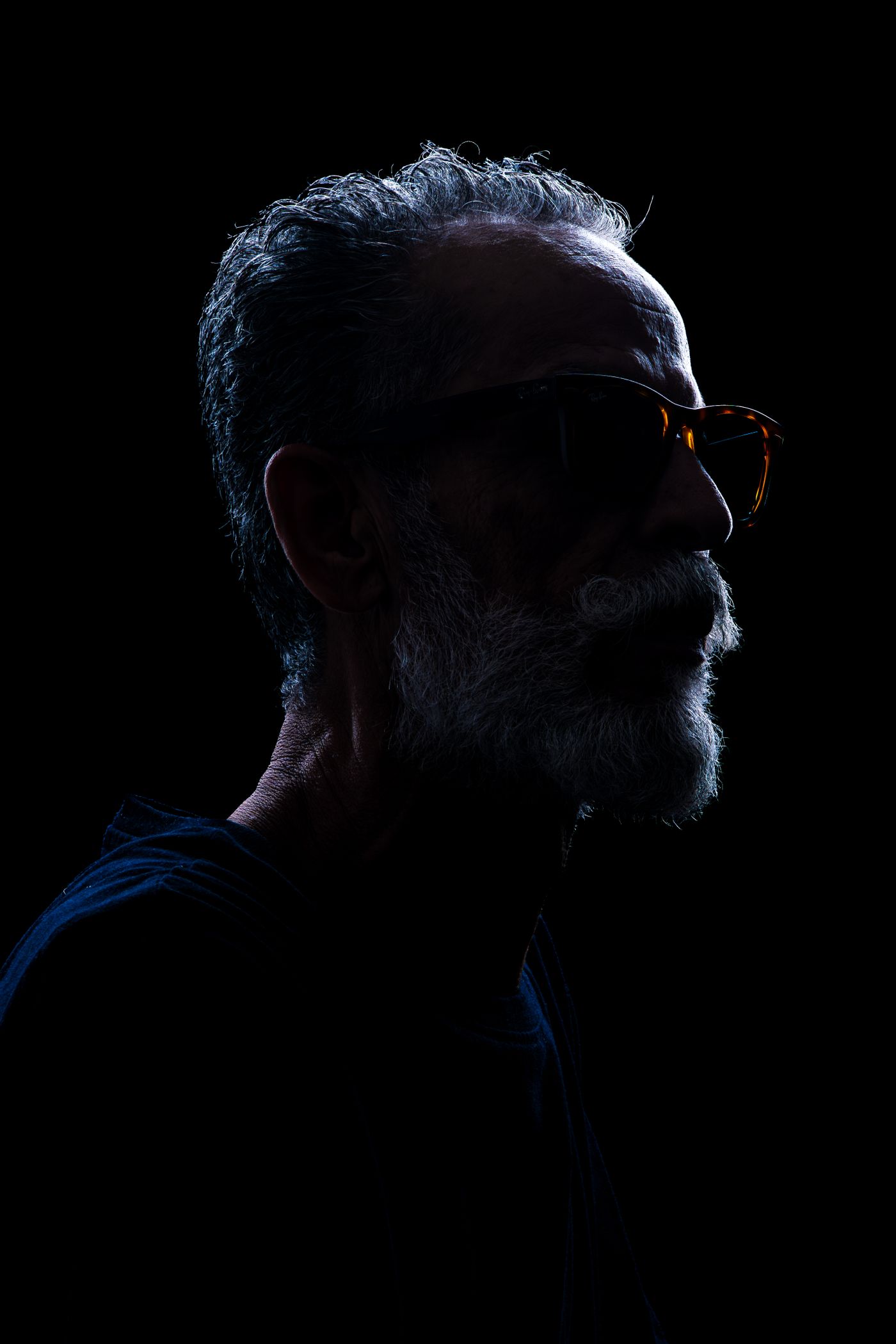
Disattiva la nitidezza allo scatto dove la tua app fotocamera lo consente, e resisti alla tentazione di passare prima la foto in un filtro bellezza o di miglioramento automatico. Se proprio vuoi lo sharpening, applicalo nel tuo editor fotografico dopo la composizione, quando l'alone finisce sul nuovo sfondo invece che sul bordo dello scontorno.
Restare sotto il tetto dei 25 MB senza rovinare il bordo
I caricamenti su remover.bg hanno un tetto di 25 MB, e il rimedio istintivo — trascinare la qualità JPEG giù a 40 — produce esattamente l'effetto blocchi e le frange descritti sopra. Esporta invece un WebP dal tuo editor fotografico: ad alta qualità pesa circa il 30% in meno del JPEG a parità di qualità visiva, stando ai dati pubblicati da Google, ed entra ed esce senza conversioni, come spiegato nel post sul supporto WebP. Ma anche il WebP con perdita salva il colore a metà risoluzione, quindi se a rompersi è un confine di colore, punta al WebP senza perdite o al PNG invece che allo slider della qualità.
Controlla il bordo prima di usarlo
Non giudicare mai uno scontorno su una pagina bianca. Mettilo su un colore saturo o su un quasi-nero nell'editor — frange, aloni e angoli mangiati si vedono solo contro il contrasto. Superato quel test, un PNG trasparente si inserisce in qualsiasi layout, pronto perché tu possa aggiungere un'ombra realistica così il soggetto si appoggia sul nuovo sfondo invece di fluttuarci sopra.
Se il bordo fallisce ancora quel test, rifai lo scatto invece di ricaricare il file. Il secondo tentativo costa pochi minuti; litigare con un file di partenza scadente costa un pomeriggio.