Български
 English
 Español
 Português (BR)
 Deutsch
 Français
 Italiano
 Türkçe
 Bahasa Indonesia
 Русский
 日本語
日本語 한국어
한국어 Українська
 Tiếng Việt
 Polski
 Nederlands
 ไทย
ไทย Română
 简体中文
简体中文 繁體中文
繁體中文 العربية
 Filipino
 हिन्दी
 اردو
اردو বাংলা
বাংলাЗащо ръбовете на изрязания обект са назъбени (и решението)
Назъбените и оръфани ръбове с ореол започват от качения файл: рекомпресия, малко пиксели, размазване и ореоли от изостряне — и решението за всеки случай.
- background removal
- image quality
- jpeg compression
- webp
- photography tips
- transparent png
- editing workflow

Качвате снимка, получавате изрязания обект обратно и ръбът изглежда сгрешен. Стълбичка от малки квадратни стъпала около рамото. Сив кант по линията на челюстта. Косата, слята в един плътен блок, вместо да се разделя на кичури. Естествената реакция е да обвините инструмента и да опитате друг, който обикновено връща същия ръб.
Премахването на фона е решение за всеки отделен пиксел: близо до границата — каква част от пиксела е обектът и каква е фонът. Това решение може да използва само наличното във файла, който сте качили. Ако границата е размазана върху четири меки пиксела, разтворена в компресионни блокове или обвита в ореол от изостряне, чист ръб няма как да бъде намерен — той бива измислен, а измислените ръбове изглеждат назъбени, блокови и с кантове.
Зад повечето разочароващи изрязвания стоят четири проблема във входния файл — и четирите се поправят преди качването, а не след него.
Файлът е рекомпресиран твърде много пъти
JPEG не съхранява пикселите ви. Той разделя изображението на блокове 8x8 и изхвърля детайлите, които прецени за най-малко видими — затова силно компресираните JPEG файлове приличат на мозайка от плочки. Още по-лошо за изрязването: най-разпространеният JPEG режим съхранява цвета с наполовина по-ниска резолюция в двете посоки, така че червен пуловер на фона на светла стена пристига с цветова граница, която вече е размита и стъпаловидна.

Всяко повторно записване натрупва щетите, а снимка, която е била експортирана, изпратена по имейл, заснета като екранна снимка и препратена, е минала през тази мелачка няколко пъти. Погледнете отблизо контрастен ръб: слабият шум или вълничките в равната зона до него ще бъдат очертани и в изрязания обект.
Върнете се към най-ранното копие, което имате — галерията на телефона, а не чат нишката. Когато някой ви изпраща снимка за обработка, поискайте я като файл или прикачен документ — опцията за снимка в чат и пощенските приложения рекомпресира изпратеното, освен ако изпращачът първо не намери настройка за високо качество или оригинал. Експортирайте с качество 90 или повече, а не с предварителна настройка „за уеб" или „малък размер".
По ръба няма достатъчно пиксели
Ръбът на изрязания обект може да е само толкова гладък, колкото позволява броят пиксели, които го описват. При изображение с ширина 400px целият контур на човек се чертае с много малко пиксели, така че всяка извивка почти няма с какво да работи и стъпалата се виждат в мига, в който погледнете отблизо. Увеличаването на резултата след това в дизайнерския ви инструмент уголемява стълбичката, вместо да я изглажда.
Като работно правило дръжте дългата страна на оригинала на 1500px или повече за продуктова страница или профил и значително повече за печат.
Снимката е леко размазана, а екранът на телефона го е скрил
Размазването от движение е най-тихата причина за лоши ръбове, защото 15-сантиметровият екран разкрасява всичко. Размазаната граница е градиент, разпрострян върху десет или двайсет пиксела, вместо преход върху два, така че ръбът попада някъде вътре в този градиент и се лута — а това се чете като клатушкащ се, огризан контур.
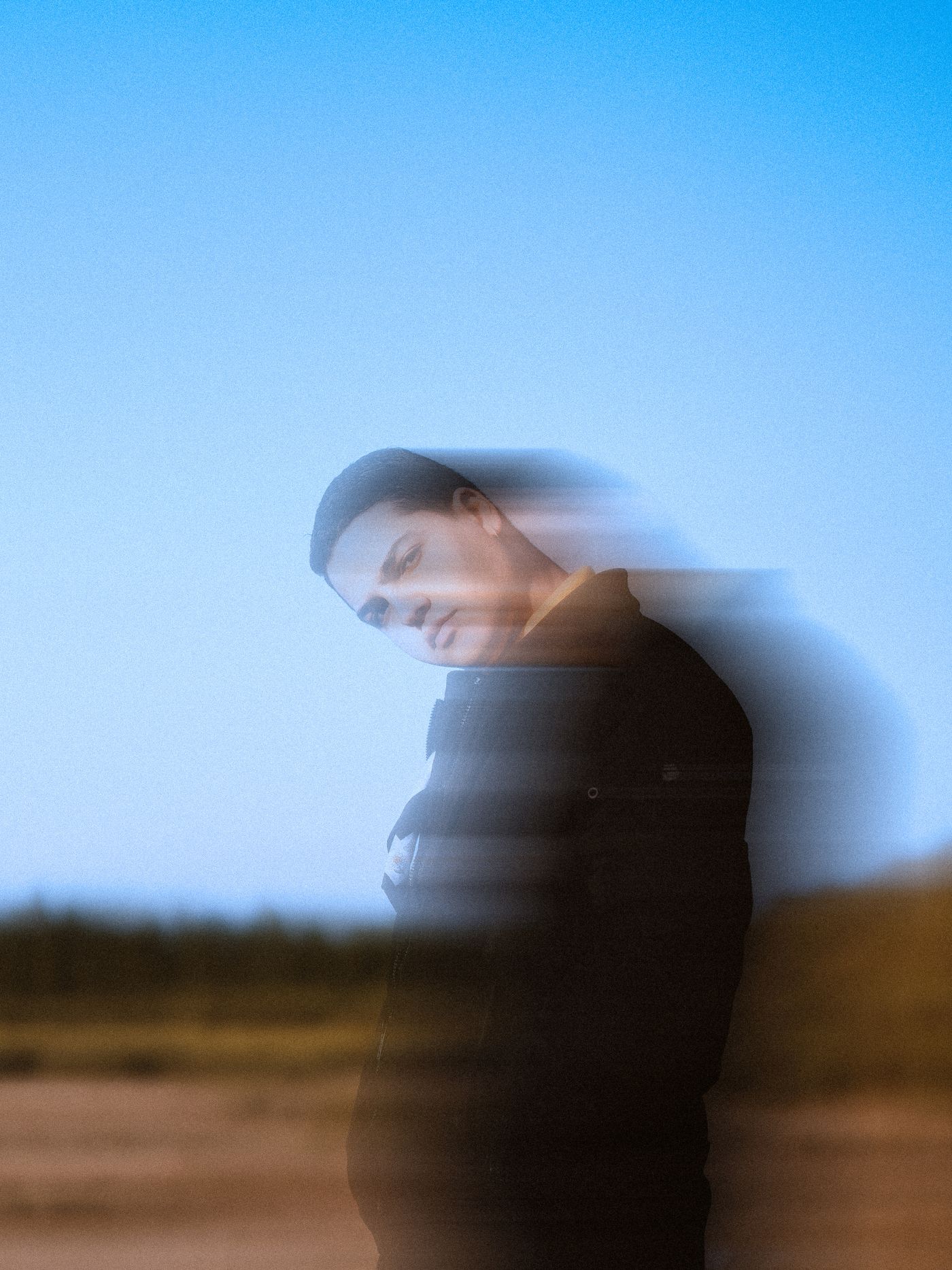
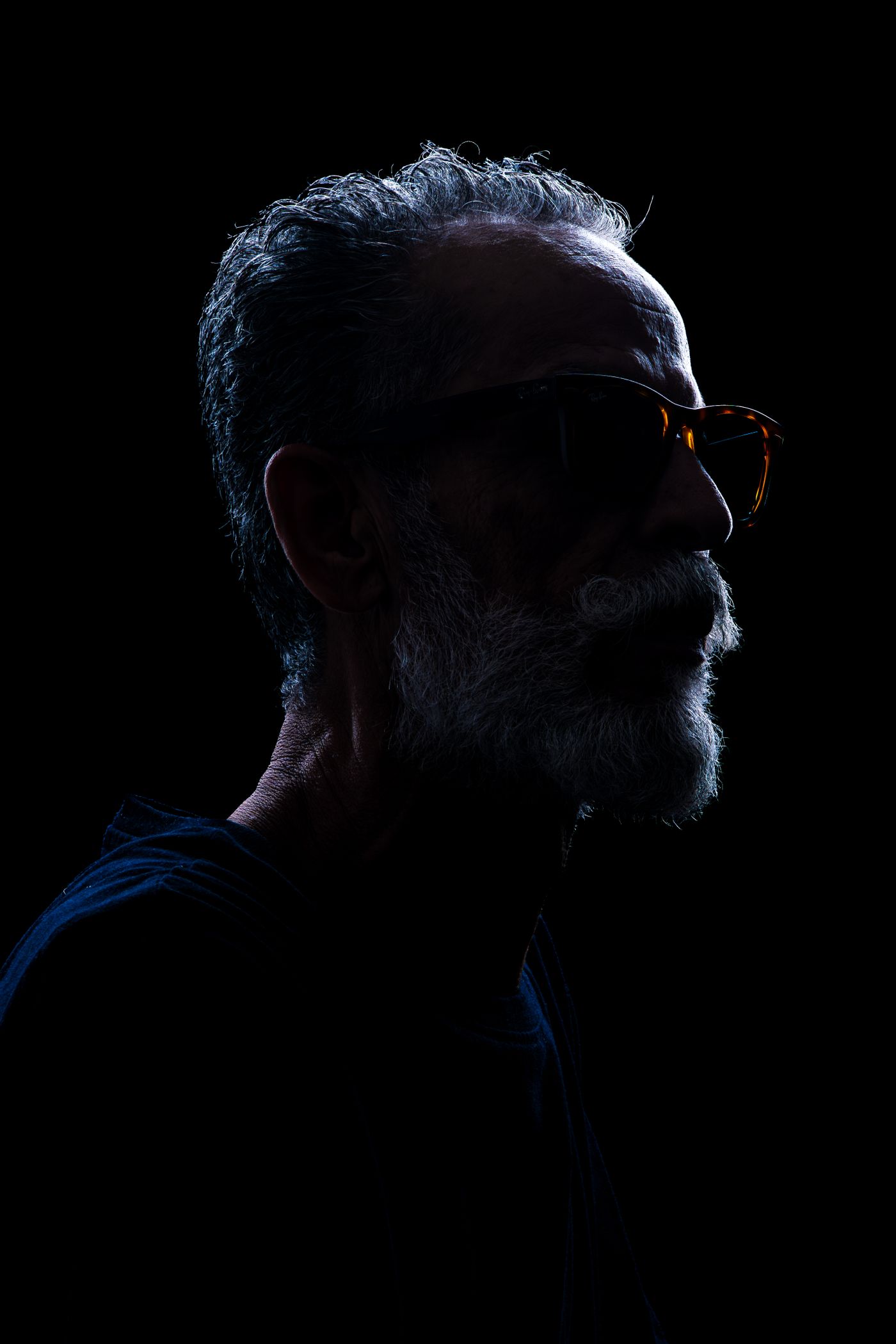
При снимане от ръка реципрочното правило е използваем минимум: скорост на затвора поне 1 върху фокусното разстояние в еквивалент за пълен кадър. 50mm обектив иска 1/50s или по-бързо на пълен кадър; при по-малък сензор първо умножете фокусното разстояние по crop фактора на тялото, което прави същия обектив 1,5x до 2x по-взискателен според формата. По-дългите обективи искат още повече. Добавете светлина, вместо да забавяте затвора, подпрете лактите си и увеличете до 100%, за да проверите. Същото внимание, което дава използваем портрет без студио, дава и чист силует.
Изострянето е оставило ореол около обекта
Изострянето работи, като изсветлява едната страна на контрастния ръб и потъмнява другата. На фона, който след малко ще изтриете, това оставя блед контур, залепен за обекта — и в момента, в който поставите изрязания обект върху тъмен цвят, виждате сиво-бял кант.
Изключете изострянето още при заснемането, където приложението на камерата го позволява, и се въздържайте да прекарвате снимката първо през филтър за разкрасяване или автоматично подобряване. Ако изобщо искате изостряне, приложете го в собствения си фоторедактор след композирането, когато ореолът попада върху новия фон, а не върху ръба на изрязания обект.
Как да се вместите под лимита от 25 MB, без да съсипете ръба
Качванията в remover.bg са ограничени до 25 MB, а инстинктивното решение — да смъкнете JPEG качеството до 40 — създава точно блоковете и кантовете, описани по-горе. Вместо това експортирайте WebP от фоторедактора си: при високо качество той е около 30% по-малък от JPEG при еквивалентно визуално качество по данни на самия Google, и влиза и излиза без преобразуване, както е описано в поддръжката на WebP. Но lossy WebP също съхранява цвета с наполовина по-ниска резолюция, така че ако проблемът е именно цветова граница, посегнете към lossless WebP или PNG, а не към плъзгача за качество.
Проверете ръба, преди да го използвате
Никога не преценявайте изрязания обект върху бяла страница. Поставете го върху наситен цвят или почти черно в редактора — кантовете, ореолите и погълнатите ъгли се показват само на контраст. Издържи ли този тест, прозрачният PNG ляга във всеки макет, готов да добавите реалистична сянка, така че обектът да стъпи на новия си фон, вместо да виси над него.
Ако ръбът все пак се провали на теста, преснимайте, вместо да качвате отново. Вторият опит струва няколко минути; спорът с лош изходен файл струва цял следобед.