Nederlands
 English
 Español
 Português (BR)
 Deutsch
 Français
 Italiano
 Türkçe
 Bahasa Indonesia
 Русский
 日本語
日本語 한국어
한국어 Українська
 Tiếng Việt
 Polski
 ไทย
ไทย Română
 简体中文
简体中文 繁體中文
繁體中文 العربية
 Български
 Filipino
 हिन्दी
 اردو
اردو বাংলা
বাংলাWaarom je uitsnede gekartelde randen heeft (en de fix)
Kartelrandjes, restranden en halo's beginnen in het bestand dat je uploadt: hercompressie, te weinig pixels, onscherpte en verscherping — plus de fix voor elk.
- background removal
- image quality
- jpeg compression
- webp
- photography tips
- transparent png
- editing workflow

Je uploadt een foto, krijgt de uitsnede terug en de rand klopt niet. Een trappetje van kleine blokjes rond een schouder. Een grijze restrand langs een kaaklijn. Haar dat tot één massieve klomp is versmolten in plaats van in losse plukken uiteen te vallen. De natuurlijke reactie is de tool de schuld geven en een andere proberen — die geeft meestal precies dezelfde rand terug.
Achtergrondverwijdering is een beslissing per pixel: hoeveel van elke pixel vlak bij de grens is onderwerp, en hoeveel achtergrond. Die beslissing kan alleen gebruiken wat er in het bestand zit dat jij uploadt. Is de grens uitgesmeerd over vier zachte pixels, opgelost in compressieblokken of ingepakt in een verscherpingshalo, dan valt er geen strakke rand te vinden — dan wordt er een verzonnen, en verzonnen randen ogen gekarteld, blokkerig en rafelig.
Vier invoerproblemen zitten achter de meeste tegenvallende uitsnedes, en alle vier los je op vóór het uploaden, niet erna.
Het bestand is te vaak opnieuw gecomprimeerd
JPEG slaat je pixels niet op. Het formaat hakt de afbeelding in blokken van 8x8 pixels en gooit het detail weg dat het het minst zichtbaar acht — daarom ogen zwaar gecomprimeerde JPG's als een mozaïek van tegeltjes. Erger nog voor uitsnedes: de meest gebruikte JPEG-modus slaat kleur op halve resolutie op, in beide richtingen, dus een rode trui tegen een lichte muur komt binnen met een kleurgrens die al vervaagd en getrapt is.
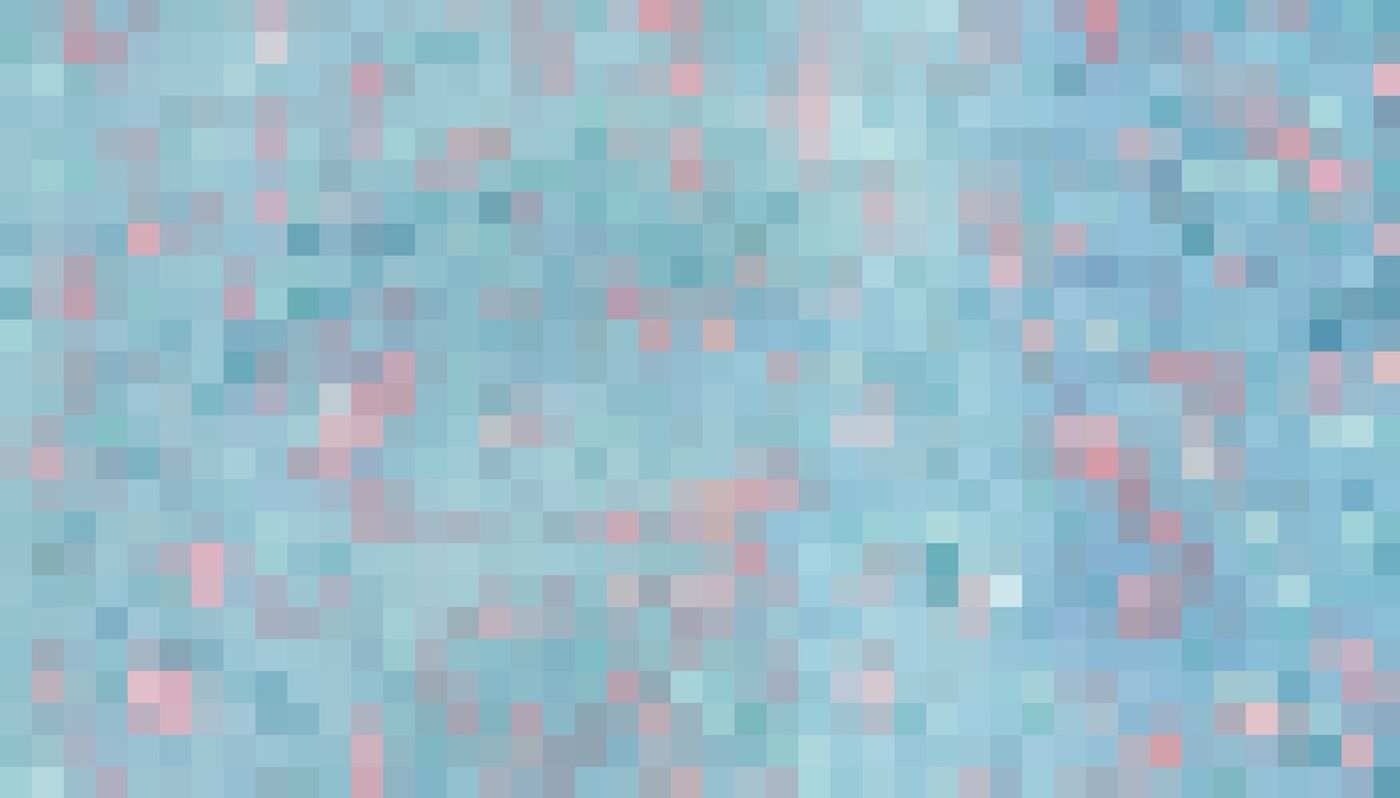
Elke keer opnieuw opslaan stapelt de schade op, en een foto die is geëxporteerd, gemaild, gescreenshot en doorgestuurd, is al meerdere keren door die molen gegaan. Kijk goed naar een rand met veel contrast: vage spikkels of rimpelingen in het vlakke gebied ernaast worden straks mee overgetrokken in de uitsnede.
Ga terug naar de vroegste kopie die je hebt — de fotogalerij, niet de chatgeschiedenis. Stuurt iemand je een foto om te verwerken, vraag er dan om als bestands- of documentbijlage — de foto-optie in chat- en mailapps comprimeert alles opnieuw, tenzij de verzender eerst een instelling voor hoge kwaliteit of origineel opduikelt. Exporteer op kwaliteit 90 of hoger, niet met een "web"- of "klein"-preset.
Er zitten te weinig pixels langs de rand
Een uitsnederand kan maar zo glad zijn als het aantal pixels dat hem beschrijft. Op een afbeelding van 400px breed wordt de hele omtrek van een persoon met heel weinig pixels getekend, dus elke curve heeft bijna niets om mee te werken en de trapjes zijn zichtbaar zodra je goed kijkt. Het resultaat achteraf vergroten in je designtool maakt de trapjes alleen maar groter, in plaats van ze glad te strijken.
Als werkregel: houd de lange zijde van het origineel op 1500px of meer voor een productpagina of een profiel, en flink meer voor drukwerk.
De foto is nét onscherp en je telefoonscherm verborg het
Bewegingsonscherpte is de stilste oorzaak van slechte randen, want een 6-inch scherm flatteert alles. Een vervaagde grens is een verloop uitgesmeerd over tien of twintig pixels in plaats van een overgang van twee, dus de rand belandt ergens binnen dat verloop en zwalkt — en dat oogt als een wiebelige, aangevreten omtrek.
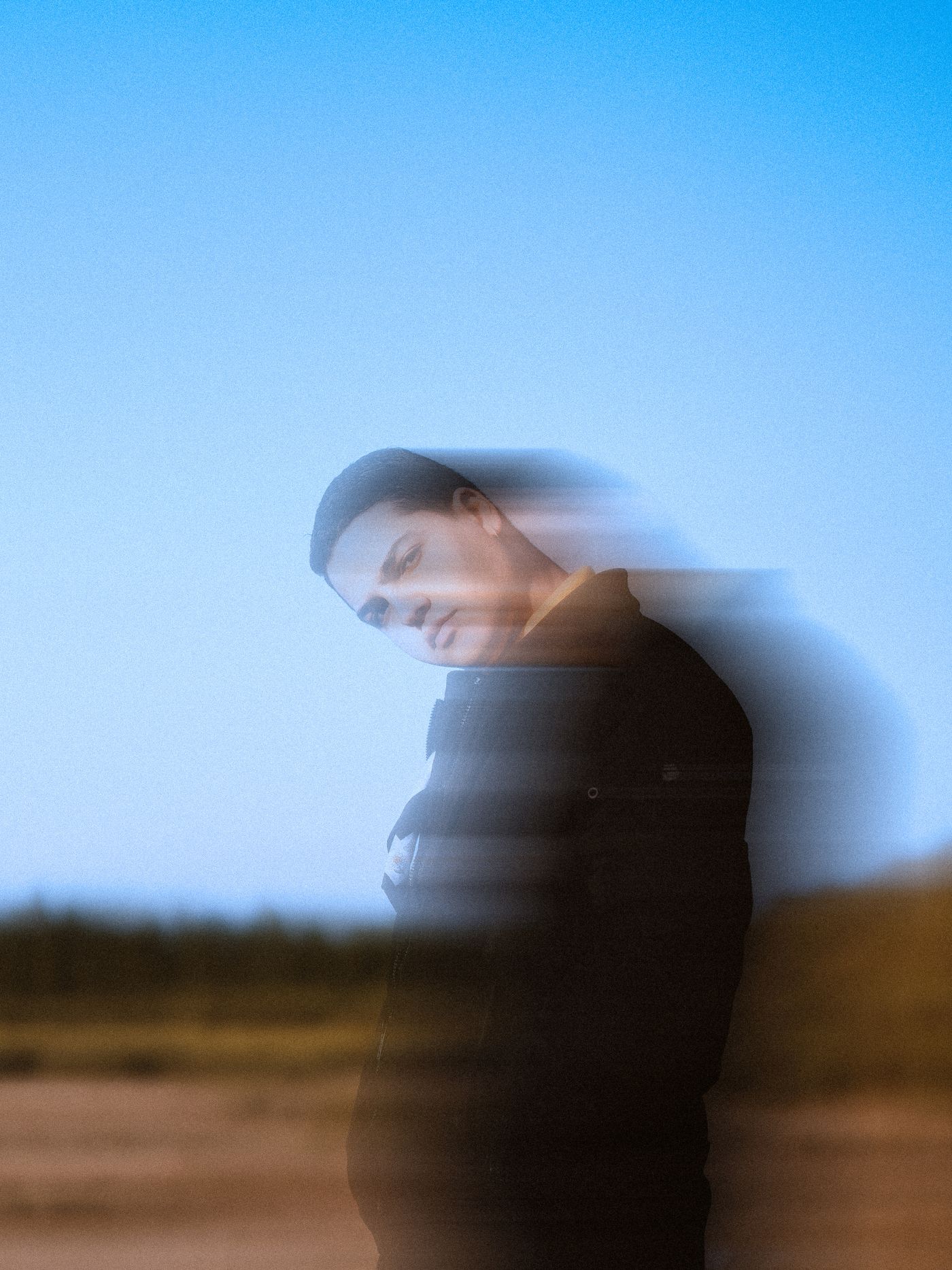
Uit de hand is de vuistregel van de omgekeerde brandpuntsafstand een bruikbare ondergrens: een sluitertijd van minstens 1 gedeeld door je brandpuntsafstand, gerekend in fullframetermen. Een 50mm-lens wil 1/50s of sneller op fullframe; op een kleinere sensor vermenigvuldig je de brandpuntsafstand eerst met de cropfactor van die camera, wat dezelfde lens 1.5x tot 2x sneller maakt, afhankelijk van het formaat. Langere lenzen willen nog meer. Voeg licht toe in plaats van de sluitertijd te verlengen, zet je ellebogen vast en zoom naar 100% om te controleren. Dezelfde zorg die een bruikbare profielfoto zonder studio oplevert, levert ook een strak silhouet op.
Verscherping heeft een halo rond het onderwerp achtergelaten
Verscherping werkt door één kant van een contrastrand lichter te maken en de andere donkerder. Tegen een achtergrond die je zo meteen gaat wissen, laat dat een bleke omtrek achter die aan je onderwerp vastgeplakt zit — en zodra je de uitsnede op een donkere kleur zet, zie je een grijswitte rand.
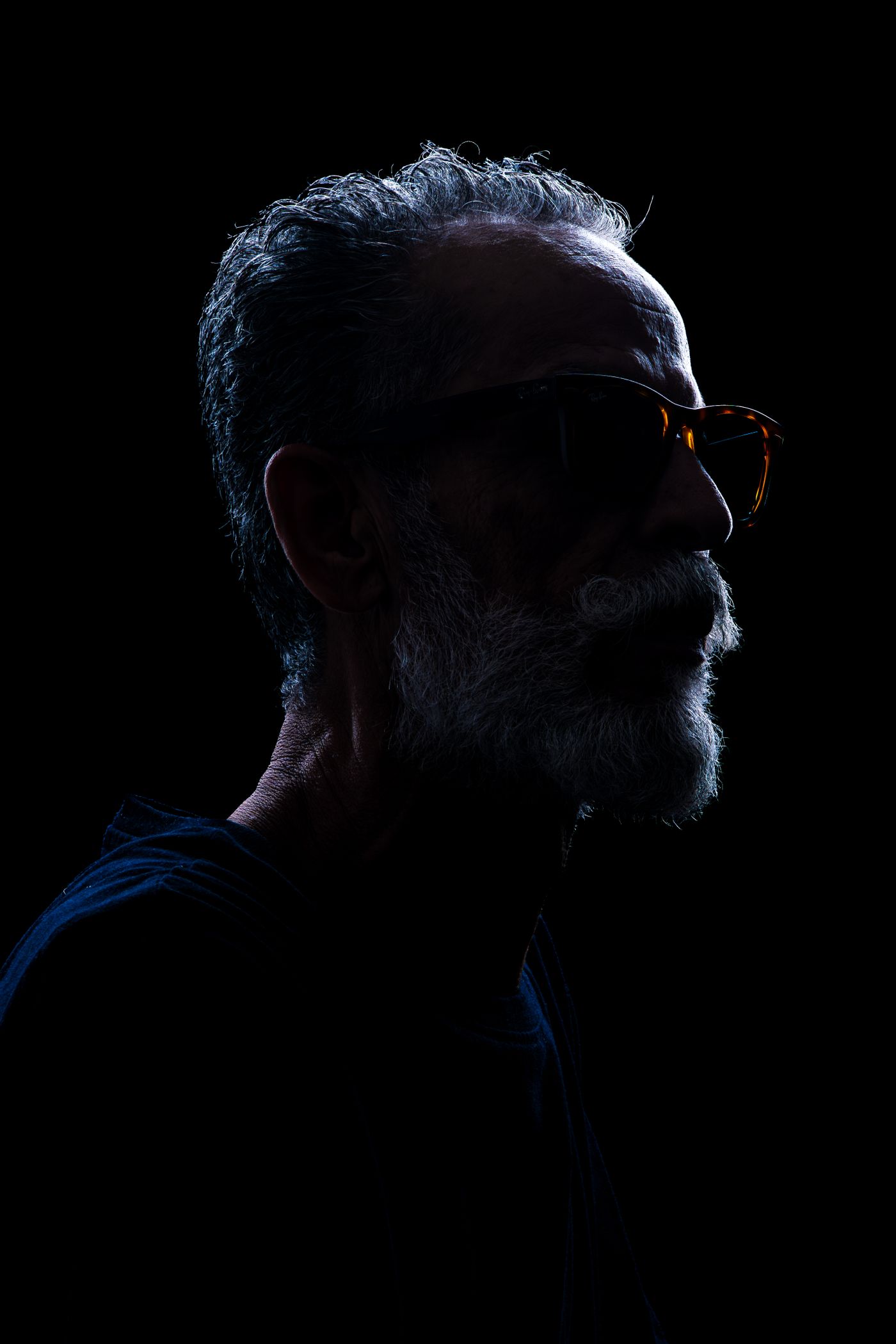
Zet verscherping al bij het fotograferen uit waar je camera-app dat toelaat, en weersta de neiging om de foto eerst door een beautify- of auto-verbeterfilter te halen. Wil je überhaupt verscherpen, doe het dan in je eigen fotobewerker ná het samenstellen, wanneer de halo op de nieuwe achtergrond terechtkomt in plaats van op de uitsnederand.
Onder de limiet van 25 MB blijven zonder de rand te slopen
Uploads naar remover.bg zijn begrensd op 25 MB, en de instinctieve fix — de JPEG-kwaliteit naar 40 slepen — produceert precies de blokvorming en restranden die hierboven staan beschreven. Exporteer in plaats daarvan WebP vanuit je fotobewerker: op hoge kwaliteit is dat volgens Googles eigen cijfers zo'n 30% kleiner dan JPEG bij gelijke visuele kwaliteit, en het gaat erin en komt eruit zonder conversie, zoals beschreven in WebP-ondersteuning. Maar lossy WebP slaat kleur óók op halve resolutie op, dus als juist een kleurgrens het probleem is, pak dan lossless WebP of PNG in plaats van de kwaliteitsschuif.
Controleer de rand voordat je hem gebruikt
Beoordeel een uitsnede nooit op een witte pagina. Zet hem in de editor op een verzadigde kleur of bijna-zwart — restranden, halo's en opgeslokte hoeken worden alleen zichtbaar tegen contrast. Doorstaat hij dat, dan valt een transparante PNG in elke lay-out te plaatsen, klaar om er een realistische schaduw aan toe te voegen zodat het onderwerp op zijn nieuwe achtergrond staat in plaats van erboven te zweven.
Faalt de rand die test alsnog, fotografeer dan opnieuw in plaats van opnieuw te uploaden. De tweede poging kost een paar minuten; vechten met een slecht bronbestand kost een middag.