Nederlands
 English
 Español
 Português (BR)
 Deutsch
 Français
 Italiano
 Türkçe
 Bahasa Indonesia
 Русский
 日本語
日本語 한국어
한국어 Українська
 Tiếng Việt
 Polski
 ไทย
ไทย Română
 简体中文
简体中文 繁體中文
繁體中文 العربية
 Български
 Filipino
 हिन्दी
 اردو
اردو বাংলা
বাংলাAchtergrond verwijderen op je telefoon: iPhone en Android
Geen laptop nodig: zo fotografeer je voor een strakke rand, wat de tools van iPhone en Google Foto's aankunnen — en waar haar ze alsnog verslaat.
- iphone
- android
- mobile
- background removal
- transparent png
- webp
- photo editing
- google photos

Je hebt de foto met je telefoon gemaakt, je hebt hem zonder achtergrond nodig, en je hebt geen zin om een laptop op te zoeken. (Voor het eerst? Hoe achtergrondverwijdering werkt behandelt de hele klus; deze gids is de route die alleen via de telefoon loopt.) Recente iPhones en veel Android-toestellen hebben een uitsnedefunctie ingebouwd in de fotogalerij, en voor heel wat foto's is dat echt genoeg. Niet elk toestel heeft hem: op de iPhone heb je iOS 16 of nieuwer nodig op een iPhone XS of XR of later, op Android een actuele Google Foto's op een recent toestel.
Het grootste deel van de kwaliteit ligt al vast voordat je ook maar iets aantikt: een uitsnede is nooit beter dan de scheiding tussen je onderwerp en wat erachter zit. Doe je dat goed bij het fotograferen, dan is de achtergrond in seconden weg. Doe je het fout, dan sta je twintig minuten te vechten met een rand die nooit een kans had. Alles wat hierna komt speelt zich af op de telefoon: hoe je fotografeert, waar de ingebouwde tools stoppen, en hoe je exporteert.
Fotografeer voor de uitsnede, niet alleen voor de foto
Vier beslissingen vallen voordat je ook maar een editor opent, en ze wegen zwaarder dan alles wat daarna komt.
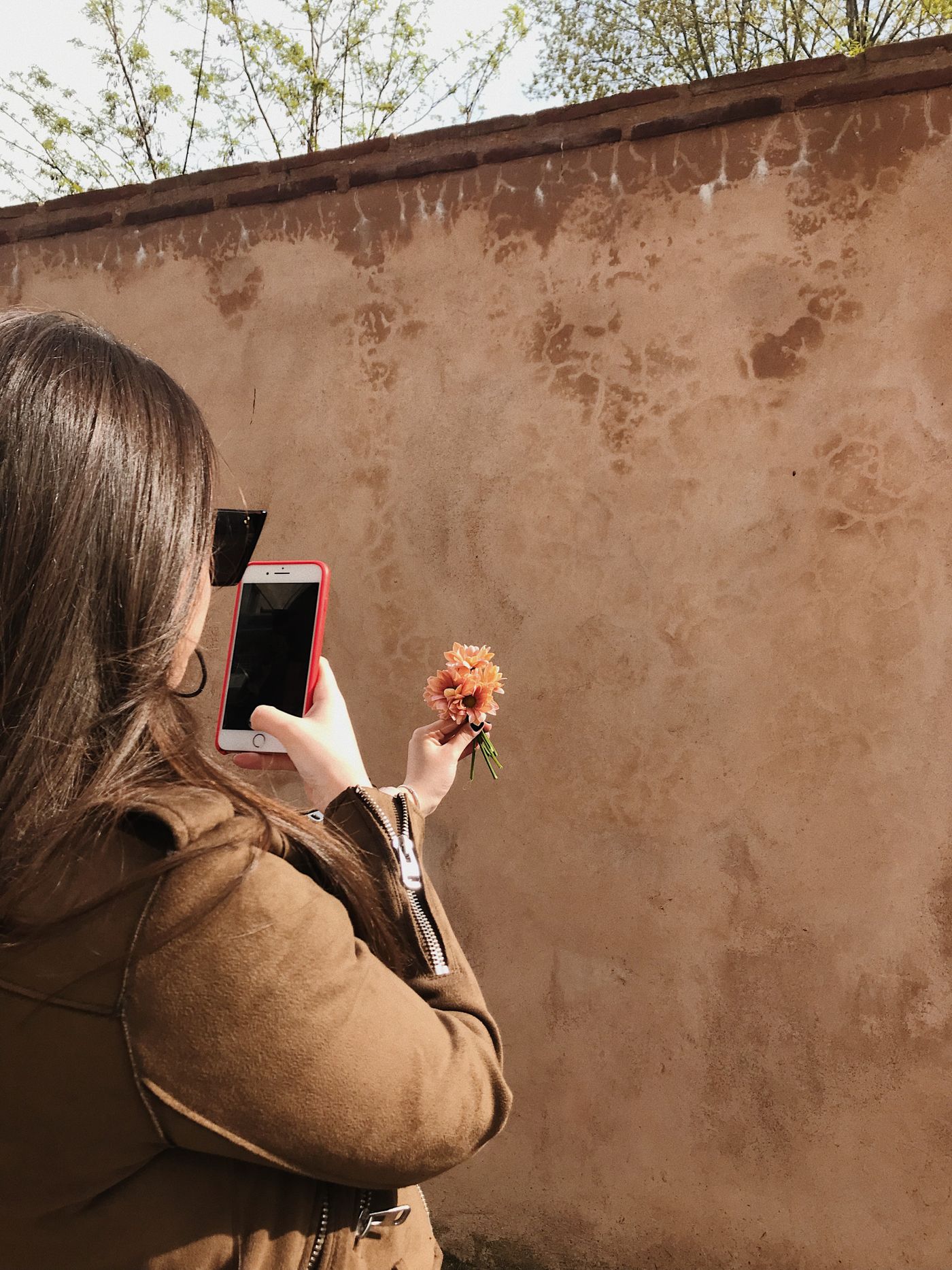
- Contrast met de achtergrond. Donker haar tegen een donkere deuropening is het lastigste geval dat er is. Draai je om en fotografeer tegen een lichtere muur, of stap naar buiten — een halve meter verplaatsen wint het van elke bewerking.
- Zacht, gelijkmatig licht. Open schaduw of een lichte plek bij het raam werkt prima; harde middagzon legt een rand van uitgebeten wit langs de contour die de achtergrondverwijdering gewoon overleeft.
- Ruimte tussen onderwerp en muur. Pal tegen een muur staan plakt je schaduw aan je eigen contour vast. Stap een meter of twee naar voren en de schaduw valt achter je weg.
- Geen bewegingsonscherpte. Tik op het onderwerp om de scherpstelling vast te zetten, steun je ellebogen en fotografeer bij licht dat helder genoeg is voor een korte sluitertijd. Vage randen krijgt niets of niemand netjes uitgesneden.
Waar de ingebouwde tools van iPhone en Android goed in zijn
Op de iPhone open je een foto en houd je je vinger op het onderwerp tot de contour oplicht; er verschijnt een menu met Kopieer, Voeg sticker toe, Zoek op en Deel. Hetzelfde gebaar werkt in de Foto's-app, in Safari en in Snelle weergave, waarbij de knop Kopieer of Kopieer onderwerp heet, afhankelijk van waar je zit. Plak het resultaat in een app die transparantie respecteert en de uitsnede blijft intact; plak het in een app die afbeeldingen platslaat en het transparante deel wordt geruisloos wit.
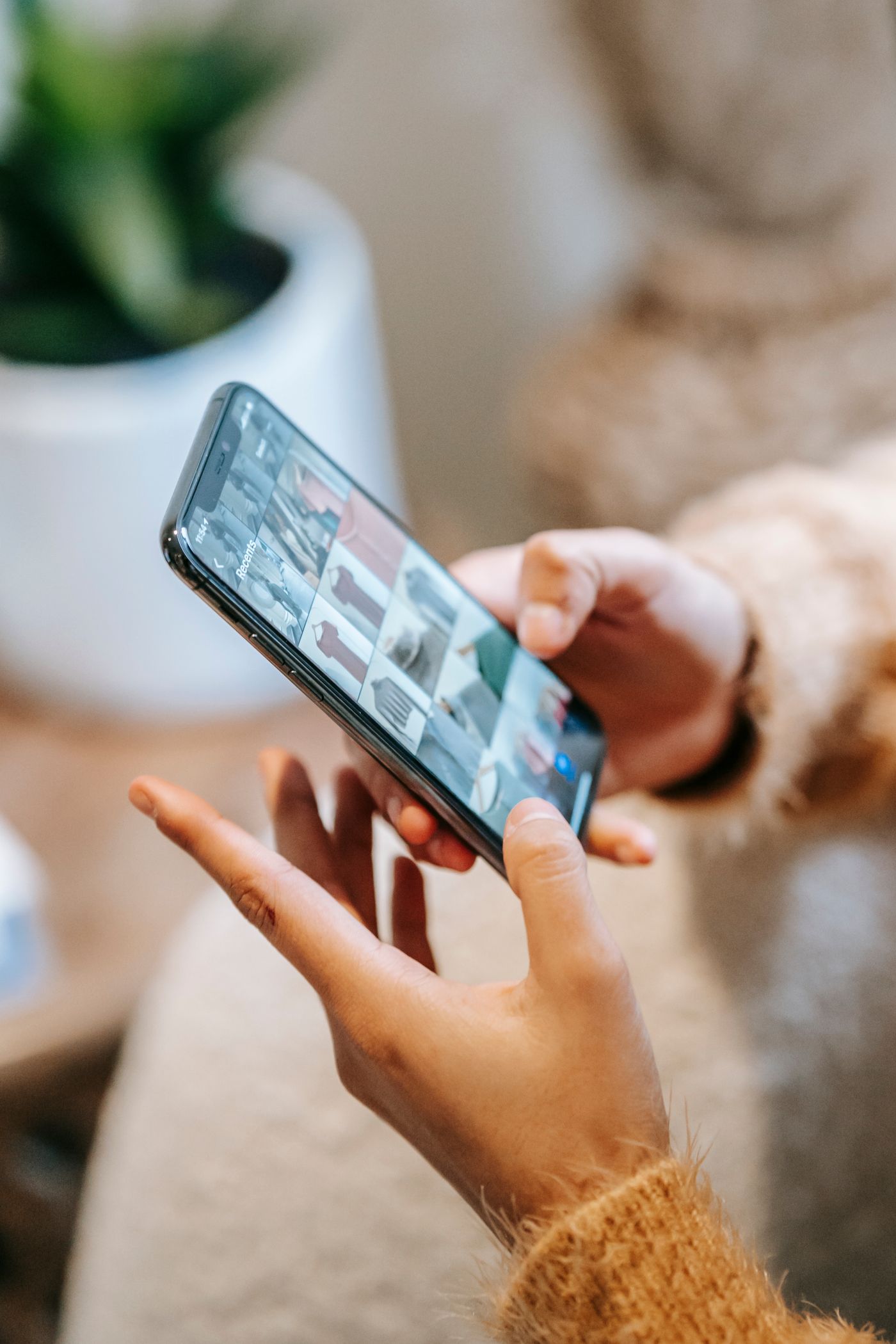
Op Android kan Google Foto's stickers van foto's maken. Open een afbeelding, wacht op de glinstering die aangeeft dat het onderwerp herkend is, houd je vinger er dan op en kies of je de uitsnede kopieert of deelt. De eisen die Google zelf publiceert zijn bescheiden — de nieuwste update van Google Foto's en minstens 4 GB RAM — maar de functie kwam pas begin 2026 naar Android, dus oudere toestellen en verouderde installaties laten hem soms helemaal niet zien.
Allebei zijn ze snel en er komt geen upload aan te pas — precies goed als je iets even snel in de chat wilt delen.
Waar de ingebouwde tools ophouden
- Haar en fijne randen. Piekhaar, vacht en dunne bandjes worden vereenvoudigd tot een blob of houden een lichte restrand van de oude achtergrond vast. De selectie op het toestel zelf is afgestemd op snelheid, niet op de vijftig pixels die een uitsnede echt doen lijken.
- Geen manier om het te corrigeren. Snijdt de contour een oor af of slikt hij een haarlok in, dan valt er niets bij te stellen.
- Er een echt bestand uit krijgen is gepriegel. Hij zit op het klembord of in een stickerlade, niet als transparant bestand in je fotogalerij.
- Er komt niets achter. Het onderwerp op een effen kleur zetten, op een andere foto plaatsen of met een schaduw verankeren is een aparte klus.
Het goed doen, nog steeds vanaf je telefoon
remover.bg draait als mobiele app op iOS en Android én in de browser, dus het werk blijft op het toestel waar de foto al staat. Haar, vacht en fijne randen worden echt uitgesneden in plaats van benaderd, en in de editor zet je het onderwerp op een effen kleur, een eigen kleur of een van je eigen foto's — met een realistische schaduw eronder, zodat het op het oppervlak staat in plaats van erboven te zweven.
Uploaden kan met PNG, JPEG en WebP tot 25 MB, ruim genoeg voor gewone telefoonfoto's. Honderden afbeeldingen in één keer is werk voor de API voor achtergrondverwijdering, niet voor een telefoonscherm.
Een bestand exporteren waar je echt iets aan hebt
- PNG is de veilige standaard. Bijna elke app leest de transparantie, al slaan sommige marktplaatsen en drukwerk-workflows hem plat op wit. Onze gids voor transparante PNG's legt uit wanneer je er een nodig hebt.
- WebP houdt de transparantie bij een kleinere bestandsgrootte dan PNG, wat telt zodra de afbeelding naar je eigen website of winkelpagina's gaat. De acceptatie is wisselend: Google Merchant Center en Shopify nemen allebei WebP, terwijl Amazon voor productafbeeldingen niet verder komt dan JPEG, TIFF, PNG en GIF. WebP-ondersteuning loopt het punt voor punt door.
JPEG kan geen transparantie opslaan. Vraagt iets per se om een JPEG, zet dan eerst een achtergrond achter het onderwerp en exporteer dát.
Uitsnedes die naar chat-apps gaan hebben hun eigen eigenaardigheden — van foto's stickers maken behandelt die.
Voor je op verzenden drukt
Doe de test die niemand doet: open het afgewerkte bestand op een donkere achtergrond en zoom in op de rand. Halo's en achtergebleven restranden zie je niet op een wit scherm en meteen wel op een zwart. Houdt het haar stand, dan heeft de ingebouwde uitsnede zijn werk gedaan. Is het een blob geworden of zit er een bleke restrand omheen, dan verbergt niets verderop in de keten dat nog — dat is het moment voor een echte achtergrondverwijdering.