Italiano
 English
 Español
 Português (BR)
 Deutsch
 Français
 Türkçe
 Bahasa Indonesia
 Русский
 日本語
日本語 한국어
한국어 Українська
 Tiếng Việt
 Polski
 Nederlands
 ไทย
ไทย Română
 简体中文
简体中文 繁體中文
繁體中文 العربية
 Български
 Filipino
 हिन्दी
 اردو
اردو বাংলা
বাংলাCome rimuovere lo sfondo da una foto dal telefono
Niente PC: come scattare perché il bordo venga pulito, cosa risolvono davvero gli strumenti di iPhone e Google Photos e dove i capelli li mettono in crisi.
- iphone
- android
- mobile
- background removal
- transparent png
- webp
- photo editing
- google photos

Hai scattato la foto col telefono, ti serve senza sfondo e non hai nessuna voglia di metterti al computer. (È la prima volta? Come funziona la rimozione dello sfondo copre tutto il lavoro; questa guida è la strada che resta sul telefono.) Gli iPhone recenti e molti telefoni Android hanno uno strumento di scontorno integrato nella galleria, e per parecchie immagini basta davvero. Non c'è su tutti i modelli: su iPhone serve iOS 16 o successivo su un iPhone XS o XR o più recente, su Android un Google Photos aggiornato e un dispositivo recente.
Quasi tutta la qualità si decide prima ancora che tu tocchi qualcosa: uno scontorno vale quanto la separazione tra il soggetto e ciò che gli sta dietro. Se la imposti bene in fase di scatto, la rimozione dura pochi secondi. Se la sbagli, passi venti minuti a litigare con un bordo che non aveva speranze. Qui si parla solo di telefono: come scattare, dove si fermano gli strumenti integrati e come esportare.
Scatta pensando allo scontorno, non solo alla foto
Quattro decisioni arrivano prima che tu apra un editor qualsiasi, e pesano più di tutto quello che viene dopo.
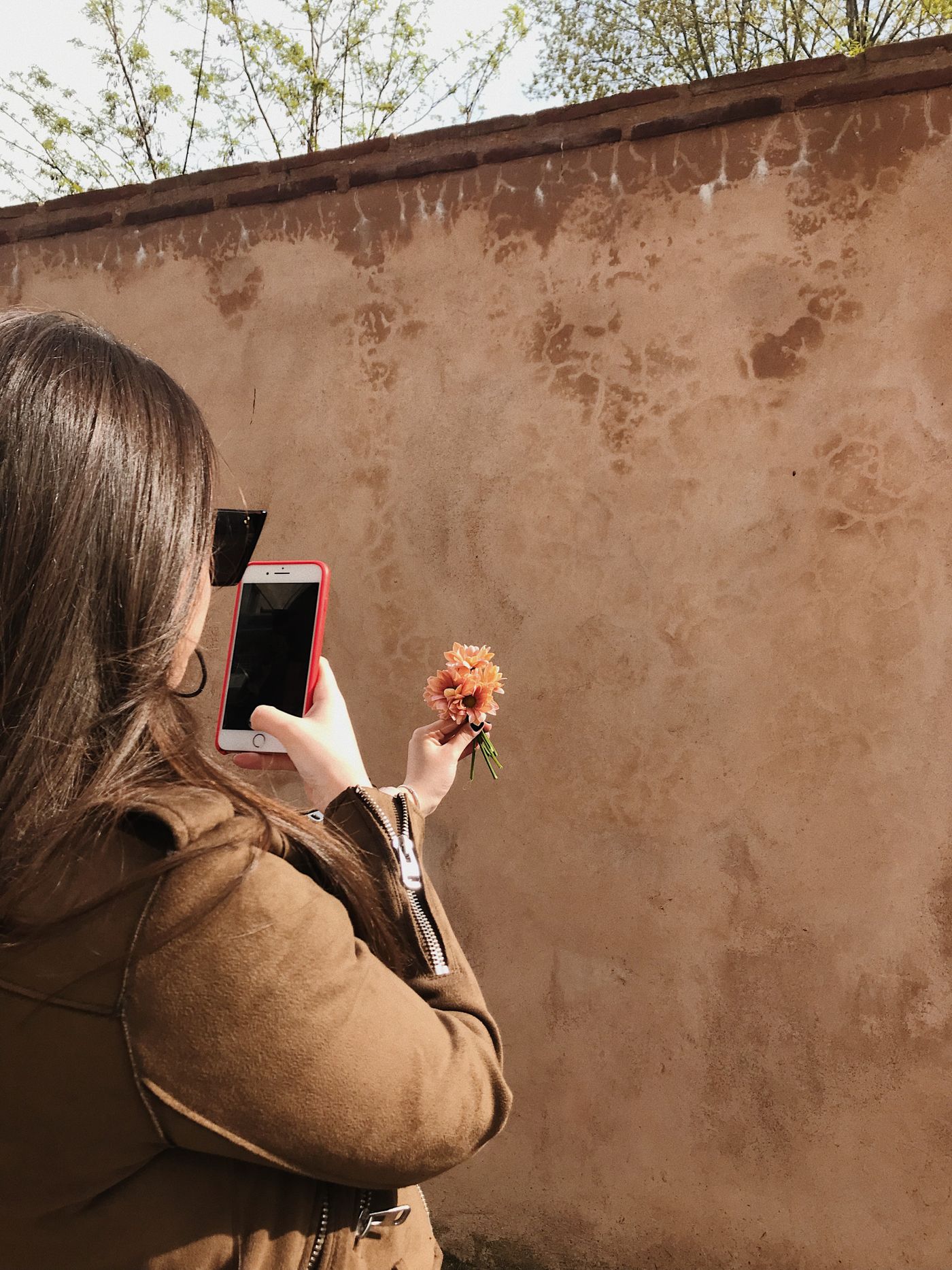
- Contrasto con lo sfondo. Capelli scuri contro il vano scuro di una porta sono il caso più difficile che esista. Girati e scatta contro una parete più chiara, oppure esci all'aperto: mezzo metro di spostamento vale più di qualsiasi ritocco.
- Luce morbida e uniforme. Vanno bene l'ombra aperta o una finestra luminosa; il sole duro di mezzogiorno lascia lungo il bordo una cornice bianca bruciata che sopravvive alla rimozione.
- Spazio tra soggetto e parete. Stare appiccicato al muro incolla la tua ombra al tuo profilo. Fai un metro o due in avanti e l'ombra ti cade dietro.
- Niente mosso. Tocca il soggetto per bloccare la messa a fuoco, tieni i gomiti fermi e scatta con luce sufficiente per un tempo rapido. I bordi mossi non li scontorna bene nessuno.
Cosa fanno bene gli strumenti integrati di iPhone e Android
Su iPhone apri una foto e tieni premuto sul soggetto finché il contorno non si illumina; compare un menu con Copia, Aggiungi sticker, Cerca e Condividi. Lo stesso gesto funziona in Foto, in Safari e in Quick Look, e il pulsante dice Copia oppure Copia soggetto a seconda di dove ti trovi. Incolla il risultato in un'app che rispetta la trasparenza e lo scontorno resta intatto; incollalo in una che appiattisce le immagini e l'area trasparente diventa bianca senza dirti niente.

Su Android è Google Photos a creare sticker dalle foto. Apri un'immagine, aspetta il luccichio che segnala il soggetto riconosciuto, poi tieni premuto e scegli se copiare o condividere lo scontorno. I requisiti che Google pubblica davvero sono modesti — l'ultimo aggiornamento di Google Photos e almeno 4 GB di RAM — ma la funzione è arrivata su Android solo all'inizio del 2026, quindi sui telefoni più vecchi e sulle installazioni ferme da tempo può non comparire affatto.
Sono entrambi rapidi e non richiedono nessun caricamento: esattamente quel che serve per una condivisione al volo in chat.
Dove gli strumenti integrati si fermano
- Capelli e bordi sottili. Ciocche leggere, pelo e spalline sottili vengono semplificati in una macchia oppure si portano dietro una frangia del vecchio sfondo. La selezione sul dispositivo è tarata sulla velocità, non sui cinquanta pixel che rendono credibile uno scontorno.
- Non c'è modo di correggere. Se il contorno taglia un orecchio o si mangia una ciocca, non hai nessuna regolazione a disposizione.
- Ottenere un file vero è scomodo. Vive negli appunti o nel cassetto degli sticker, non nel rullino come file trasparente.
- Dietro non ci va niente. Appoggiare il soggetto su un colore pulito, su un'altra foto o ancorarlo con un'ombra è un lavoro a parte.
Farlo per bene, sempre dal telefono
remover.bg esiste come app per iOS e Android oltre che nel browser, quindi il lavoro resta sul dispositivo su cui la foto già si trova. Scontorna capelli, pelo e bordi sottili invece di approssimarli, e l'editor appoggia il soggetto su una tinta unita, su un colore personalizzato o su una delle tue foto, poi aggiunge un'ombra realistica perché stia sulla superficie invece di fluttuarci sopra.
Il caricamento accetta PNG, JPEG e WebP fino a 25 MB, e ci rientrano tranquillamente i normali scatti da telefono. Centinaia di immagini in una volta sola sono invece un lavoro per l'API per rimuovere lo sfondo dalle immagini, non per lo schermo di un telefono.
Esportare un file che puoi davvero usare
- PNG è la scelta sicura di partenza. Quasi tutte le app ne leggono la trasparenza, anche se qualche marketplace e certi flussi di stampa la appiattiscono sul bianco. La nostra guida ai PNG trasparenti spiega quando ti serve.
- WebP mantiene la trasparenza con un peso del file inferiore al PNG, e la cosa conta quando l'immagine è destinata al tuo sito o alle pagine del tuo negozio. L'accettazione però è disomogenea: Google Merchant Center e Shopify prendono entrambi il WebP, mentre i formati delle immagini prodotto di Amazon si fermano a JPEG, TIFF, PNG e GIF. Il supporto WebP entra nel dettaglio.
Il JPEG non sa conservare la trasparenza. Se qualcosa pretende un JPEG, metti prima uno sfondo dietro il soggetto ed esporta quello.
Gli scontorni destinati alle app di messaggistica hanno le loro stranezze: le trovi in creare sticker dalle tue foto.
Prima di premere invio
Fai la prova che non fa nessuno: apri il file finito su uno sfondo scuro e vai in zoom sul bordo. Aloni e frange residue sono invisibili su uno schermo bianco e lampanti su uno nero. Se i capelli reggono, lo scontorno integrato ha fatto il suo lavoro. Se sono diventati una macchia o si trascinano dietro una frangia chiara, niente a valle riuscirà a nasconderlo: è il momento di una rimozione fatta come si deve.