Bahasa Indonesia
 English
 Español
 Português (BR)
 Deutsch
 Français
 Italiano
 Türkçe
 Русский
 日本語
日本語 한국어
한국어 Українська
 Tiếng Việt
 Polski
 Nederlands
 ไทย
ไทย Română
 简体中文
简体中文 繁體中文
繁體中文 العربية
 Български
 Filipino
 हिन्दी
 اردو
اردو বাংলা
বাংলাCara Menghapus Background Foto Langsung dari Ponsel
Cara memotret di ponsel agar tepinya bersih, apa yang sanggup ditangani alat bawaan iPhone dan Google Photos, dan di titik mana rambut mengalahkannya.
- iphone
- android
- mobile
- background removal
- transparent png
- webp
- photo editing
- google photos

Fotonya Anda ambil dengan ponsel, Anda butuh versinya tanpa background, dan Anda malas repot-repot mencari laptop. (Baru pertama kali? Cara kerja penghapusan background membahas keseluruhan pekerjaannya; panduan ini adalah jalur yang sepenuhnya lewat ponsel.) iPhone keluaran baru dan banyak ponsel Android sudah membawa alat pemotong subjek di dalam galeri fotonya, dan untuk cukup banyak gambar itu memang sudah memadai. Tidak semua perangkat punya: iPhone butuh iOS 16 atau lebih baru di iPhone XS atau XR ke atas, Android butuh Google Photos versi terkini di perangkat yang tidak terlalu tua.
Sebagian besar kualitasnya sudah ditentukan sebelum Anda mengetuk apa pun: sebuah hasil potong tidak akan pernah lebih baik daripada pemisahan antara subjek Anda dan apa pun yang berada di belakangnya. Benahi itu saat memotret, dan penghapusannya cuma butuh hitungan detik. Salah di tahap itu, dan Anda menghabiskan dua puluh menit berkelahi dengan tepi yang sejak awal memang tidak punya peluang. Semua yang dibahas di bawah ini bisa dikerjakan dari ponsel saja — cara memotretnya, batas kemampuan alat bawaan, dan cara mengekspornya.
Memotret untuk Hasil Potong, Bukan Sekadar untuk Fotonya
Ada empat keputusan yang terjadi sebelum Anda membuka editor apa pun, dan bobotnya mengalahkan semua yang datang sesudahnya.
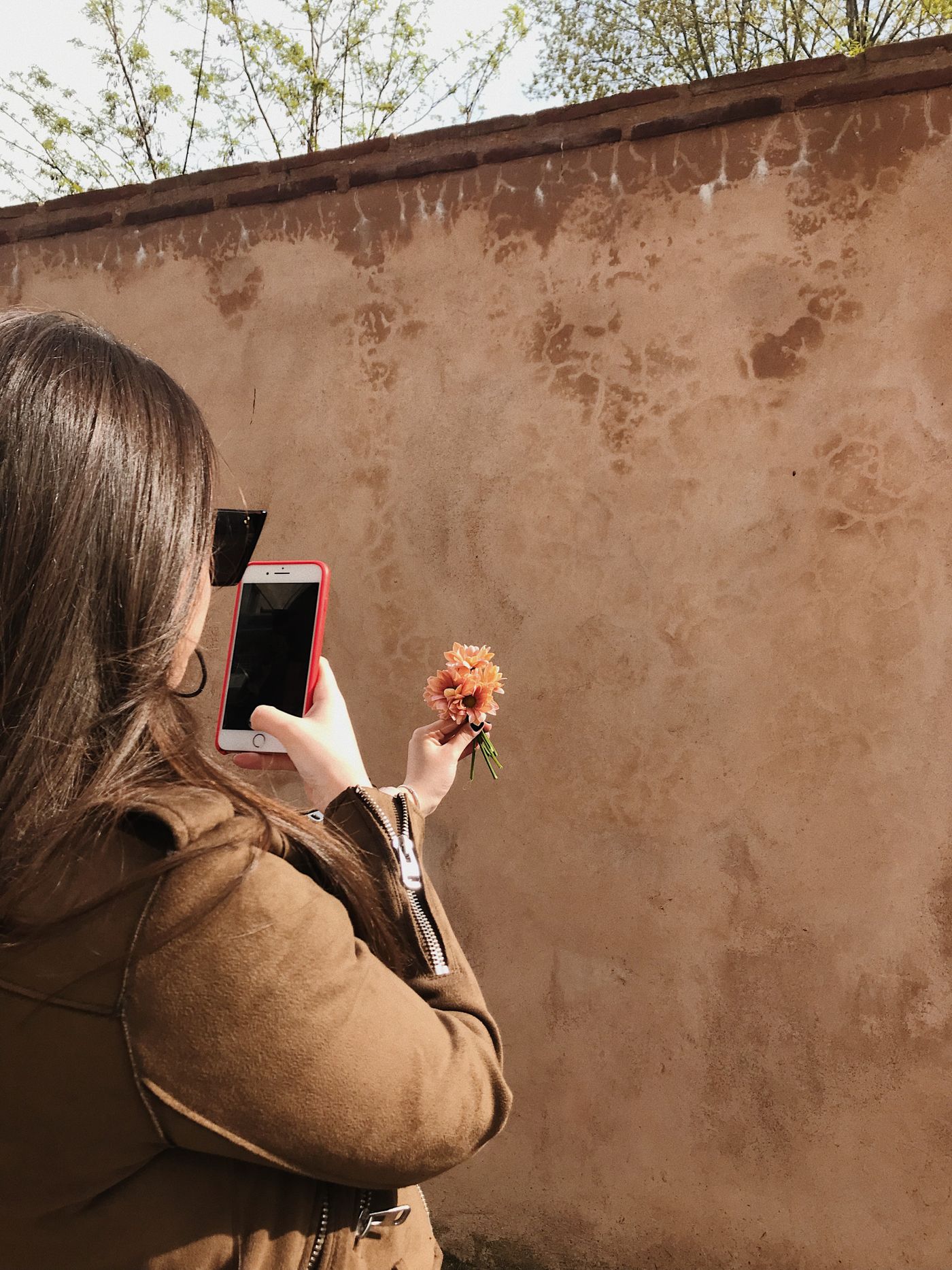
- Kontras terhadap background — rambut gelap di depan ambang pintu yang gelap adalah kasus tersulit yang ada. Berbaliklah dan potret dengan latar dinding yang lebih terang, atau melangkahlah keluar — bergeser setengah meter mengalahkan pengeditan apa pun.
- Cahaya lembut dan merata — teduhan terbuka atau jendela yang terang sudah cukup; matahari siang yang keras meninggalkan garis putih gosong di sepanjang tepi yang tetap bertahan setelah penghapusan.
- Jarak antara subjek dan dinding — berdiri menempel ke dinding akan merekatkan bayangan Anda ke garis luar tubuh Anda. Maju satu-dua meter dan bayangannya jatuh ke belakang Anda.
- Tanpa motion blur — ketuk subjeknya untuk mengunci fokus, tahan siku Anda, dan potret dalam cahaya yang cukup terang untuk kecepatan rana tinggi. Tepi yang blur tidak bisa dipotong bersih oleh alat apa pun.
Yang Dikerjakan dengan Baik oleh Alat Bawaan iPhone dan Android
Di iPhone, buka sebuah foto lalu tekan dan tahan subjeknya sampai garis luarnya berpendar; sebuah menu muncul dengan pilihan Salin, Tambahkan Stiker, Cari, dan Bagikan. Gestur yang sama berlaku di Foto, Safari, dan Quick Look, dengan tombol yang tertulis Salin atau Salin Subjek tergantung Anda sedang berada di mana. Tempelkan hasilnya ke aplikasi yang menghormati transparansi dan hasil potongnya bertahan; tempelkan ke aplikasi yang meratakan gambar dan area transparannya diam-diam berubah menjadi putih.
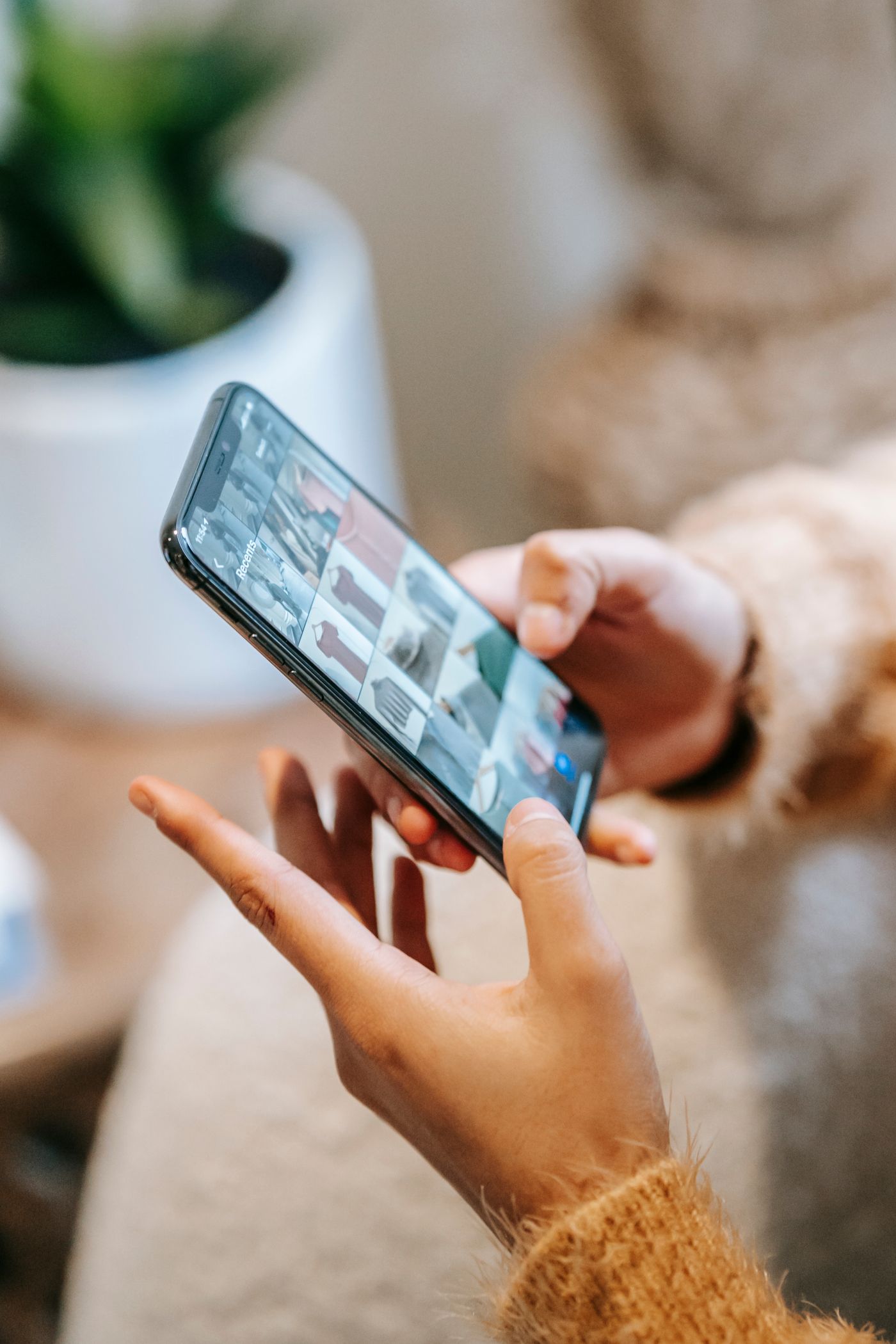
Di Android, Google Photos bisa membuat stiker dari foto. Buka sebuah gambar, tunggu kilau yang menandai subjek yang berhasil dikenali, lalu tekan dan tahan, kemudian pilih untuk menyalin atau membagikan hasil potongnya. Persyaratan yang benar-benar dipublikasikan Google tergolong ringan — pembaruan Google Photos terbaru dan RAM minimal 4 GB — tetapi fiturnya baru sampai ke Android pada awal 2026, jadi ponsel lama dan instalasi yang tidak pernah diperbarui bisa saja tidak menampilkannya sama sekali.
Keduanya cepat dan tidak perlu mengunggah apa pun — pas sekali untuk berbagi cepat lewat aplikasi obrolan.
Titik Ketika Alat Bawaan Kehabisan Napas
- Rambut dan tepi halus — rambut tipis, bulu, dan tali kecil disederhanakan menjadi gumpalan atau menyisakan sisa tepi dari background lama. Seleksi di perangkat disetel untuk kecepatan, bukan untuk 50 piksel yang membuat sebuah hasil potong terlihat nyata.
- Tidak ada cara mengoreksinya — kalau garis luarnya memotong telinga atau menelan sehelai rambut, tidak ada pengaturan yang bisa Anda ubah.
- Mendapatkan filenya sendiri itu merepotkan — hasilnya tinggal di papan klip atau di kumpulan stiker, bukan di galeri foto ponsel sebagai file transparan.
- Tidak ada apa pun yang masuk ke belakangnya — menempatkan subjek di atas warna yang bersih, di atas foto lain, atau mendudukkannya dengan bayangan adalah pekerjaan yang terpisah.
Mengerjakannya dengan Benar, Tetap dari Ponsel
remover.bg berjalan sebagai aplikasi mobile di iOS dan Android selain di browser, jadi pekerjaannya tetap di perangkat tempat fotonya sudah berada. Rambut, bulu, dan tepi halus benar-benar dipotong, bukan dikira-kira, dan editornya menempatkan subjek di atas warna solid, warna kustom, atau salah satu foto Anda sendiri, lalu menambahkan bayangan realistis agar subjeknya duduk di permukaan alih-alih melayang.
Unggahan menerima PNG, JPEG, dan WebP sampai 25 MB — cukup untuk hasil jepretan ponsel pada umumnya. Ratusan gambar sekaligus adalah pekerjaan untuk API penghapus background, bukan untuk layar ponsel mana pun.
Mengekspor File yang Benar-Benar Bisa Dipakai
- PNG adalah pilihan baku yang aman. Hampir semua aplikasi membaca transparansinya, meski sebagian marketplace dan alur kerja cetak tetap meratakannya ke atas putih. Panduan PNG transparan kami membahas kapan Anda memerlukannya.
- WebP mempertahankan transparansi dengan ukuran file yang lebih kecil daripada PNG, dan itu penting saat gambarnya menuju situs web atau halaman toko Anda sendiri. Namun penerimaannya tidak merata: Google Merchant Center dan Shopify sama-sama menerima WebP, sedangkan format gambar produk Amazon berhenti di JPEG, TIFF, PNG, dan GIF. Dukungan WebP mengupasnya satu per satu.
JPEG tidak bisa menyimpan transparansi. Kalau ada yang menuntut JPEG, pasang dulu sebuah background di belakang subjeknya lalu ekspor hasil itu.
Hasil potong yang menuju aplikasi obrolan punya keanehannya sendiri — cara mengubah foto jadi stiker membahas semuanya.
Sebelum Anda Menekan Kirim
Lakukan tes yang tidak pernah dilakukan siapa pun: buka file jadinya di atas background gelap lalu perbesar sampai ke tepinya. Halo dan sisa tepi tidak terlihat di layar putih dan langsung kentara di layar hitam. Kalau rambutnya bertahan, hasil potong bawaan sudah menuntaskan tugasnya. Kalau rambutnya berubah menjadi gumpalan atau membawa sisa tepi pucat, tidak ada tahap berikutnya yang akan menyembunyikannya — itulah saatnya penghapusan yang benar.