Български
 English
 Español
 Português (BR)
 Deutsch
 Français
 Italiano
 Türkçe
 Bahasa Indonesia
 Русский
 日本語
日本語 한국어
한국어 Українська
 Tiếng Việt
 Polski
 Nederlands
 ไทย
ไทย Română
 简体中文
简体中文 繁體中文
繁體中文 العربية
 Filipino
 हिन्दी
 اردو
اردو বাংলা
বাংলাПремахване на фона на снимка от телефона
Без лаптоп: как да снимате с телефона за чист ръб, какво могат вградените инструменти на iPhone и Google Снимки и къде косата ги проваля.
- iphone
- android
- mobile
- background removal
- transparent png
- webp
- photo editing
- google photos

Направили сте снимката с телефона, трябва ви без фона и предпочитате да не търсите лаптоп. (Ново ли е това за вас? Как работи премахването на фона обхваща цялата задача; това ръководство е маршрутът само с телефон.) Скорошните iPhone модели и много Android телефони имат вграден в галерията инструмент за изрязване и за доста изображения той наистина е достатъчен. Не е наличен на всеки апарат: iPhone изисква iOS 16 или по-нова, на iPhone XS/XR или по-нов модел, а Android — актуална версия на Google Снимки на скорошно устройство.
По-голямата част от качеството се решава преди да докоснете каквото и да било: изрязаният обект е толкова добър, колкото е разделянето между обекта и това, което стои зад него. Направете това правилно при заснемането и премахването отнема секунди. Сбъркате ли го, ще прекарате двадесет минути в борба с ръб, който никога не е имал шанс. Следващото е само за телефон: как да снимате, къде спират вградените инструменти и как да експортирате.
Снимайте за изрязването, не само за снимката
Четири решения се вземат преди да отворите какъвто и да е редактор и те са по-важни от всичко след това.
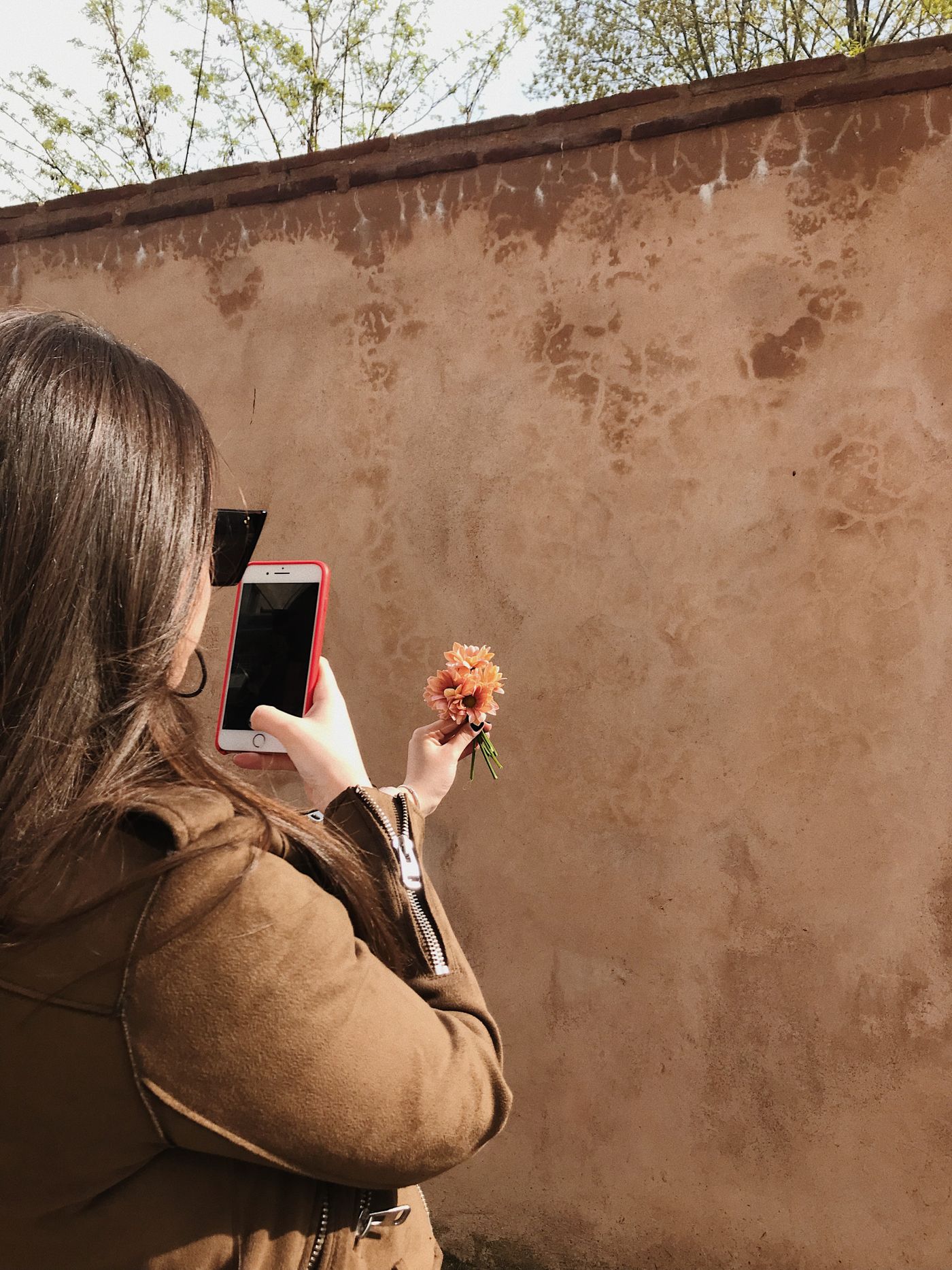
- Контраст спрямо фона. Тъмна коса на фона на тъмна врата е най-трудният възможен случай. Обърнете се и снимайте срещу по-светла стена или излезте навън — половин метър преместване е по-ценно от всякакво редактиране.
- Мека, равномерна светлина. Открита сянка или светъл прозорец вършат работа; твърдото обедно слънце оставя ръб от преекспонирано бяло по контура, който оцелява и след премахването.
- Разстояние между обекта и стената. Заставането плътно до стена залепва сянката ви към очертанието. Пристъпете метър-два напред и сянката пада зад вас.
- Без размазване от движение. Докоснете обекта, за да заключите фокуса, стегнете лактите и снимайте при достатъчно светлина за бърза скорост на затвора. Размазани ръбове не могат да бъдат изрязани чисто от нищо.
Какво правят добре вградените инструменти на iPhone и Android
На iPhone отворете снимка и задръжте върху обекта, докато очертанието засвети; появява се меню с Copy, Add Sticker, Look Up и Share. Същият жест работи в Photos, Safari и Quick Look, като бутонът е Copy или Copy Subject според това къде се намирате. Поставете резултата в приложение, което зачита прозрачността, и изрязаният обект оцелява; поставете го в такова, което сплесква изображенията, и прозрачната област тихо става бяла.

На Android приложението Google Снимки може да прави стикери от снимки. Отворете изображение, изчакайте проблясъка, който отбелязва разпознат обект, после натиснете и задръжте и изберете да копирате или споделите изрязания обект. Изискванията, които Google реално публикува, са скромни — най-новата актуализация на Google Снимки и поне 4 GB RAM — но функцията стигна до Android едва в началото на 2026 г., така че по-стари апарати и неактуализирани инсталации може изобщо да не я показват.
И двата инструмента са бързи и не изискват качване — точно каквото трябва за бързо споделяне в чат.
Къде вградените инструменти удрят на камък
- Коса и фини ръбове. Разпилени кичури, козина и тънки презрамки се опростяват до петно или задържат ивица от стария фон. Селекцията на устройството е настроена за скорост, а не за петдесетте пиксела, които правят изрязания обект да изглежда истински.
- Няма как да го коригирате. Ако очертанието отреже ухо или погълне кичур, няма никаква настройка.
- Получаването на реален файл е неудобно. Той живее в клипборда или в тавата със стикери, а не във вашата галерия като прозрачен файл.
- Нищо не отива зад него. Поставянето на обекта върху чист цвят или друга снимка, или заземяването му със сянка, е отделна задача.
Как да го направите както трябва, пак от телефона
remover.bg работи като мобилно приложение за iOS и Android, както и в браузъра, така че работата остава на устройството, на което вече е снимката. Той изрязва коса, козина и фини ръбове, вместо да ги апроксимира, а редакторът поставя обекта върху плътен цвят, персонализиран цвят или ваша собствена снимка, след което добавя реалистична сянка, така че той да стъпва на повърхността, вместо да се носи във въздуха.
Качването приема PNG, JPEG и WebP до 25 MB, което покрива обикновените телефонни снимки. Стотици изображения наведнъж са задача за API за премахване на фон, а не за какъвто и да е телефонен екран.
Експортиране на файл, който реално можете да използвате
- PNG е сигурният избор по подразбиране. Почти всяко приложение чете прозрачността му, макар че някои маркетплейси и печатни процеси го сплескват върху бяло. Нашето ръководство за прозрачни PNG файлове обяснява кога ви трябва такъв.
- WebP запазва прозрачността при по-малък размер на файла от PNG, което има значение, когато изображението е предназначено за вашия собствен сайт или страници на магазин. Приемането обаче е неравномерно: Google Merchant Center и Shopify приемат WebP, докато форматите за продуктови изображения на Amazon спират до JPEG, TIFF, PNG и GIF. Поддръжката на WebP разглежда всичко това.
JPEG не може да съхранява прозрачност. Ако нещо изисква JPEG, първо поставете фон зад обекта и експортирайте това.
Изрязаните обекти, предназначени за чат приложения, имат свои особености — правене на стикери от снимки ги разглежда.
Преди да натиснете „изпрати"
Направете теста, който никой не прави: отворете готовия файл върху тъмен фон и увеличете до ръба. Ореоли и остатъчни ивици са невидими на бял екран и очевидни на черен. Ако косата издържа, вграденото изрязване си е свършило работата. Ако се е превърнала в петно или носи бледа ивица, нищо надолу по веригата няма да го скрие — това е моментът за истинско премахване на фона.