Português (BR)
 English
 Español
 Deutsch
 Français
 Italiano
 Türkçe
 Bahasa Indonesia
 Русский
 日本語
日本語 한국어
한국어 Українська
 Tiếng Việt
 Polski
 Nederlands
 ไทย
ไทย Română
 简体中文
简体中文 繁體中文
繁體中文 العربية
 Български
 Filipino
 हिन्दी
 اردو
اردو বাংলা
বাংলাRemover o Fundo de Fotos pelo Celular: iPhone e Android
Sem notebook: como fotografar para a borda sair limpa, o que as ferramentas do iPhone e do Google Fotos resolvem e onde o cabelo derruba as duas.
- iphone
- android
- mobile
- background removal
- transparent png
- webp
- photo editing
- google photos

Você tirou a foto no celular, precisa dela sem o fundo e preferia não sair atrás de um notebook. (É a primeira vez? Como funciona a remoção de fundo cobre o trabalho inteiro; este guia é o caminho só pelo celular.) iPhones recentes e muitos aparelhos Android já trazem uma ferramenta de recorte dentro da galeria de fotos, e para boa parte das imagens isso basta de verdade. Só que não está em todo aparelho: no iPhone é preciso iOS 16 ou mais recente num iPhone XS ou XR para cima; no Android, um Google Fotos atualizado num aparelho recente.
Quase toda a qualidade se decide antes de você tocar em qualquer botão: um recorte só é tão bom quanto a separação entre o assunto e o que estiver atrás dele. Acerte isso na hora da foto e a remoção leva segundos. Erre e você passa vinte minutos brigando com uma borda que nunca teve chance. O que vem a seguir é só com o celular: como fotografar, onde as ferramentas nativas param e como exportar.
Fotografe pensando no recorte, não só na foto
Quatro decisões acontecem antes de você abrir qualquer editor, e elas pesam mais do que tudo o que vem depois.
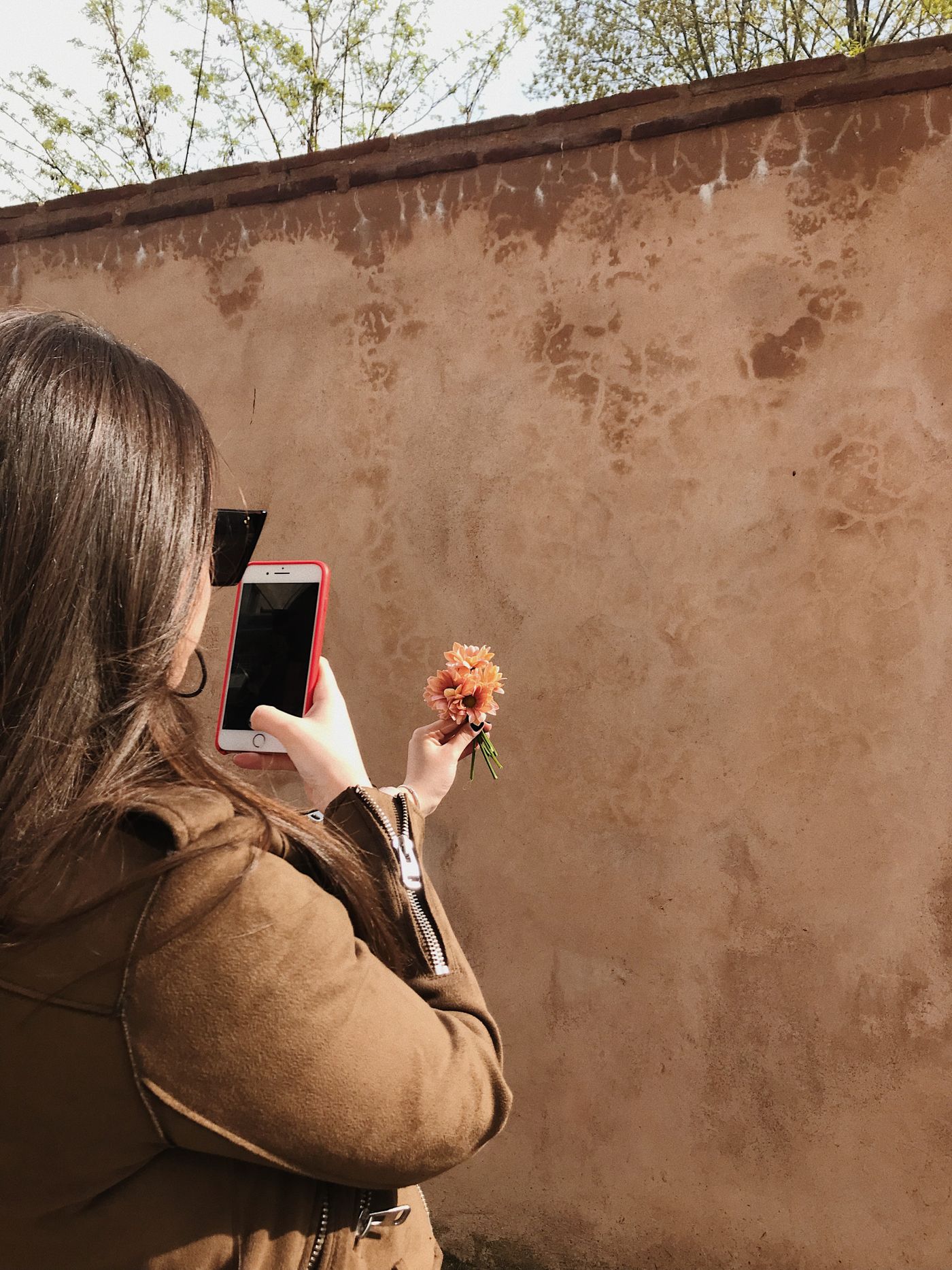
- Contraste com o fundo — cabelo escuro contra o vão escuro de uma porta é o caso mais difícil que existe. Vire-se e fotografe contra uma parede mais clara, ou vá para a rua — meio metro de deslocamento vale mais do que qualquer edição.
- Luz suave e uniforme — sombra aberta ou uma janela clara resolvem; o sol duro do meio-dia deixa uma faixa de branco estourado ao longo da borda que sobrevive à remoção.
- Espaço entre o assunto e a parede — ficar colado na parede gruda a sua sombra no seu contorno. Dê um ou dois metros à frente e a sombra cai atrás de você.
- Nada de foto tremida — toque no assunto para travar o foco, apoie os cotovelos e fotografe com luz suficiente para um obturador rápido. Borda borrada não é recortada com limpeza por nada nem por ninguém.
O que as ferramentas nativas do iPhone e do Android fazem bem
No iPhone, abra uma foto e segure o assunto até o contorno acender; aparece um menu com "Copiar", "Adicionar Adesivo", "Consultar" e "Compartilhar". O mesmo gesto funciona no Fotos, no Safari e no Quick Look, e o botão vem escrito Copiar ou Copiar Objeto conforme o lugar. Cole o resultado num app que respeita transparência e o recorte sobrevive; cole num app que achata imagens e a área transparente vira branco sem avisar.
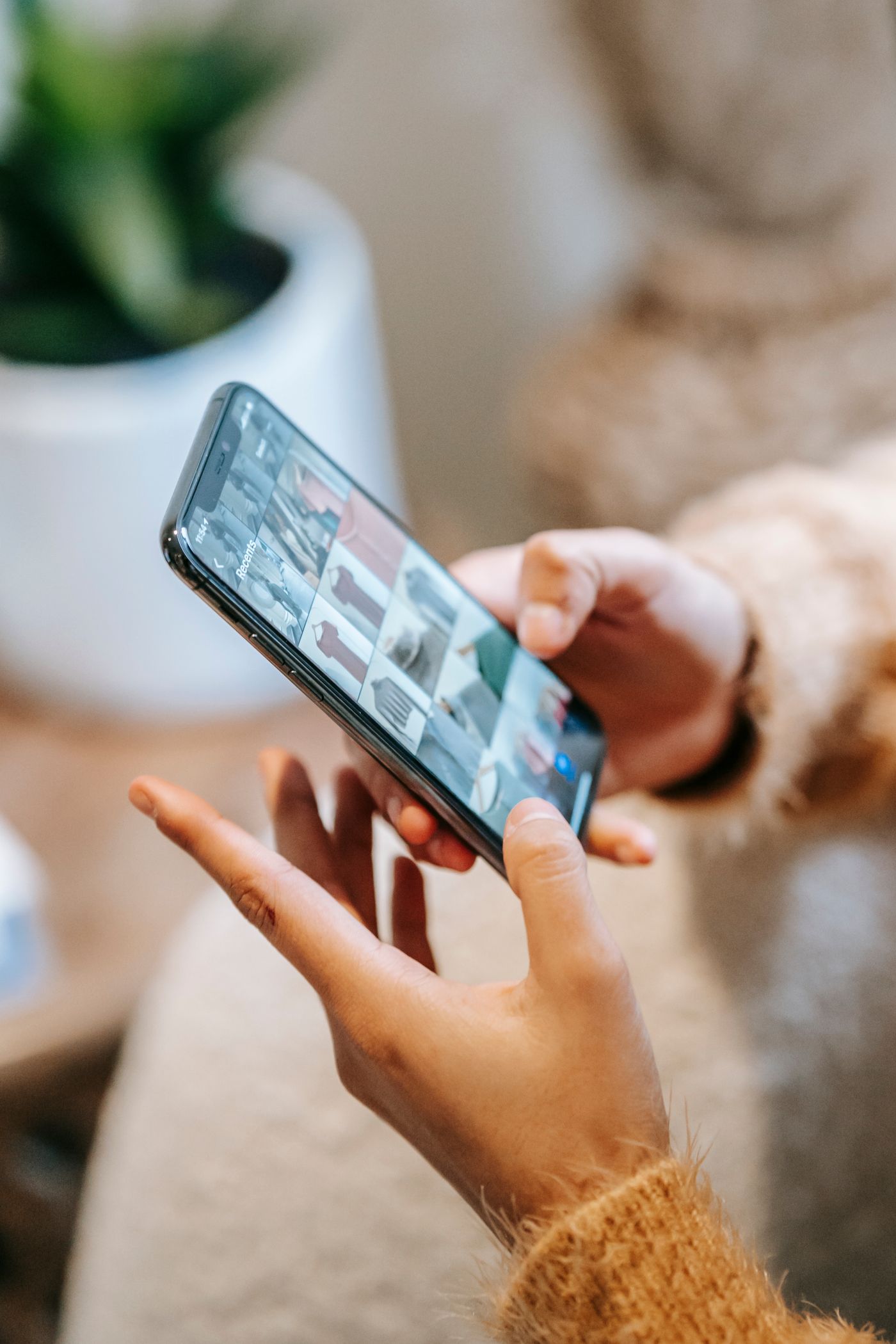
No Android, o Google Fotos transforma fotos em figurinhas. Abra uma imagem, espere o brilho que marca um assunto reconhecido, depois toque e segure e escolha copiar ou compartilhar o recorte. Os requisitos que o Google realmente publica são modestos — a última atualização do Google Fotos e pelo menos 4 GB de RAM —, mas o recurso só chegou ao Android no início de 2026, então aparelhos antigos e instalações desatualizadas podem nem mostrar a opção.
Os dois caminhos são rápidos e não exigem envio — exatamente o que você quer para mandar uma imagem no chat.
Onde as ferramentas nativas chegam ao limite
- Cabelo e bordas finas — fios soltos, pelos e alças estreitas viram um borrão ou guardam uma franja do fundo antigo. A seleção que roda no aparelho é ajustada para velocidade, não para os cinquenta pixels que fazem um recorte parecer real.
- Não dá para corrigir — se o contorno corta uma orelha ou engole uma mecha, não existe ajuste.
- Conseguir um arquivo de verdade dá trabalho — ele vive na área de transferência ou numa bandeja de figurinhas, não no rolo da câmera como um arquivo transparente.
- Nada entra atrás — colocar o assunto sobre uma cor limpa, sobre outra foto, ou apoiá-lo com uma sombra é outro serviço.
Fazendo direito, ainda pelo celular
O remover.bg roda como aplicativo no iOS e no Android, além do navegador, então o trabalho fica no mesmo aparelho em que a foto já está. Ele recorta cabelo, pelos e bordas finas em vez de aproximá-los, e o editor coloca o assunto sobre uma cor sólida, uma cor personalizada ou uma foto sua, e ainda acrescenta uma sombra realista para que ele pouse na superfície em vez de flutuar.
O envio aceita PNG, JPEG e WebP de até 25 MB, o que cobre as fotos comuns de celular. Centenas de imagens de uma vez é trabalho para a API de remoção de fundo, não para nenhuma tela de celular.
Exportar um arquivo que você consiga usar
- PNG é o padrão seguro. Quase todo app lê a transparência dele, embora alguns marketplaces e fluxos de impressão a achatem sobre branco. Nosso guia de PNG transparente mostra quando você precisa de um.
- WebP mantém a transparência com um tamanho de arquivo menor que o PNG, o que importa quando a imagem vai para o seu próprio site ou para as páginas da sua loja. A aceitação, porém, é irregular: Google Merchant Center e Shopify aceitam WebP, enquanto os formatos de imagem de produto da Amazon param em JPEG, TIFF, PNG e GIF. O suporte a WebP explica ponto a ponto.
JPEG não guarda transparência. Se alguma coisa exigir JPEG, coloque um fundo atrás do assunto primeiro e exporte assim.
Recortes que vão para apps de conversa têm as próprias manias — transformar fotos em figurinhas trata delas.
Antes de apertar enviar
Faça o teste que ninguém faz: abra o arquivo pronto sobre um fundo escuro e dê zoom na borda. Halos e franja sobrando são invisíveis numa tela branca e escancarados numa preta. Se o cabelo aguentar, o recorte nativo cumpriu o papel. Se virou um borrão ou carrega uma franja clara, nada lá na frente vai esconder isso — essa é a hora de uma remoção de verdade.