ไทย
ไทย English
 Español
 Português (BR)
 Deutsch
 Français
 Italiano
 Türkçe
 Bahasa Indonesia
 Русский
 日本語
日本語 한국어
한국어 Українська
 Tiếng Việt
 Polski
 Nederlands
 Română
 简体中文
简体中文 繁體中文
繁體中文 العربية
 Български
 Filipino
 हिन्दी
 اردو
اردو বাংলা
বাংলাวิธีลบพื้นหลังรูปบนมือถือ ไม่ต้องพึ่งคอมพิวเตอร์
ไม่ต้องใช้คอมพิวเตอร์: ถ่ายอย่างไรให้ขอบไดคัทออกมาสะอาด เครื่องมือในตัวของ iPhone และ Google Photos ทำอะไรได้บ้าง และจุดที่เส้นผมทำให้มันแพ้
- iphone
- android
- mobile
- background removal
- transparent png
- webp
- photo editing
- google photos

คุณถ่ายรูปด้วยมือถือ คุณอยากได้รูปนั้นแบบไม่มีพื้นหลัง และคุณก็ไม่อยากลุกไปหาคอมพิวเตอร์ (เพิ่งเริ่มทำใช่ไหม การลบพื้นหลังทำงานอย่างไร ครอบคลุมงานทั้งหมด ส่วนคู่มือนี้คือเส้นทางที่ใช้แค่มือถือ) iPhone รุ่นหลัง ๆ กับมือถือ Android อีกหลายรุ่นมีเครื่องมือไดคัทติดมาในแอปแกลเลอรีอยู่แล้ว และกับรูปจำนวนไม่น้อยแค่นั้นก็เพียงพอจริง ๆ แต่ไม่ใช่ทุกเครื่องที่มี: ฝั่ง iPhone ต้องเป็น iOS 16 ขึ้นไปบน iPhone XS หรือ XR ขึ้นไป ส่วน Android ต้องมี Google Photos เวอร์ชันปัจจุบันบนเครื่องรุ่นใหม่พอสมควร
คุณภาพส่วนใหญ่ถูกตัดสินไปแล้วก่อนที่คุณจะแตะอะไรทั้งนั้น ภาพไดคัทจะดีได้แค่ไหนขึ้นอยู่กับว่าตัวแบบแยกออกจากสิ่งที่อยู่ข้างหลังชัดแค่ไหน ทำตรงนี้ให้ถูกตั้งแต่ตอนกดชัตเตอร์ แล้วการลบพื้นหลังจะจบในไม่กี่วินาที ทำพลาดตั้งแต่ต้น คุณจะเสีย 20 นาทีไปกับการงัดข้อกับขอบที่ไม่มีทางรอดมาตั้งแต่แรก ทั้งหมดที่จะเล่าต่อจากนี้ทำบนมือถือล้วน ๆ: ถ่ายอย่างไร เครื่องมือในตัวไปได้ไกลถึงไหน และส่งออกไฟล์อย่างไร
ถ่ายเผื่อภาพไดคัท ไม่ใช่ถ่ายเอาแค่ให้ได้รูป
มีสี่เรื่องที่ถูกตัดสินไปก่อนคุณจะเปิดโปรแกรมแก้ไขใด ๆ และทั้งสี่เรื่องนี้สำคัญกว่าทุกอย่างที่ทำทีหลัง
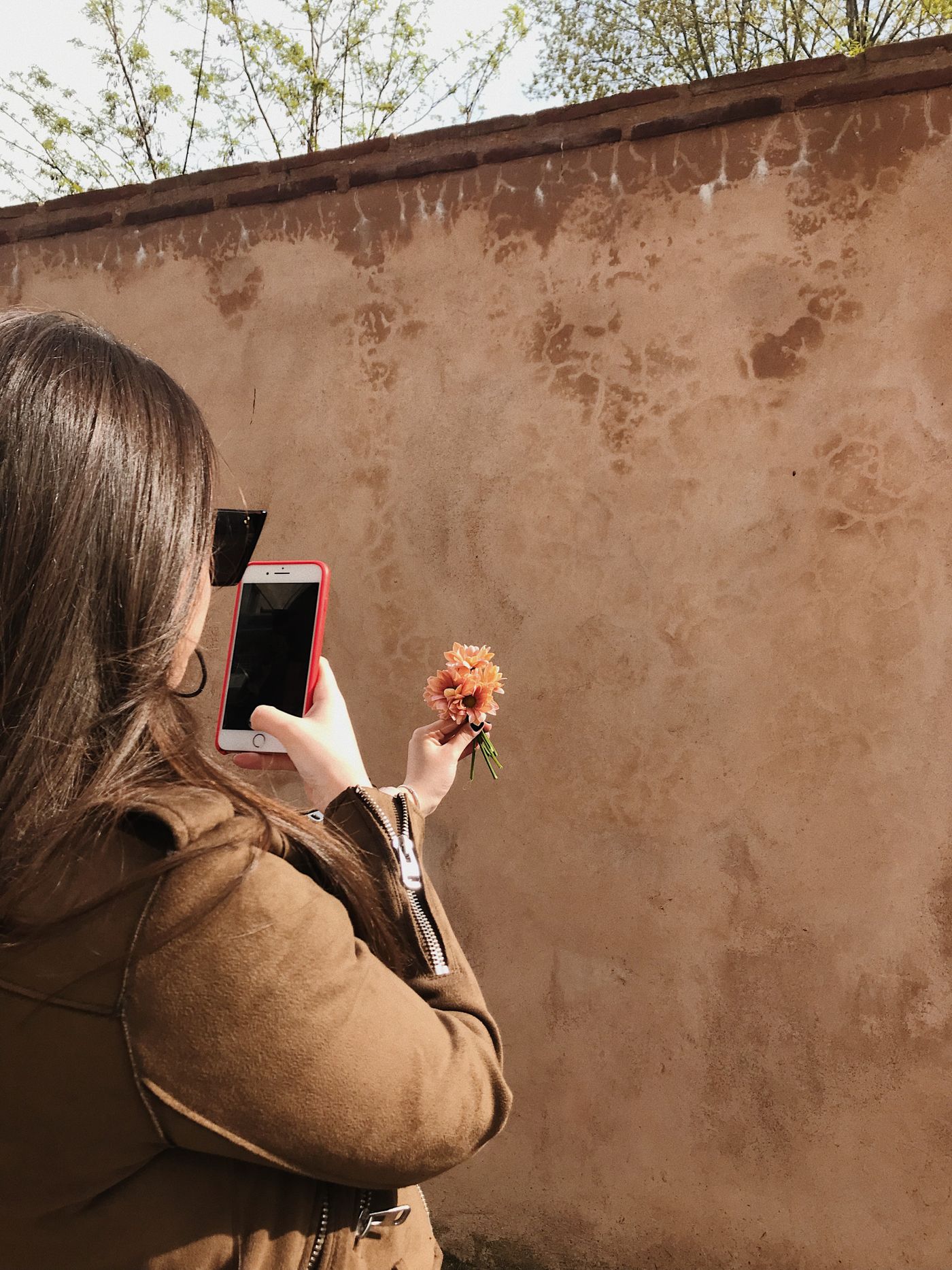
- คอนทราสต์กับพื้นหลัง — ผมสีเข้มตัดกับช่องประตูโทนมืดคือเคสที่ยากที่สุดเท่าที่มี หันตัวไปถ่ายกับผนังสีอ่อนกว่า หรือเดินออกไปข้างนอกเลย — ขยับที่ยืนแค่ครึ่งเมตรชนะการแต่งรูปทุกวิธี
- แสงนุ่มและสม่ำเสมอ — ที่ร่มโล่งหรือริมหน้าต่างที่สว่างใช้ได้ดี ส่วนแดดเที่ยงจัด ๆ จะทิ้งขอบขาวโอเวอร์ไว้รอบตัวแบบ และมันจะติดอยู่อย่างนั้นแม้ลบพื้นหลังไปแล้ว
- ระยะห่างระหว่างตัวแบบกับผนัง — ยืนติดผนังเท่ากับเอาเงาไปแปะทับเส้นรอบตัวคุณ ก้าวออกมาสักหนึ่งถึงสองเมตร แล้วเงาจะตกไปอยู่ข้างหลังแทน
- อย่าให้ภาพเบลอจากการเคลื่อนไหว — แตะที่ตัวแบบเพื่อล็อกโฟกัส เก็บข้อศอกให้แนบตัว และถ่ายในที่ที่สว่างพอให้ชัตเตอร์เร็ว ขอบที่เบลอแล้วไม่มีเครื่องมือไหนไดคัทออกมาสะอาดได้
เครื่องมือในตัวของ iPhone และ Android ทำอะไรได้ดี
บน iPhone ให้เปิดรูปขึ้นมาแล้วกดค้างที่ตัวแบบจนเส้นรอบรูปเรืองขึ้น จะมีเมนูโผล่มาพร้อมตัวเลือก คัดลอก (Copy) เพิ่มสติกเกอร์ (Add Sticker) ค้นหา (Look Up) และแชร์ ท่าเดียวกันนี้ใช้ได้ทั้งในแอปรูปภาพ Safari และ Quick Look โดยปุ่มจะขึ้นว่า คัดลอก หรือ คัดลอกวัตถุ แล้วแต่ว่าคุณอยู่ตรงไหน วางผลลัพธ์ลงในแอปที่เคารพความโปร่งใส ภาพไดคัทก็รอด แต่ถ้าวางลงในแอปที่ยุบรวมชั้นภาพ พื้นที่โปร่งใสจะกลายเป็นสีขาวไปแบบเงียบ ๆ
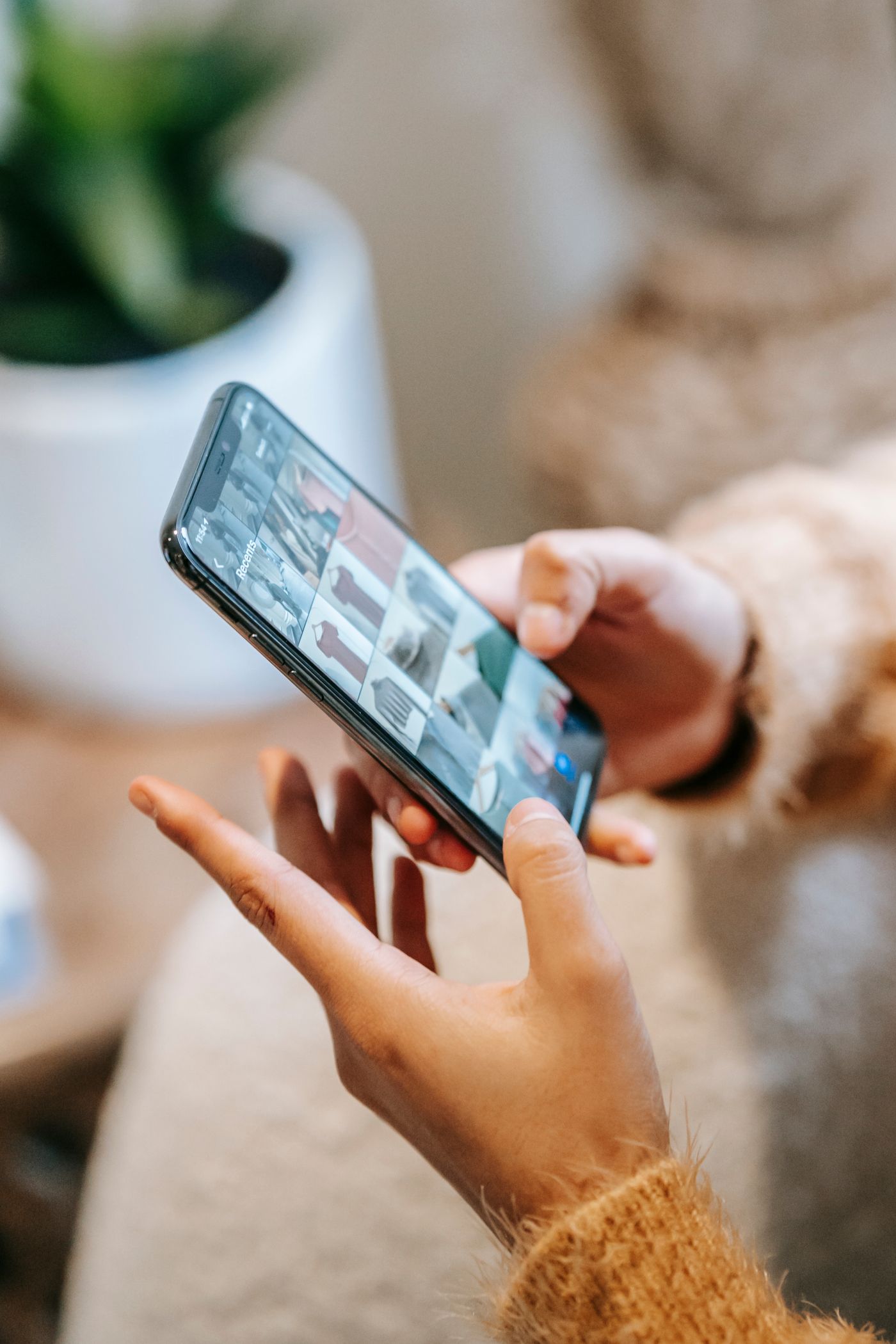
ฝั่ง Android นั้น Google Photos ทำสติกเกอร์จากรูปได้ เปิดรูปขึ้นมา รอจนเห็นแสงวิบวับที่บอกว่าระบบจับตัวแบบได้แล้ว จากนั้นกดค้างแล้วเลือกคัดลอกหรือแชร์ภาพไดคัทออกไป ข้อกำหนดที่ Google ประกาศไว้จริง ๆ นั้นไม่มาก — แค่อัปเดต Google Photos เป็นเวอร์ชันล่าสุดและมีแรมอย่างน้อย 4 GB — แต่ฟีเจอร์นี้เพิ่งมาถึง Android ช่วงต้นปี 2026 เครื่องรุ่นเก่าและแอปที่ค้างเวอร์ชันไว้จึงอาจไม่เห็นมันเลย
ทั้งสองทางนี้เร็วและไม่ต้องอัปโหลดอะไรเลย — เหมาะเป๊ะกับการแชร์เร็ว ๆ ในแชท
จุดที่เครื่องมือในตัวไปต่อไม่ไหว
- เส้นผมและขอบละเอียด — ผมเส้นฟู ๆ ขนสัตว์ และสายเส้นเล็กจะถูกลดทอนเหลือเป็นก้อนทึบ หรือไม่ก็ติดเศษพื้นหลังเดิมเป็นขอบรอบตัว การเลือกวัตถุบนเครื่องถูกจูนมาเพื่อความเร็ว ไม่ใช่เพื่อ 50 พิกเซลที่ทำให้ภาพไดคัทดูเหมือนจริง
- แก้อะไรไม่ได้เลย — ถ้าเส้นรอบรูปกินหูขาดไปหรือกลืนปอยผมหายไป ก็ไม่มีตัวปรับอะไรให้ใช้
- กว่าจะได้ไฟล์จริง ๆ ก็ยุ่งยาก — มันอยู่บนคลิปบอร์ดหรือในถาดสติกเกอร์ ไม่ได้อยู่ในคลังรูปในเครื่องในฐานะไฟล์โปร่งใส
- ไม่มีอะไรไปอยู่ข้างหลังมันได้ — การเอาตัวแบบไปวางบนสีสะอาด ๆ บนรูปอีกใบ หรือใส่เงาให้มันดูตั้งอยู่บนพื้น เป็นงานอีกชิ้นที่ต้องทำต่างหาก
ทำให้ถูกต้องจริง ๆ โดยยังอยู่บนมือถือ
remover.bg มีทั้งแอปมือถือบน iOS และ Android และใช้บนเบราว์เซอร์ได้ด้วย งานทั้งหมดจึงอยู่บนเครื่องเดียวกับที่รูปอยู่แล้ว มันไดคัทเส้นผม ขนสัตว์ และขอบละเอียดออกมาจริง ๆ แทนที่จะกะเอาคร่าว ๆ และโปรแกรมแก้ไขยังวางตัวแบบลงบนพื้นหลังสีทึบ สีที่คุณกำหนดเอง หรือรูปของคุณเองได้ แล้วเติมเงาสมจริงให้มันดูวางอยู่บนพื้นผิวจริง ไม่ใช่ลอยอยู่กลางอากาศ
การอัปโหลดรองรับ PNG JPEG และ WebP ขนาดไม่เกิน 25 MB ซึ่งครอบคลุมรูปที่ถ่ายจากมือถือทั่วไปอยู่แล้ว ส่วนงานระดับหลายร้อยรูปในคราวเดียวเป็นงานของ API ลบพื้นหลัง ไม่ใช่ของหน้าจอมือถือเครื่องไหนทั้งนั้น
ส่งออกไฟล์ที่เอาไปใช้ได้จริง
- PNG คือค่าเริ่มต้นที่ปลอดภัย แอปเกือบทุกตัวอ่านความโปร่งใสของมันได้ ถึงแม้มาร์เก็ตเพลสบางเจ้าและไปป์ไลน์งานพิมพ์บางแบบจะยุบรวมมันลงบนสีขาวก็ตาม คู่มือ PNG พื้นหลังโปร่งใส ของเราอธิบายไว้ว่าคุณต้องใช้มันตอนไหน
- WebP เก็บความโปร่งใสไว้ได้เหมือนกันแต่ขนาดไฟล์เล็กกว่า PNG ซึ่งสำคัญเวลารูปนั้นจะไปขึ้นเว็บไซต์หรือหน้าร้านของคุณเอง แต่การรองรับยังไม่เท่ากันทุกที่: Google Merchant Center และ Shopify รับ WebP ทั้งคู่ ขณะที่รูปแบบไฟล์ภาพสินค้าของ Amazon มีแค่ JPEG TIFF PNG และ GIF การรองรับ WebP อธิบายเรื่องนี้ไว้ทีละขั้น
JPEG เก็บความโปร่งใสไม่ได้ ถ้ามีอะไรบังคับให้ส่งเป็น JPEG ให้ใส่พื้นหลังไว้ข้างหลังตัวแบบก่อน แล้วค่อยส่งออกไฟล์นั้นออกมา
ภาพไดคัทที่จะเอาไปใช้ในแอปแชทมีเรื่องจุกจิกของมันเอง — วิธีเปลี่ยนรูปถ่ายเป็นสติกเกอร์ พูดถึงเรื่องพวกนั้นไว้แล้ว
ก่อนกดส่ง
ลองทดสอบแบบที่ไม่มีใครทำกัน: เปิดไฟล์ที่เสร็จแล้วบนพื้นหลังสีเข้ม แล้วซูมเข้าไปดูที่ขอบ ขอบเรืองและเศษพื้นหลังที่ตกค้างจะมองไม่เห็นเลยบนจอสีขาว แต่โผล่มาชัดแจ๋วบนจอสีดำ ถ้าเส้นผมยังอยู่ครบ แปลว่าเครื่องมือไดคัทในตัวทำงานของมันได้ดีแล้ว แต่ถ้ามันกลายเป็นก้อนทึบหรือติดขอบจาง ๆ มาด้วย ไม่มีขั้นตอนไหนหลังจากนั้นช่วยกลบให้ได้ — นั่นคือจังหวะที่ต้องไปลบพื้นหลังกันแบบจริงจัง