اردو
اردو English
 Español
 Português (BR)
 Deutsch
 Français
 Italiano
 Türkçe
 Bahasa Indonesia
 Русский
 日本語
日本語 한국어
한국어 Українська
 Tiếng Việt
 Polski
 Nederlands
 ไทย
ไทย Română
 简体中文
简体中文 繁體中文
繁體中文 العربية
 Български
 Filipino
 हिन्दी
 বাংলা
বাংলাفون پر تصویر کا بیک گراؤنڈ ہٹائیں
لیپ ٹاپ کی ضرورت نہیں: فون پر ایسی تصویر کھینچیں کہ کنارہ صاف نکلے، بلٹ اِن آئی فون اور گوگل فوٹوز ٹولز کیا کرتے ہیں، اور بال کہاں انہیں مات دیتے ہیں۔
- iphone
- android
- mobile
- background removal
- transparent png
- webp
- photo editing
- google photos

آپ نے تصویر اپنے فون سے کھینچی ہے، آپ کو اسے بیک گراؤنڈ کے بغیر چاہیے، اور آپ لیپ ٹاپ ڈھونڈنے کی زحمت نہیں کرنا چاہتے۔ (اس موضوع میں نئے ہیں؟ بیک گراؤنڈ ہٹانے کا طریقہ کار پورا عمل بتاتا ہے؛ یہ گائیڈ صرف فون کے راستے پر مرکوز ہے۔) حالیہ آئی فونز اور بہت سے اینڈرائیڈ فونز کی فوٹو گیلری میں ایک کٹ آؤٹ ٹول بلٹ اِن ہوتا ہے، اور بہت سی تصاویر کے لیے یہ واقعی کافی ہے۔ یہ ہر ہینڈ سیٹ پر موجود نہیں ہے: آئی فون کو iPhone XS یا XR یا اس کے بعد کے ماڈل پر iOS 16 یا اس سے نئے ورژن کی ضرورت ہوتی ہے، اینڈرائیڈ کو کسی حالیہ ڈیوائس پر گوگل فوٹوز کے موجودہ ورژن کی۔
زیادہ تر معیار اس سے پہلے ہی طے ہو جاتا ہے کہ آپ کچھ بھی ٹیپ کریں: کوئی کٹ آؤٹ اتنا ہی اچھا ہوتا ہے جتنی آپ کے سبجیکٹ اور اس کے پیچھے موجود چیز کے درمیان علیحدگی ہو۔ اگر تصویر کھینچتے وقت یہ ٹھیک ہو جائے تو ہٹانے کا کام سیکنڈوں میں ہوتا ہے۔ اگر غلط ہو جائے تو آپ بیس منٹ ایسے کنارے سے لڑتے گزار دیتے ہیں جسے کبھی موقع ہی نہیں ملا۔ آگے صرف فون سے متعلق باتیں ہیں: کیسے تصویر کھینچیں، بلٹ اِن ٹولز کہاں رک جاتے ہیں، اور کیسے ایکسپورٹ کریں۔
کٹ آؤٹ کے لیے تصویر کھینچیں، صرف تصویر کے لیے نہیں
کوئی بھی ایڈیٹر کھولنے سے پہلے چار فیصلے ہوتے ہیں، اور یہ بعد میں کی جانے والی ہر چیز پر حاوی رہتے ہیں۔
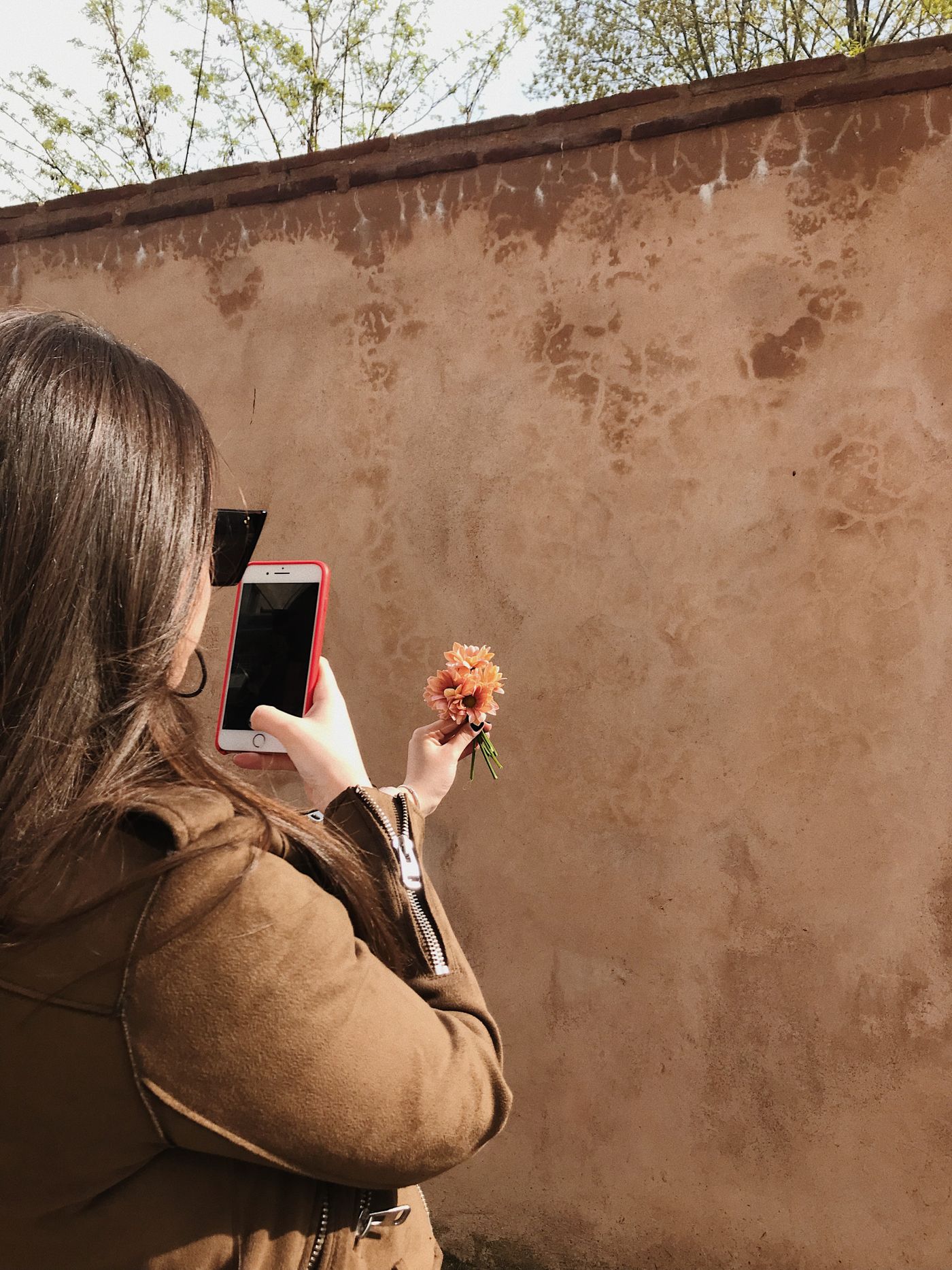
- بیک گراؤنڈ کے ساتھ تضاد (کنٹراسٹ)۔ تاریک دروازے کے سامنے تاریک بال سب سے مشکل صورتحال ہے۔ مڑ کر کسی ہلکے رنگ کی دیوار کے سامنے تصویر کھینچیں، یا باہر نکل جائیں — آدھا میٹر جگہ بدلنا کسی بھی ایڈیٹنگ سے بہتر ہے۔
- نرم، یکساں روشنی۔ کھلا سایہ یا روشن کھڑکی کام کرتی ہے؛ دوپہر کی تیز دھوپ کنارے پر بھڑکتی سفیدی کی ایک لکیر چھوڑ دیتی ہے جو بیک گراؤنڈ ہٹانے کے بعد بھی باقی رہتی ہے۔
- سبجیکٹ اور دیوار کے درمیان فاصلہ۔ دیوار سے بالکل ملحق کھڑے ہونے سے آپ کا سایہ آپ کے خدوخال سے چپک جاتا ہے۔ ایک یا دو میٹر آگے آ جائیں تو سایہ پیچھے رہ جاتا ہے۔
- کوئی حرکتی دھندلاہٹ (موشن بلر) نہ ہو۔ فوکس لاک کرنے کے لیے سبجیکٹ پر ٹیپ کریں، اپنی کہنیاں مضبوطی سے تھامیں، اور اتنی روشن جگہ میں تصویر کھینچیں جو تیز شٹر کے لیے کافی ہو۔ دھندلے کناروں کو کوئی بھی صاف نہیں کاٹ سکتا۔
بلٹ اِن آئی فون اور اینڈرائیڈ ٹولز کیا اچھا کرتے ہیں
آئی فون پر، کوئی تصویر کھولیں اور سبجیکٹ کو تب تک دبائے رکھیں جب تک اس کا خاکہ چمکنے نہ لگے؛ اس پر Copy، Add Sticker، Look Up اور Share والا مینو نظر آتا ہے۔ یہی حرکت Photos، Safari اور Quick Look میں کام کرتی ہے، اور بٹن پر جگہ کے حساب سے Copy یا Copy Subject لکھا ہوتا ہے۔ نتیجے کو کسی ایسی ایپ میں پیسٹ کریں جو شفافیت کا خیال رکھتی ہو تو کٹ آؤٹ برقرار رہتا ہے؛ کسی ایسی ایپ میں پیسٹ کریں جو تصاویر کو فلیٹ کر دیتی ہے تو شفاف حصہ خاموشی سے سفید ہو جاتا ہے۔
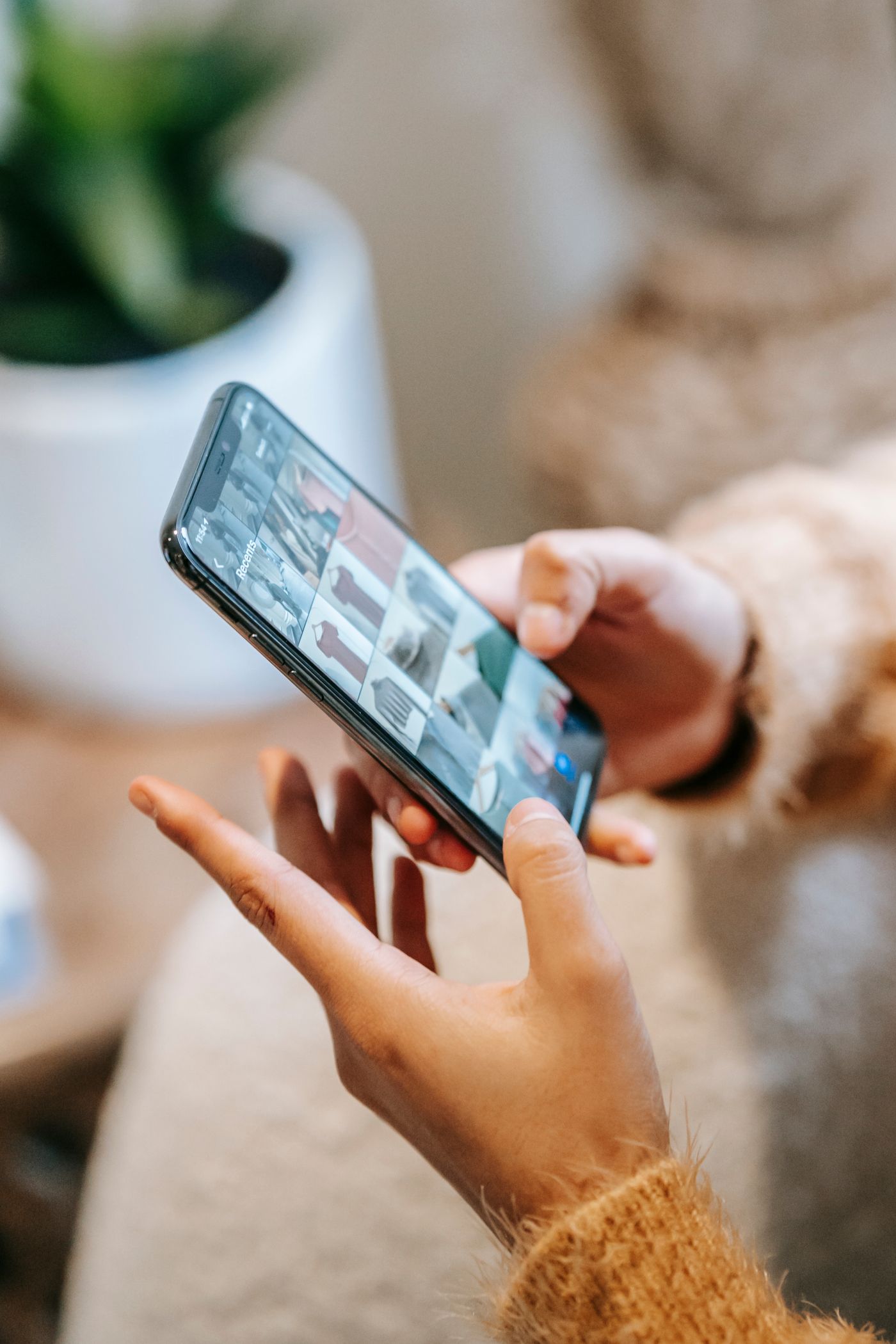
اینڈرائیڈ پر، گوگل فوٹوز تصاویر سے اسٹیکرز بنا سکتا ہے۔ کوئی تصویر کھولیں، اس چمک کا انتظار کریں جو پہچانے گئے سبجیکٹ کی نشاندہی کرتی ہے، پھر دبا کر رکھیں اور کٹ آؤٹ کاپی یا شیئر کرنے کا انتخاب کریں۔ گوگل جو تقاضے حقیقتاً بتاتا ہے وہ معمولی ہیں — گوگل فوٹوز کا تازہ ترین اپڈیٹ اور کم از کم 4 GB ریم — لیکن یہ فیچر اینڈرائیڈ تک 2026 کے اوائل میں ہی پہنچا، اس لیے پرانے ہینڈ سیٹس اور پرانی انسٹالیشنز پر یہ بالکل نظر نہ آئے۔
دونوں تیز ہیں اور انہیں کوئی اپ لوڈ درکار نہیں — کسی چیٹ میں جلدی شیئر کرنے کے لیے بالکل موزوں۔
بلٹ اِن ٹولز کہاں ناکافی ثابت ہوتے ہیں
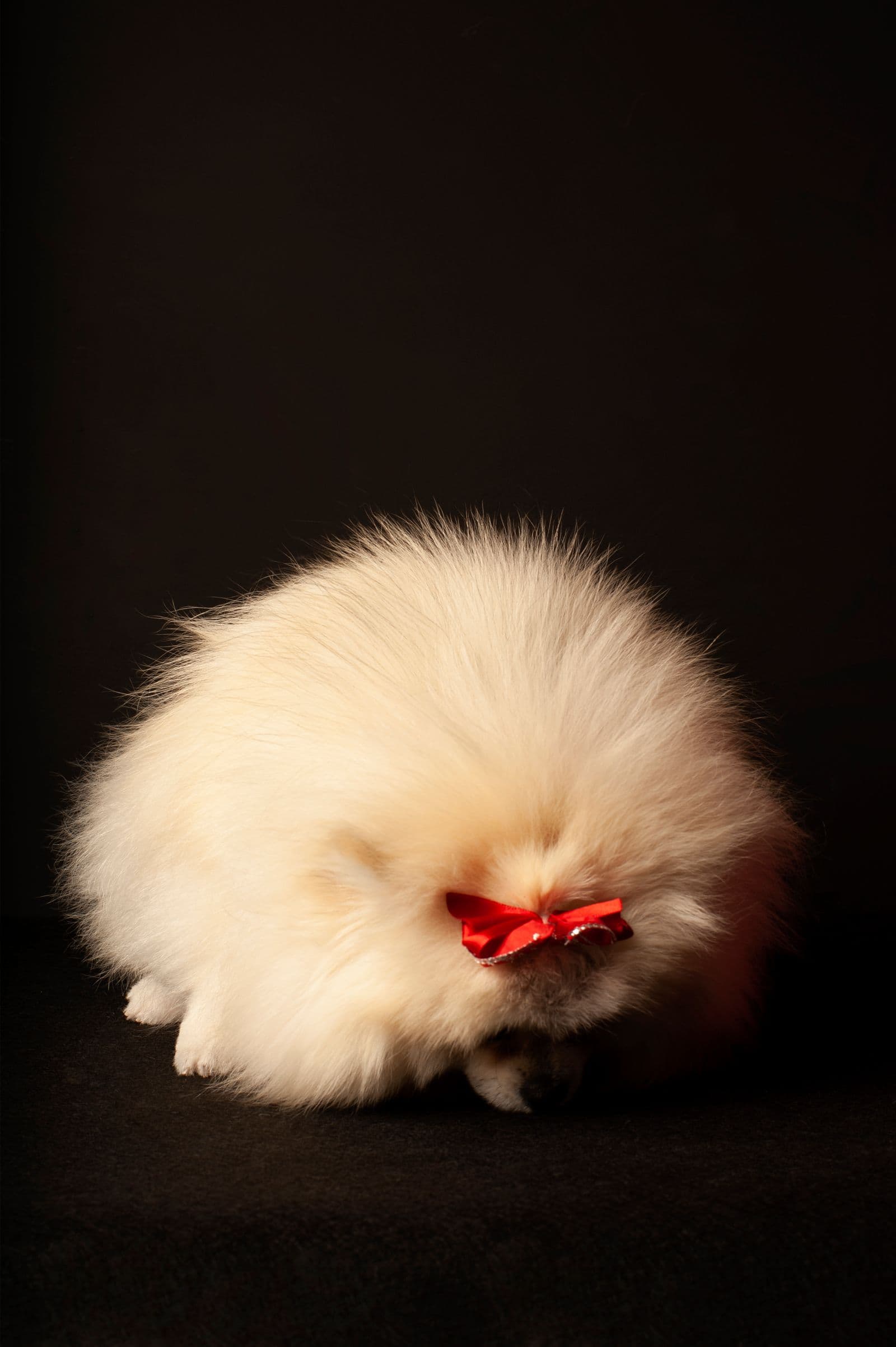
- بال اور باریک کنارے۔ ہلکے پھلکے بال، فر، اور پتلی پٹیاں سادہ سے ایک دھندلے حصے میں بدل جاتی ہیں یا پرانے بیک گراؤنڈ کی ایک باریک جھالر باقی رہ جاتی ہے۔ ڈیوائس پر ہونے والا انتخاب رفتار کے لیے بنایا گیا ہے، ان پچاس پکسلز کے لیے نہیں جو کٹ آؤٹ کو حقیقی دکھاتے ہیں۔
- درستی کا کوئی طریقہ نہیں۔ اگر خاکہ کان کا کچھ حصہ کاٹ دے یا بالوں کی کوئی لٹ نگل جائے تو اس میں کوئی ایڈجسٹمنٹ ممکن نہیں۔
- اصل فائل حاصل کرنا مشکل ہے۔ یہ آپ کے کیمرہ رول میں شفاف فائل کے طور پر نہیں بلکہ کلپ بورڈ یا اسٹیکر ٹرے میں پڑی رہتی ہے۔
- پیچھے کچھ نہیں لگتا۔ سبجیکٹ کو کسی صاف رنگ، کسی دوسری تصویر پر رکھنا، یا سائے کے ذریعے اسے زمین سے جوڑنا ایک الگ کام ہے۔
یہ کام درست طریقے سے کریں، وہ بھی فون سے ہی
remover.bg براؤزر کے علاوہ iOS اور اینڈرائیڈ پر بھی موبائل ایپ کے طور پر چلتا ہے، اس لیے کام اسی ڈیوائس پر رہتا ہے جس پر تصویر پہلے سے موجود ہے۔ یہ بال، فر، اور باریک کناروں کا اندازہ لگانے کے بجائے انہیں حقیقتاً کاٹتا ہے، اور ایڈیٹر سبجیکٹ کو ایک ٹھوس رنگ، کسٹم رنگ، یا آپ کی اپنی کسی تصویر پر رکھ دیتا ہے، پھر ایک حقیقت پسندانہ سایہ شامل کرتا ہے تاکہ وہ ہوا میں تیرنے کے بجائے سطح پر ٹکا ہوا لگے۔
اپ لوڈ PNG، JPEG، اور WebP کو 25 MB تک قبول کرتا ہے، جو عام فون تصاویر کے لیے کافی ہے۔ ایک ساتھ سینکڑوں تصاویر کا کام کسی فون اسکرین کے بجائے بیک گراؤنڈ ہٹانے کے API کے ذریعے کیا جاتا ہے۔
ایسی فائل ایکسپورٹ کریں جو واقعی کام آئے
- PNG محفوظ ترین انتخاب ہے۔ تقریباً ہر ایپ اس کی شفافیت پڑھ لیتی ہے، اگرچہ کچھ مارکیٹ پلیسز اور پرنٹ ورک فلوز اسے سفید بیک گراؤنڈ پر فلیٹ کر دیتے ہیں۔ ہماری شفاف PNG گائیڈ بتاتی ہے کہ آپ کو یہ کب چاہیے۔
- WebP PNG کے مقابلے میں چھوٹی فائل سائز میں شفافیت برقرار رکھتا ہے، جو اس وقت اہم ہوتا ہے جب تصویر آپ کی اپنی ویب سائٹ یا اسٹور پیجز کے لیے جا رہی ہو۔ تاہم اس کی قبولیت یکساں نہیں: Google Merchant Center اور Shopify دونوں WebP قبول کرتے ہیں، جبکہ Amazon کے پروڈکٹ امیج فارمیٹس صرف JPEG، TIFF، PNG اور GIF تک محدود ہیں۔ WebP سپورٹ اسے تفصیل سے بتاتا ہے۔
JPEG شفافیت محفوظ نہیں کر سکتا۔ اگر کہیں JPEG کا تقاضا ہو تو پہلے سبجیکٹ کے پیچھے کوئی بیک گراؤنڈ لگائیں اور پھر اسے ایکسپورٹ کریں۔
چیٹ ایپس کے لیے جانے والے کٹ آؤٹس کی اپنی مخصوص باتیں ہوتی ہیں — تصاویر سے اسٹیکرز بنانا میں وہ بتائی گئی ہیں۔
بھیجنے سے پہلے
وہ ٹیسٹ کریں جو کوئی نہیں کرتا: تیار فائل کو کسی تاریک بیک گراؤنڈ پر کھولیں اور کنارے پر زوم کریں۔ ہالوز اور باقی رہ جانے والی جھالر سفید اسکرین پر نظر نہیں آتی مگر کالی اسکرین پر واضح ہو جاتی ہے۔ اگر بال ٹھیک نظر آئیں تو سمجھ لیں بلٹ اِن کٹ آؤٹ نے اپنا کام کر دیا ہے۔ اگر یہ کسی دھندلے حصے میں بدل گیا ہو یا اس پر ہلکی جھالر ہو تو آگے کوئی بھی چیز اسے چھپا نہیں سکے گی — یہی وہ لمحہ ہے جب درست طریقے سے بیک گراؤنڈ ہٹانا ضروری ہو جاتا ہے۔