日本語
日本語 English
 Español
 Português (BR)
 Deutsch
 Français
 Italiano
 Türkçe
 Bahasa Indonesia
 Русский
 한국어
한국어 Українська
 Tiếng Việt
 Polski
 Nederlands
 ไทย
ไทย Română
 简体中文
简体中文 繁體中文
繁體中文 العربية
 Български
 Filipino
 हिन्दी
 اردو
اردو বাংলা
বাংলাスマホで背景削除|iPhone・Androidの切り抜き
ノートパソコンは不要。iPhoneやAndroidの標準機能でどこまで切り抜けるか、髪の毛が苦手な理由、きれいに撮って書き出すコツまで解説します。
- iphone
- android
- mobile
- background removal
- transparent png
- webp
- photo editing
- google photos

写真はスマホで撮った、背景は消したい、でもわざわざノートパソコンを探しに行くのは気が進まない——。(はじめてなら、背景削除の仕組みが作業全体をカバーしています。この記事はスマホだけで完結するルートです。)最近のiPhoneや多くのAndroid端末には、写真アプリに切り抜き機能が標準で入っていて、たいていの画像ならそれで十分に足ります。ただし、どの端末にもあるわけではありません。iPhoneはiPhone XSまたはXR以降でiOS 16以降、Androidは比較的新しい端末に最新のGoogle フォトが必要です。
仕上がりの大半は、画面をタップする前に決まっています。切り抜きの出来は、被写体とその背後にあるものがどれだけ分離しているかで決まるからです。撮影の時点でそこを押さえておけば削除は数秒で終わり、外せば、最初から勝ち目のないエッジと20分格闘することになります。ここから先はすべてスマホだけで完結する話です——どう撮るか、標準機能はどこで止まるか、そしてどう書き出すか。
写真としてではなく、切り抜き前提で撮る
エディターを開く前に決まることが4つあり、それらは後工程のすべてに優先します。
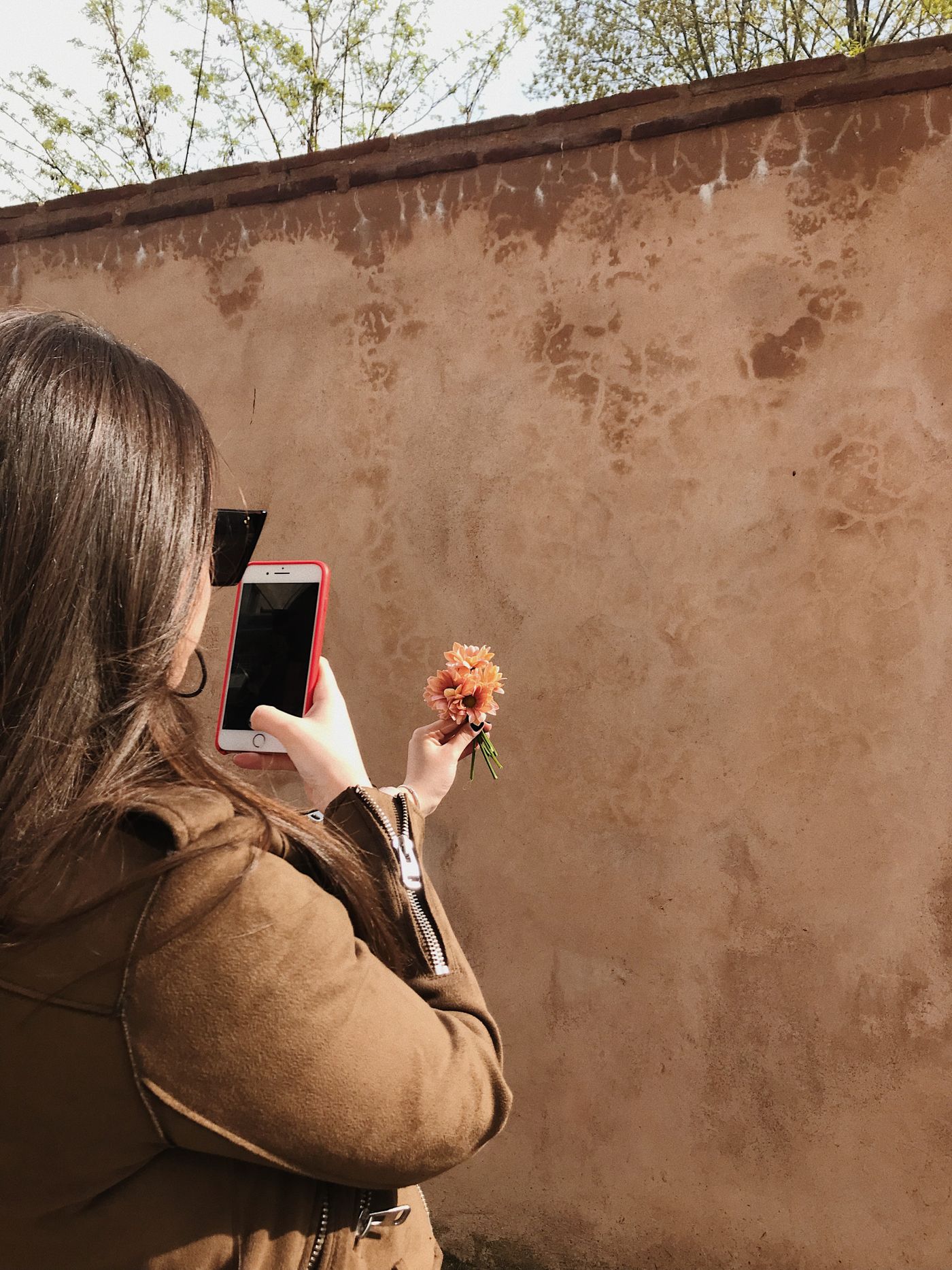
- 背景とのコントラスト — 暗い髪を暗い戸口の前で撮る、これが最も難しいケースです。振り返って明るい壁を背にするか、外に出ましょう。0.5メートル立ち位置をずらすほうが、どんな編集よりも効きます。
- やわらかく均一な光 — 明るい日陰や窓辺の光が向いています。真昼の強い日差しは、エッジに沿って白飛びしたふちを残し、それは削除後も消えません。
- 被写体と壁の間隔 — 壁にぴったり寄って立つと、影が輪郭に貼り付きます。1〜2メートル前に出れば、影は背後に落ちます。
- 手ブレを避ける — 被写体をタップしてピントを固定し、脇を締め、シャッター速度が上がる明るさで撮ります。ぼけたエッジは、何を使ってもきれいには切れません。
iPhoneとAndroidの標準機能が得意なこと
iPhoneでは「写真」Appで画像を開き、被写体を長押しすると輪郭が光ります。続いて「コピー」「ステッカーを追加」「調べる」「共有」のメニューが出ます。同じ操作は「写真」App、Safari、クイックルックで使え、ボタンの表示は場所によって「コピー」または「被写体をコピー」に変わります。透過を保てるアプリに貼り付ければ切り抜きはそのまま残り、画像を統合するアプリに貼り付ければ、透過部分は黙って白に変わります。
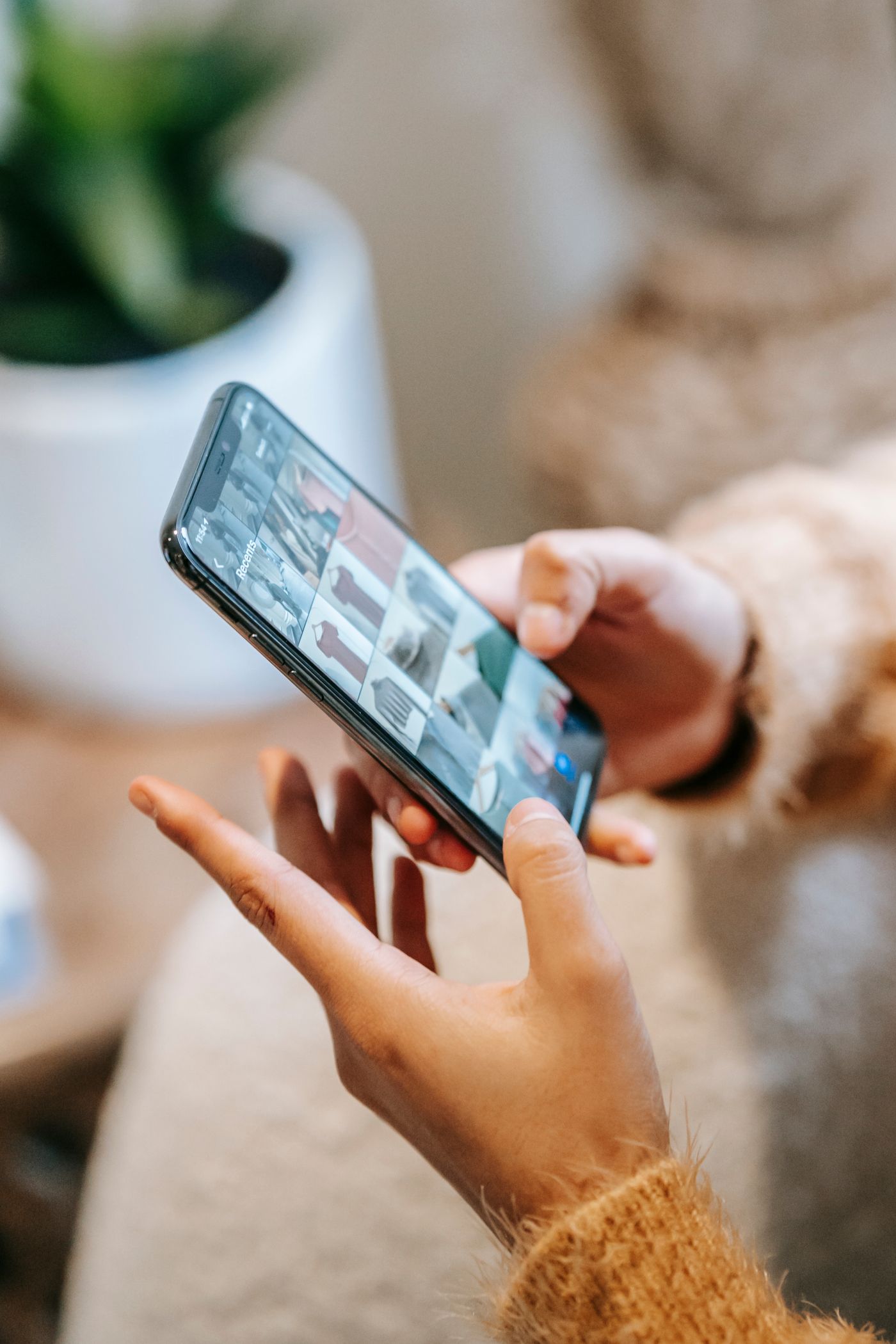
Androidでは、Google フォトが写真からステッカーを作成できます。画像を開き、被写体が認識されたことを示すきらめきが出るのを待ってから長押しし、切り抜きのコピーまたは共有を選びます。Googleが実際に公表している要件は控えめで、Google フォトを最新版に更新していることと、RAMが4 GB以上あることだけです。ただしこの機能がAndroidに届いたのは2026年初めなので、古い端末や更新していないアプリでは表示すらされないこともあります。
どちらも速く、アップロードも不要です。チャットにさっと送るにはまさにうってつけです。
標準機能では手に負えなくなるところ
- 髪の毛や細かいエッジ — 細い毛先、毛、細いストラップは、塊にまとめられるか、元の背景のふち残りを抱えたままになります。端末内で処理する選択機能は速度に最適化されていて、切り抜きを本物らしく見せる50ピクセルのためにあるわけではありません。
- 直す手段がない — 輪郭が耳を削っても、髪の一房を飲み込んでも、調整する方法はありません。
- ファイルとして取り出しにくい — 切り抜きはクリップボードやステッカーの一覧の中にあり、透過ファイルとしてカメラロールに入るわけではありません。
- 背後には何も置けない — 被写体をきれいな色や別の写真の上に載せる、影を付けて接地させる——それらはすべて別作業です。
スマホのまま、きちんと仕上げる
remover.bgはブラウザだけでなく、iOSとAndroidのモバイルアプリとしても動きます。写真がすでにある端末の上で、作業がそのまま完結します。髪や毛、細かいエッジを近似で済ませずに切り分け、エディターでは被写体を単色の背景、任意のカラー、あるいは手持ちの写真の上に配置し、浮かずに面へ載って見えるよう自然な影を加えます。
アップロードはPNG、JPEG、WebPの25 MBまでに対応しており、通常のスマホ撮影ならこれで足ります。数百枚を一度に処理するなら、スマホの画面ではなく背景削除APIの出番です。
実際に使えるファイルとして書き出す
- PNG — 無難な既定の選択肢です。ほぼすべてのアプリが透過を読み込めますが、一部のマーケットプレイスや印刷のワークフローでは白に統合されます。どんなときに必要になるかは透過PNGのガイドにまとめています。
- WebP — PNGより小さいファイルサイズで透過を保てるので、画像の行き先が自社サイトや商品ページのときに効いてきます。ただし対応状況はまちまちで、Google Merchant CenterとShopifyはWebPを受け付ける一方、Amazonの商品画像の形式はJPEG・TIFF・PNG・GIFまでです。詳しくはWebP対応で解説しています。
JPEGは透過を保存できません。どうしてもJPEGが必要な場合は、先に被写体の背後へ背景を置いてから書き出してください。
チャットアプリ向けの切り抜きには独自の勘所があります——切り抜きで作るスタンプで扱っています。
送信する前に
誰もやらないテストをやってみましょう。仕上がったファイルを暗い背景の上で開き、エッジまでズームします。ふち残りや白いにじみは、白い画面では見えず、黒い画面では一目瞭然です。髪が耐えていれば、標準の切り抜きは仕事をしています。塊になっていたり、うっすらとしたふちを引きずっていたりするなら、その先の工程で隠せるものは何もありません——そこが、きちんとした背景削除に切り替えるタイミングです。