Deutsch
 English
 Español
 Português (BR)
 Français
 Italiano
 Türkçe
 Bahasa Indonesia
 Русский
 日本語
日本語 한국어
한국어 Українська
 Tiếng Việt
 Polski
 Nederlands
 ไทย
ไทย Română
 简体中文
简体中文 繁體中文
繁體中文 العربية
 Български
 Filipino
 हिन्दी
 اردو
اردو বাংলা
বাংলাHintergrund entfernen am Handy: iPhone & Android
Ohne Laptop: so fotografierst du fürs saubere Freistellen, was die Bordmittel von iPhone und Google Fotos schaffen – und wo Haare sie besiegen.
- iphone
- android
- mobile
- background removal
- transparent png
- webp
- photo editing
- google photos

Du hast das Foto mit dem Handy gemacht, du brauchst es ohne Hintergrund – und du hast keine Lust, dafür extra einen Laptop zu suchen. (Zum ersten Mal dabei? Wie Hintergrundentfernung funktioniert deckt die ganze Arbeit ab; dieser Leitfaden ist der Weg allein übers Handy.) Neuere iPhones und viele Android-Handys haben ein Werkzeug zum Freistellen direkt in der Fotogalerie, und für jede Menge Bilder reicht das ehrlich gesagt völlig. Es steckt aber nicht in jedem Gerät: das iPhone braucht iOS 16 oder neuer auf einem iPhone XS oder XR aufwärts, Android ein aktuelles Google Fotos auf einem halbwegs neuen Gerät.
Der größte Teil der Qualität entscheidet sich, bevor du überhaupt irgendwo hintippst: Ein Freisteller ist nur so gut wie die Trennung zwischen deinem Motiv und dem, was dahinter liegt. Stimmt die schon bei der Aufnahme, dauert das Entfernen Sekunden. Stimmt sie nicht, kämpfst du zwanzig Minuten gegen eine Kante, die nie eine Chance hatte. Was jetzt kommt, läuft komplett auf dem Handy: wie du fotografierst, wo die Bordmittel aufhören und wie du exportierst.
Fotografiere für den Freisteller, nicht nur fürs Foto
Vier Entscheidungen fallen, bevor du irgendeinen Editor öffnest – und sie wiegen schwerer als alles, was danach kommt.
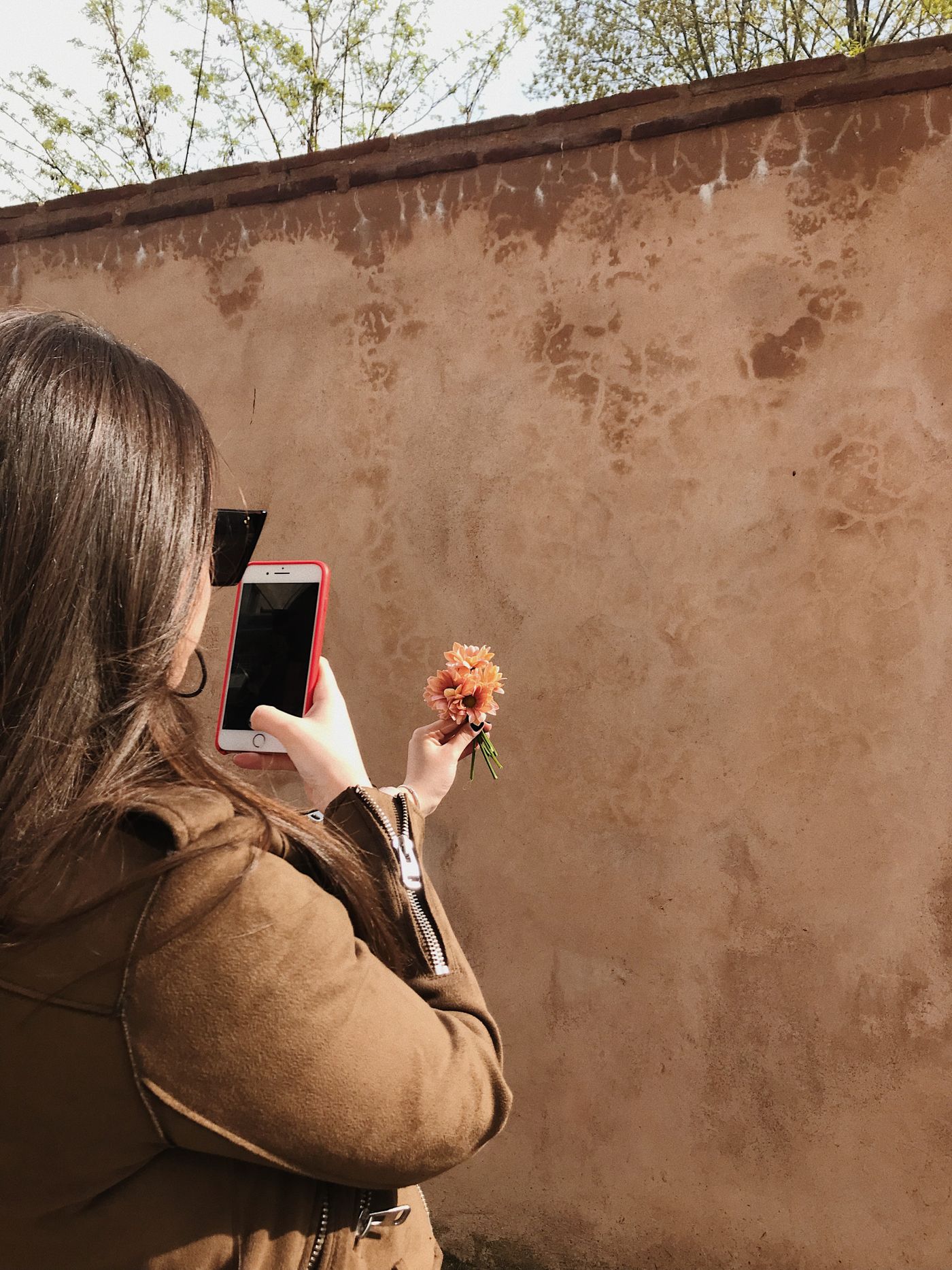
- Kontrast zum Hintergrund – dunkle Haare vor einer dunklen Türöffnung sind der schwerste Fall überhaupt. Dreh dich um und fotografiere vor einer helleren Wand oder geh nach draußen – ein halber Meter Positionswechsel schlägt jede Nachbearbeitung.
- Weiches, gleichmäßiges Licht – Schatten im Freien oder ein helles Fenster funktionieren; hartes Mittagslicht hinterlässt einen ausgefressenen weißen Saum entlang der Kante, der die Entfernung überlebt.
- Abstand zwischen Motiv und Wand – stehst du direkt an der Wand, klebt dein Schatten an deiner Kontur. Geh ein bis zwei Meter nach vorn, dann fällt der Schatten hinter dich.
- Keine Bewegungsunschärfe – tippe das Motiv zum Scharfstellen an, stütz die Ellenbogen ab und fotografiere bei Licht, das für eine kurze Belichtungszeit reicht. Unscharfe Kanten bekommt nichts und niemand sauber freigestellt.
Was die Bordmittel von iPhone und Android gut können
Auf dem iPhone öffnest du ein Foto und hältst das Motiv gedrückt, bis die Kontur aufleuchtet; dann erscheint ein Menü mit „Kopieren“, „Sticker hinzufügen“, „Nachschlagen“ und „Teilen“. Dieselbe Geste funktioniert in Fotos, in Safari und in Quick Look, wobei der Button je nach Ort Kopieren oder Motiv kopieren heißt. Fügst du das Ergebnis in eine App ein, die Transparenz respektiert, überlebt der Freisteller; in einer App, die Bilder auf eine Ebene reduziert, wird die transparente Fläche still und leise weiß.
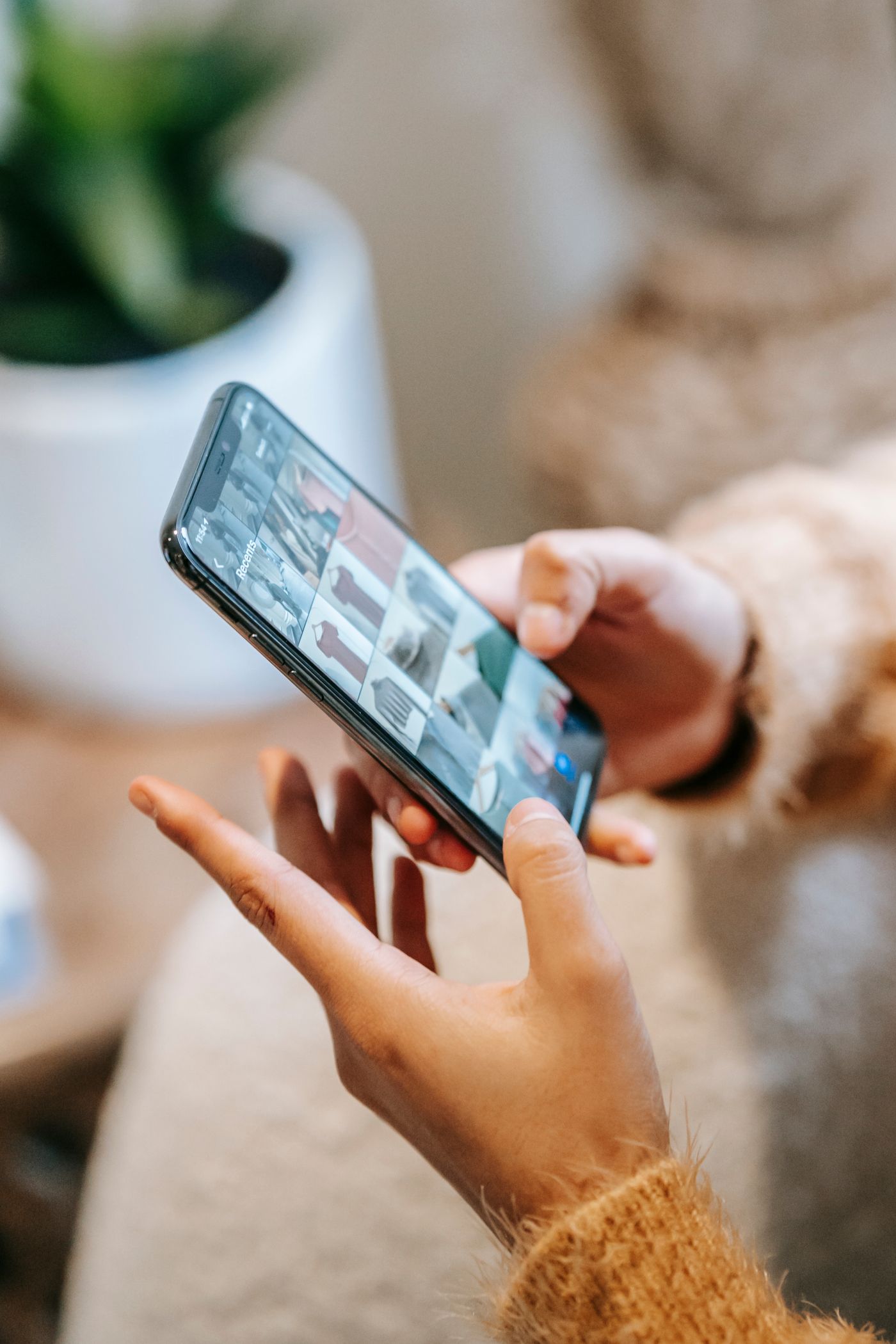
Unter Android kann Google Fotos Sticker aus Fotos machen. Öffne ein Bild, warte auf das Schimmern, das ein erkanntes Motiv markiert, halte dann gedrückt und wähl, ob du den Freisteller kopieren oder teilen willst. Die Anforderungen, die Google tatsächlich veröffentlicht, sind bescheiden – das neueste Google-Fotos-Update und mindestens 4 GB RAM –, aber die Funktion kam erst Anfang 2026 auf Android, ältere Geräte und veraltete Installationen zeigen sie also womöglich gar nicht erst.
Beides ist schnell und braucht keinen Upload – genau richtig, wenn schnell etwas in einen Chat soll.
Wo die Bordmittel an ihre Grenzen stoßen
- Haare und feine Kanten – dünne Härchen, Fell und schmale Riemen werden zu einem Klumpen vereinfacht oder behalten einen Saum vom alten Hintergrund. Die Auswahl auf dem Gerät ist auf Tempo getrimmt, nicht auf die fünfzig Pixel, die einen Freisteller echt wirken lassen.
- Nichts zum Nachjustieren – schneidet die Kontur ein Ohr ab oder schluckt eine Strähne, gibt es keine Korrekturmöglichkeit.
- An eine echte Datei zu kommen, ist fummelig – der Freisteller liegt in der Zwischenablage oder in der Sticker-Ablage, nicht als transparente Datei in deinen Aufnahmen.
- Dahinter kommt nichts – das Motiv auf eine saubere Farbfläche oder ein anderes Foto zu setzen oder es mit einem Schatten auf den Boden zu holen, ist eine eigene Aufgabe.
Richtig gemacht – und trotzdem am Handy
remover.bg läuft als App auf iOS und Android und genauso im Browser, die Arbeit bleibt also auf dem Gerät, auf dem das Foto ohnehin liegt. Haare, Fell und feine Kanten werden freigestellt statt angenähert, und der Editor setzt das Motiv auf eine Volltonfläche, eine eigene Farbe oder eines deiner eigenen Fotos – dazu kommt ein realistischer Schatten, damit es auf der Fläche aufliegt und nicht schwebt.
Der Upload nimmt PNG, JPEG und WebP bis 25 MB, das deckt normale Handyaufnahmen ab. Hunderte Bilder auf einmal sind ein Fall für die API zur Hintergrundentfernung und nicht für einen Handybildschirm.
Eine Datei exportieren, mit der du wirklich arbeiten kannst
- PNG ist die sichere Standardwahl. Fast jede App liest die Transparenz, auch wenn manche Marktplätze und Druck-Workflows sie auf Weiß reduzieren. Unser Guide zu transparenten PNGs erklärt, wann du eines brauchst.
- WebP behält die Transparenz bei kleinerer Dateigröße als PNG, und das zählt, sobald das Bild auf deiner eigenen Website oder deinen Shopseiten landet. Die Akzeptanz ist allerdings uneinheitlich: Google Merchant Center und Shopify nehmen WebP, Amazons Produktbildformate hören dagegen bei JPEG, TIFF, PNG und GIF auf. WebP-Support geht das im Detail durch.
JPEG kann keine Transparenz speichern. Wird irgendwo zwingend ein JPEG verlangt, leg erst einen Hintergrund hinter das Motiv und exportiere den mit.
Freisteller, die in Chat-Apps landen, haben ihre eigenen Tücken – eigene Sticker aus Fotos deckt die ab.
Bevor du auf Senden tippst
Mach den Test, den niemand macht: Öffne die fertige Datei auf dunklem Hintergrund und zoom bis an die Kante heran. Halos und übrig gebliebene Säume sind auf einem weißen Bildschirm unsichtbar und auf einem schwarzen nicht zu übersehen. Halten die Haare stand, hat der eingebaute Freisteller seinen Job gemacht. Sind sie zum Klumpen geworden oder tragen einen hellen Saum, kaschiert das später nichts mehr – das ist der Moment für eine richtige Hintergrundentfernung.