Polski
 English
 Español
 Português (BR)
 Deutsch
 Français
 Italiano
 Türkçe
 Bahasa Indonesia
 Русский
 日本語
日本語 한국어
한국어 Українська
 Tiếng Việt
 Nederlands
 ไทย
ไทย Română
 简体中文
简体中文 繁體中文
繁體中文 العربية
 Български
 Filipino
 हिन्दी
 اردو
اردو বাংলা
বাংলাUsuń tło ze zdjęcia w telefonie — iPhone i Android
Bez laptopa: jak fotografować telefonem, żeby krawędź wyszła czysto, co ogarną wbudowane narzędzia iPhone'a i Zdjęć Google, a gdzie poddają się przy włosach.
- iphone
- android
- mobile
- background removal
- transparent png
- webp
- photo editing
- google photos

Zdjęcie zrobiłeś telefonem, potrzebujesz go bez tła i wolałbyś nie szukać laptopa. (Pierwszy raz? Jak działa usuwanie tła obejmuje całą robotę; ten poradnik to trasa wyłącznie przez telefon.) Nowsze iPhone'y i wiele telefonów z Androidem mają narzędzie do wycinania wbudowane w galerię zdjęć, a przy sporej części obrazów to naprawdę wystarcza. Nie ma go jednak w każdym modelu: iPhone wymaga iOS 16 lub nowszego na iPhonie XS albo XR i nowszym, Android — aktualnych Zdjęć Google na w miarę świeżym urządzeniu.
O jakości decyduje głównie to, co zrobisz, zanim czegokolwiek dotkniesz: wycinek jest tylko tak dobry, jak rozdzielenie obiektu od tego, co stoi za nim. Zadbaj o to przy robieniu zdjęcia, a usunięcie tła zajmie sekundy. Zaniedbaj, a spędzisz dwadzieścia minut, walcząc z krawędzią, która od początku nie miała szans. Dalej wszystko dzieje się na telefonie: jak fotografować, gdzie kończą się wbudowane narzędzia i jak wyeksportować plik.
Fotografuj pod wycinek, nie tylko pod zdjęcie
Cztery decyzje zapadają, zanim otworzysz jakikolwiek edytor, i ważą więcej niż wszystko, co przyjdzie potem.
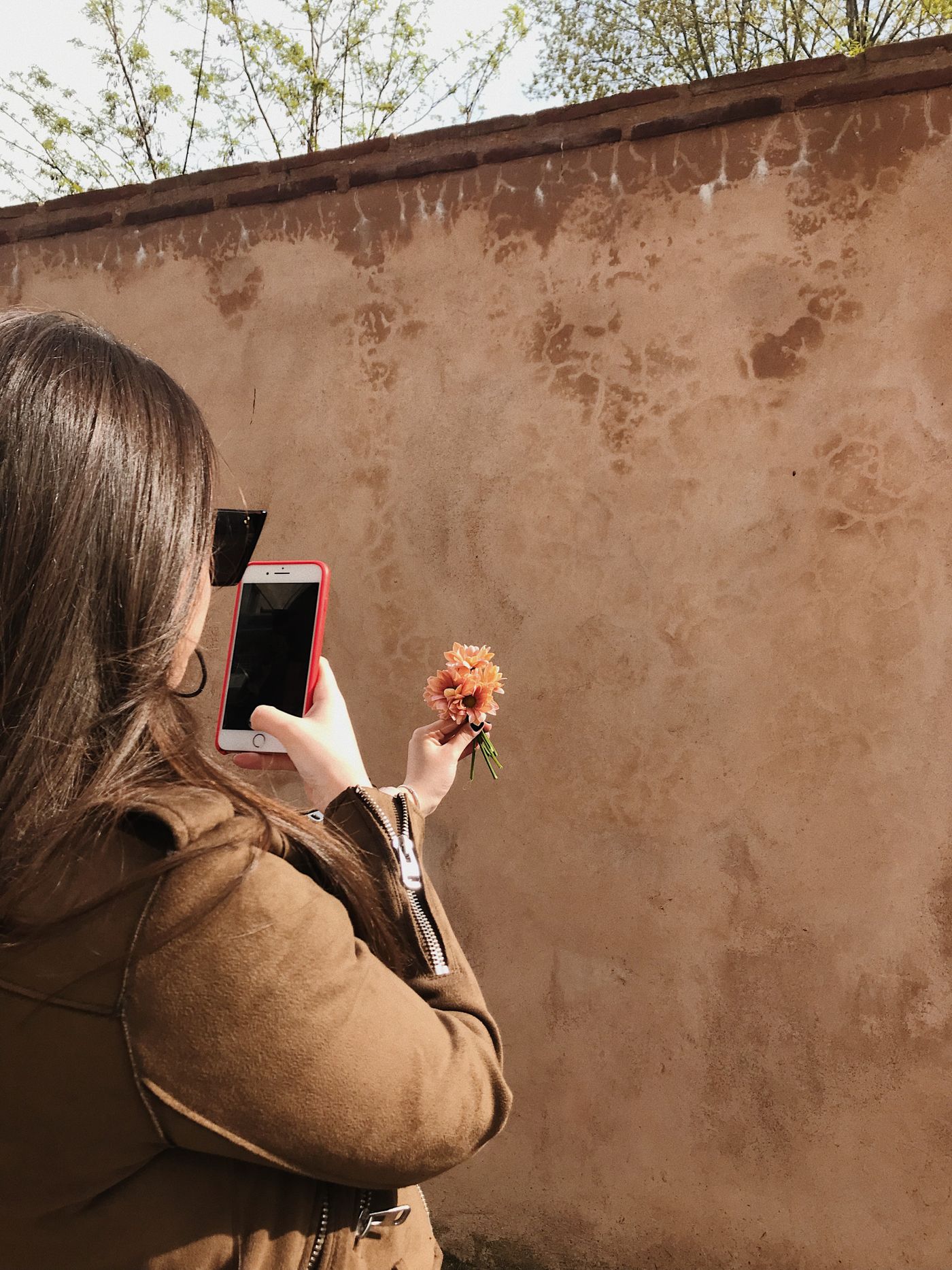
- Kontrast wobec tła. Ciemne włosy na tle ciemnego wejścia to najtrudniejszy przypadek, jaki istnieje. Odwróć się i fotografuj na tle jaśniejszej ściany albo wyjdź na zewnątrz — pół metra w bok bije każdą późniejszą edycję.
- Miękkie, równomierne światło. Cień otwarty albo jasne okno sprawdzą się doskonale; ostre południowe słońce zostawia wzdłuż krawędzi obwódkę przepalonej bieli, która przeżyje usuwanie tła.
- Odstęp między obiektem a ścianą. Stanie tuż przy ścianie przykleja Twój cień do konturu. Zrób krok albo dwa do przodu, a cień odpadnie gdzieś za Tobą.
- Zero poruszenia. Dotknij obiektu, aby zablokować ostrość, oprzyj łokcie i fotografuj w świetle na tyle jasnym, żeby migawka pracowała krótko. Poruszonej krawędzi nie wytnie czysto nic.
Co wbudowane narzędzia iPhone'a i Androida robią dobrze
Na iPhonie otwórz zdjęcie i przytrzymaj palec na obiekcie, aż jego kontur zaświeci; wyskoczy menu z opcjami Kopiuj, Dodaj naklejkę, Sprawdź i Udostępnij. Ten sam gest działa w Zdjęciach, Safari i Quick Look, a przycisk nazywa się Kopiuj albo Kopiuj obiekt, zależnie od tego, gdzie akurat jesteś. Wklej wynik do aplikacji, która szanuje przezroczystość, a wycinek przetrwa; wklej go do takiej, która spłaszcza obrazy, a przezroczysty obszar po cichu zrobi się biały.

Na Androidzie naklejki ze zdjęć potrafią zrobić Zdjęcia Google. Otwórz obraz, poczekaj na charakterystyczny błysk oznaczający rozpoznany obiekt, potem naciśnij i przytrzymaj, a następnie wybierz kopiowanie albo udostępnienie wycinka. Wymagania, które Google faktycznie podaje, są skromne — najnowsza aktualizacja Zdjęć Google i co najmniej 4 GB RAM-u — ale funkcja trafiła na Androida dopiero na początku 2026 roku, więc starsze telefony i nieodświeżane instalacje mogą jej w ogóle nie pokazywać.
Oba sposoby są szybkie i nie wymagają wysyłania czegokolwiek na serwer — dokładnie to, czego trzeba do szybkiego wysłania na czacie.
Gdzie wbudowanym narzędziom kończy się droga
- Włosy i cienkie krawędzie. Rozwiane kosmyki, sierść i wąskie paski zamieniają się w plamę albo zatrzymują obwódkę starego tła. Selekcja na urządzeniu jest nastawiona na szybkość, a nie na te pięćdziesiąt pikseli, które sprawiają, że wycinek wygląda prawdziwie.
- Nie da się tego poprawić. Jeśli kontur utnie ucho albo połknie kosmyk, nie masz żadnej regulacji.
- Wyciągnięcie prawdziwego pliku jest upierdliwe. Wycinek ląduje w schowku albo w zasobniku naklejek, a nie w galerii zdjęć w telefonie jako przezroczysty plik.
- Za obiektem nic nie stanie. Położenie obiektu na czystym kolorze, na innym zdjęciu albo osadzenie go cieniem to zupełnie osobna robota.
Jak zrobić to porządnie, wciąż z telefonu
remover.bg działa jako aplikacja mobilna na iOS i Androida, a także w przeglądarce, więc cała praca zostaje na tym urządzeniu, na którym zdjęcie już leży. Wycina włosy, sierść i cienkie krawędzie, zamiast je przybliżać, a edytor kładzie obiekt na jednolitym kolorze, na własnym kolorze albo na jednym z Twoich zdjęć, po czym dodaje realistyczny cień, żeby obiekt leżał na powierzchni, a nie unosił się w powietrzu.
Przesłać możesz PNG, JPEG i WebP do 25 MB, co spokojnie obejmuje zwykłe zdjęcia z telefonu. Setki obrazów naraz to już zadanie dla API do usuwania tła, a nie dla ekranu telefonu.
Eksport pliku, z którego faktycznie skorzystasz
- PNG to bezpieczny wybór domyślny. Prawie każda aplikacja czyta jego przezroczystość, choć część marketplace'ów i procesów drukarskich spłaszcza ją na biel. Kiedy taki plik jest naprawdę potrzebny, tłumaczy nasz poradnik o przezroczystym PNG.
- WebP zachowuje przezroczystość przy mniejszym rozmiarze pliku niż PNG, co ma znaczenie, gdy obraz trafia na Twoją własną stronę albo na strony sklepu. Akceptacja bywa jednak nierówna: Google Merchant Center i Shopify przyjmują WebP, a formaty zdjęć produktowych Amazona kończą się na JPEG, TIFF, PNG i GIF. Przechodzi przez to wpis Obsługa WebP.
JPEG nie potrafi przechować przezroczystości. Jeśli coś wymaga JPEG-a, najpierw podłóż tło pod obiekt i wyeksportuj dopiero taki plik.
Wycinki lecące do komunikatorów mają własne dziwactwa — opisuje je zamiana zdjęć w naklejki.
Zanim klikniesz „wyślij”
Zrób test, którego nie robi nikt: otwórz gotowy plik na ciemnym tle i przybliż krawędź. Poświata i resztki obwódki są niewidoczne na białym ekranie i rzucają się w oczy na czarnym. Jeśli włosy się bronią, wbudowany wycinek zrobił swoje. Jeśli zamieniły się w plamę albo ciągną za sobą bladą obwódkę, nic dalej już tego nie ukryje — i to jest moment na porządne usunięcie tła.