Filipino
 English
 Español
 Português (BR)
 Deutsch
 Français
 Italiano
 Türkçe
 Bahasa Indonesia
 Русский
 日本語
日本語 한국어
한국어 Українська
 Tiếng Việt
 Polski
 Nederlands
 ไทย
ไทย Română
 简体中文
简体中文 繁體中文
繁體中文 العربية
 Български
 हिन्दी
 اردو
اردو বাংলা
বাংলাI-remove ang Background ng Litrato Gamit ang Phone
Walang laptop: paano mag-shoot sa phone para malinis ang edge, kung ano ang kaya ng iPhone at Google Photos, at kung saan hindi kaya ang buhok.
- iphone
- android
- mobile
- background removal
- transparent png
- webp
- photo editing
- google photos

Kinuha mo ang litrato gamit ang phone mo, kailangan mo itong walang background, at ayaw mo nang maghanap pa ng laptop. (Bago ka lang dito? Sakop ng Paano gumagana ang background removal ang buong proseso; ang gabay na ito ay para sa phone-only na paraan.) May built-in na cutout tool sa photo gallery ang mga bagong iPhone at marami sa mga Android phone, at para sa maraming litrato, sapat na talaga iyon. Pero hindi ito available sa lahat ng device: kailangan ng iPhone ng iOS 16 o mas bago sa isang iPhone XS o XR pataas, at kailangan naman ng Android ng updated na Google Photos sa isang bagong device.
Karamihan sa kalidad ay napagdedesisyunan bago mo pa man mapindot ang kahit ano: kasing-galing lang ng cutout ng separation sa pagitan ng subject mo at ng nasa likod nito. Kung tama ang capture, ilang segundo lang ang aabutin ng pag-remove. Kung mali naman, gugugol ka ng dalawampung minuto sa paglaban sa isang edge na wala talagang laban. Ang susunod ay phone-only: paano mag-shoot, hanggang saan lang ang kaya ng built-in na tools, at paano mag-export.
Mag-shoot Para sa Cutout, Hindi Lang Para sa Litrato
May apat na desisyon na mangyayari bago mo pa man buksan ang kahit anong editor, at mas mahalaga ang mga ito kaysa sa lahat ng gagawin mo pagkatapos.
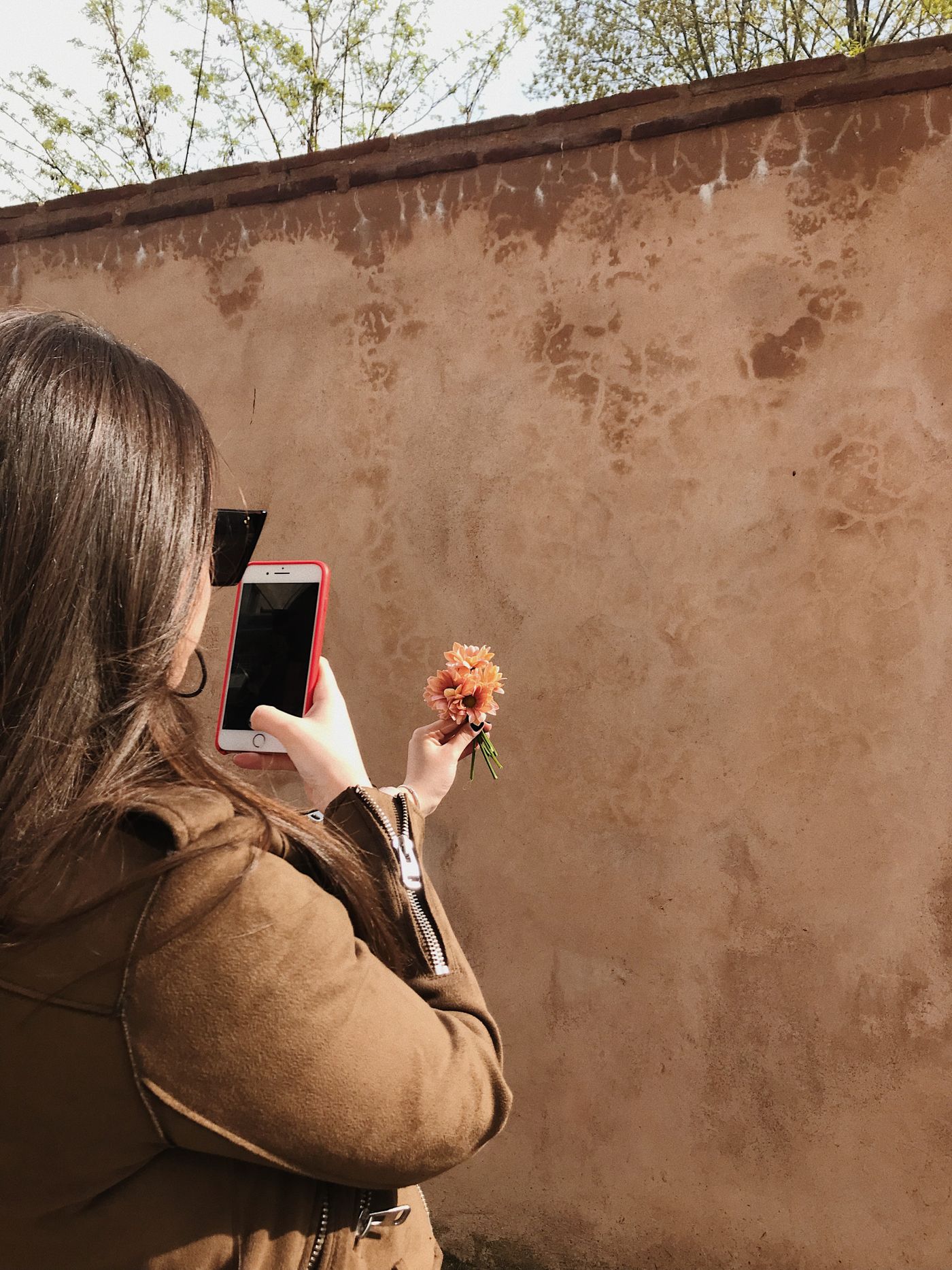
- Contrast laban sa background. Ang madilim na buhok laban sa madilim na pintuan ang pinakamahirap na kaso. Lumingon at mag-shoot laban sa mas maliwanag na dingding, o lumabas — mas mabisa ang paglipat ng kalahating metro kaysa sa kahit anong pag-edit.
- Malambot at pantay na ilaw. Gumagana ang open shade o isang maliwanag na bintana; ang matinding sikat ng araw sa tanghali ay nag-iiwan ng blown-out na puting linya sa gilid na hindi mawawala kahit ma-remove na ang background.
- Puwang sa pagitan ng subject at dingding. Kapag nakatayo ka mismo sa tabi ng dingding, dumidikit ang anino mo sa outline mo. Umusad ng isa o dalawang metro pasulong para bumagsak ang anino sa likod mo.
- Walang motion blur. I-tap ang subject para i-lock ang focus, patatagin ang mga siko mo, at mag-shoot sa lugar na may sapat na liwanag para sa mabilis na shutter. Hindi malinis na maggu-cut ng kahit ano ang malabong mga gilid.
Ano ang Magaling na Gawin ng Built-in na Tools ng iPhone at Android
Sa iPhone, buksan ang isang litrato at pindutin nang matagal ang subject hanggang mag-glow ang outline; lalabas ang menu na may Copy, Add Sticker, Look Up, at Share. Gumagana rin ang parehong gesture sa Photos, Safari, at Quick Look, at magiging Copy o Copy Subject ang label ng button depende kung nasaan ka. I-paste ang resulta sa app na sumusuporta sa transparency at mananatiling buo ang cutout; i-paste ito sa app na nagfa-flatten ng mga litrato at tahimik na magiging puti ang transparent na bahagi.
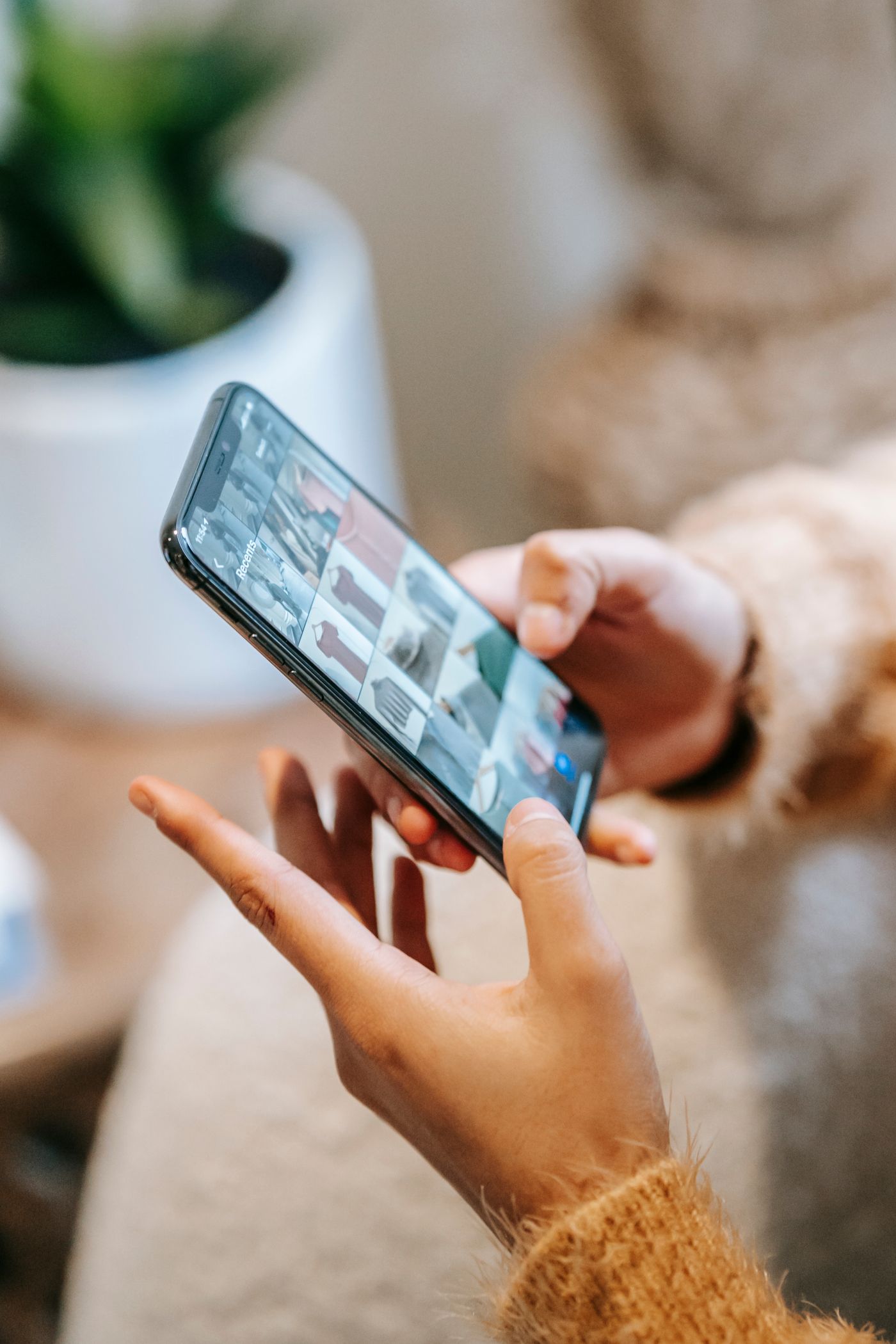
Sa Android, kaya ng Google Photos na gumawa ng stickers mula sa mga litrato. Buksan ang isang larawan, hintayin ang shimmer na nagpapahiwatig na na-recognize ang subject, pagkatapos ay pindutin nang matagal at piliin kung i-copy o i-share ang cutout. Simple lang naman ang mga requirement na inilalathala mismo ng Google — ang pinakabagong update ng Google Photos at hindi bababa sa 4 GB ng RAM — pero dumating lang ang feature na ito sa Android noong unang bahagi ng 2026, kaya posibleng hindi ito lumabas sa mas lumang mga device at hindi na-update na installs.
Mabilis ang dalawa at hindi nangangailangan ng upload — perpekto para sa mabilisang pag-share sa chat.
Kung Saan Umaabot ang Limitasyon ng Built-in na Tools
- Buhok at pinong gilid. Ang manipis na buhok, balahibo, at manipis na strap ay na-simplify lang sa isang blob o may naiiwang fringe ng lumang background. Ang on-device selection ay naka-tune para sa bilis, hindi para sa limampung pixels na gumagawa sa isang cutout na mukhang totoo.
- Walang paraan para itama ito. Kung na-clip ng outline ang tainga o nalamon ang isang hibla ng buhok, wala kang magagawang pag-adjust.
- Medyo nakakaabala kumuha ng aktwal na file. Naroon lang ito sa clipboard o sa sticker tray, hindi sa camera roll mo bilang isang transparent na file.
- Walang ilalagay sa likod nito. Ang paglagay ng subject sa isang malinis na kulay, ibang litrato, o pagbibigay dito ng makatotohanang anino ay hiwalay na gawain.
Gawin nang Tama, Sa Phone Pa Rin
Tumatakbo ang remover.bg bilang mobile app sa iOS at Android pati na rin sa browser, kaya nananatili ang trabaho sa parehong device na kinunan ng litrato. Tinatapyas nito ang buhok, balahibo, at pinong gilid sa halip na tantiyahin lang ang mga ito, at inilalagay ng editor ang subject sa isang solid na kulay, custom na kulay, o isa sa mga sarili mong litrato, pagkatapos ay nagdaragdag ng makatotohanang anino para parang nakapatong ito sa ibabaw sa halip na lumulutang.
Tinatanggap ng upload ang PNG, JPEG, at WebP hanggang 25 MB, na sapat na para sa karaniwang mga litratong kinunan ng phone. Kung daan-daang litrato nang sabay-sabay, gawain iyon ng background removal API at hindi ng kahit anong phone screen.
Pag-export ng File na Talagang Magagamit Mo
- PNG ang pinakasigurado at default na pagpipilian. Halos lahat ng app ay nakakabasa ng transparency nito, kahit may ilang marketplace at print workflow na nagfa-flatten nito papuntang puti. Sakop ng aming gabay sa transparent na PNG kung kailan mo ito kailangan.
- WebP ay pinapanatili ang transparency sa mas maliit na file size kaysa PNG, na mahalaga kapag papunta ang litrato sa sarili mong website o store pages. Pero hindi pare-pareho ang pagtanggap dito: parehong tumatanggap ng WebP ang Google Merchant Center at Shopify, samantalang ang mga format ng product image ng Amazon ay JPEG, TIFF, PNG, at GIF lang. Tinatalakay ito sa WebP support.
Hindi kayang mag-store ng transparency ang JPEG. Kung may humihingi ng JPEG, maglagay muna ng background sa likod ng subject bago i-export iyon.
May sarili ring mga kakaibang bagay ang mga cutout na papunta sa mga chat app — tinatalakay ito sa paggawa ng stickers mula sa mga litrato.
Bago Mo I-send
Gawin ang test na wala halos gumagawa: buksan ang tapos nang file sa isang madilim na background at i-zoom papunta sa gilid. Hindi makikita ang mga halo at naiwang fringe sa puting screen pero halatang-halata sa itim. Kung maganda pa rin ang buhok, tapos na ang trabaho ng built-in na cutout. Pero kung naging blob na ito o may maputlang fringe, wala nang matatago pa dito sa susunod — iyon na ang oras para sa isang wastong pag-remove.