Português (BR)
 English
 Español
 Deutsch
 Français
 Italiano
 Türkçe
 Bahasa Indonesia
 Русский
 日本語
日本語 한국어
한국어 Українська
 Tiếng Việt
 Polski
 Nederlands
 ไทย
ไทย Română
 简体中文
简体中文 繁體中文
繁體中文 العربية
 Български
 Filipino
 हिन्दी
 اردو
اردو বাংলা
বাংলাImagens de Produto no Shopify: Tamanhos que Funcionam
Por que o quadrado de 2048 px vence um mestre de 5000 px, o que a galeria do Dawn realmente pede e como uma única proporção organiza a coleção inteira.
- shopify
- product photography
- ecommerce
- page speed
- image optimization
- background removal
- alt text

As imagens de produto no Shopify erram em duas direções. Ou são pequenas demais, e o zoom vira um borrão quando o cliente vai conferir uma costura ou a cravação de uma pedra. Ou saem gigantes direto da câmera, e a página se arrasta no celular — onde boa parte do seu tráfego chega. O admin aceita as duas coisas sem avisar nada.
O Shopify faz mais por você do que a maioria dos lojistas imagina: ele gera vários tamanhos de cada imagem para os diferentes lugares da loja, e o CDN entrega um formato moderno como WebP ou AVIF onde o navegador suporta. O que ele não faz é corrigir uma proporção inconsistente, adivinhar qual foto pertence a qual variante ou salvar um recorte malfeito. Essa é a parte que depende de você.
Comece em 2048 x 2048 e pare por aí
A orientação do próprio Shopify: 2048 x 2048 px costuma exibir melhor as imagens de produto quadradas. Os limites duros ficam bem acima — uma imagem de produto ou de coleção precisa ter menos de 20 MB e pode chegar a 5000 x 5000 px, ou 25 megapixels.
Esses tetos não são metas. No Dawn, a galeria de produto na página nunca pede ao CDN nada mais largo que 1946 px, e nem o lightbox de zoom nomeia tamanhos acima de 4096 px. Um arquivo-mestre de 5000 px compra, na prática, envios mais lentos e edições mais lentas no meio do caminho. Fique no quadrado de 2048 px para a galeria principal. Os formatos aceitos no envio incluem PNG, JPEG e WebP, então entregue ao Shopify um arquivo comprimido em vez de um TIFF de 6 MB.
Quadrado ou vertical: escolha uma proporção e mantenha
As grades de coleção são onde as proporções misturadas ficam evidentes — por isso o Shopify recomenda uma proporção uniforme nas imagens em destaque. Temas como o Dawn deixam você adaptar o quadro a cada imagem ou travar tudo numa proporção fixa, e os dois punem a inconsistência: adaptar dá uma grade irregular; travar corta o topo de uma garrafa ou deixa espaço morto em volta de um anel.
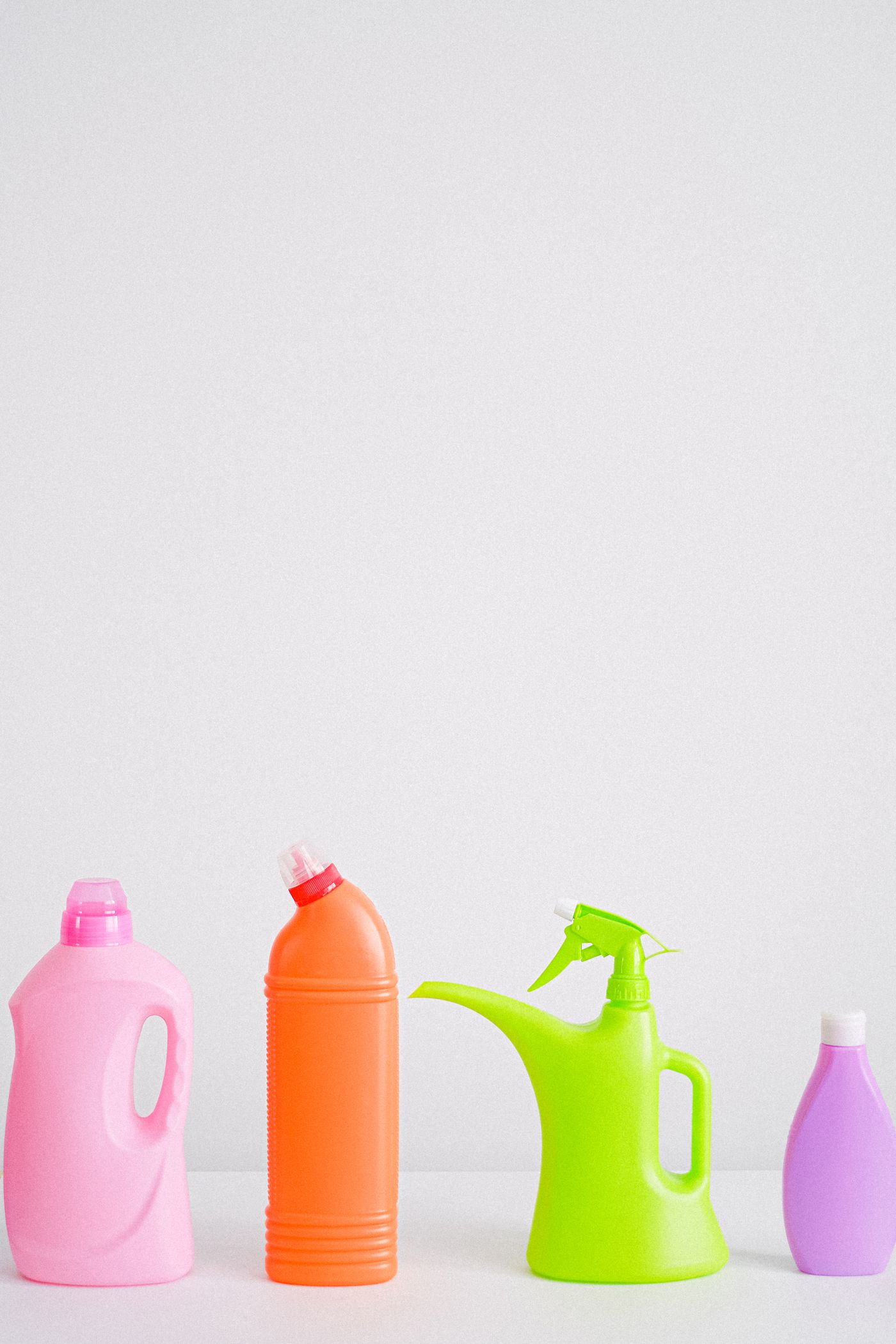
Então decida uma vez só. O quadrado (1:1) é o padrão mais seguro e se reorganiza bem em telas estreitas. Proporções verticais como 4:5 ou 2:3 combinam com roupas e garrafas altas, ocupando mais espaço vertical no celular. O que você não pode é usar as duas na mesma coleção.
Para garantir isso, recorte o produto e remonte o quadro você mesmo. Envie uma foto para o remover.bg, remova o fundo e coloque no lugar o mesmo branco sólido ou a mesma cor da marca de todos os outros anúncios. Depois redimensione o resultado para o quadro escolhido na ferramenta de exportação que você já usa, para que uma caneca de mão e um casaco inteiro caiam nas mesmas dimensões. O mesmo recorte ainda alimenta as regras mais rígidas do marketplace nas imagens de produto na Amazon, ou você pode mantê-lo em transparência e compor depois — veja quando um PNG transparente é a saída certa.
O CDN do Shopify redimensiona, mas não conserta a sua origem
Os temas pedem as imagens pelos filtros image_url e image_tag do Liquid, que montam um srcset para o CDN servir um arquivo do tamanho e do formato certos em cada dispositivo. É por isso que um tema bem construído nunca manda o seu arquivo de 2048 px para um celular de 390 px.
Duas coisas ficam de fora. A escolha do formato no envio continua importando: exportar em WebP mantém os arquivos pequenos antes de chegarem ao CDN, e o Shopify aceita WebP sem conversão — do mesmo jeito que o remover.bg trabalha com WebP de ponta a ponta. E, para centenas de SKUs, não existe atalho de arrastar uma pasta; esse trabalho pertence a um script na API de remoção de fundo, rodando junto com a sua importação de CSV.
O zoom só ajuda quando os pixels estão lá
O Shopify diz que as imagens precisam ter mais de 800 x 800 px para o zoom funcionar direito. No Dawn, a configuração de zoom do template de produto oferece clique e passagem do mouse, abrir o lightbox ou zoom nenhum.
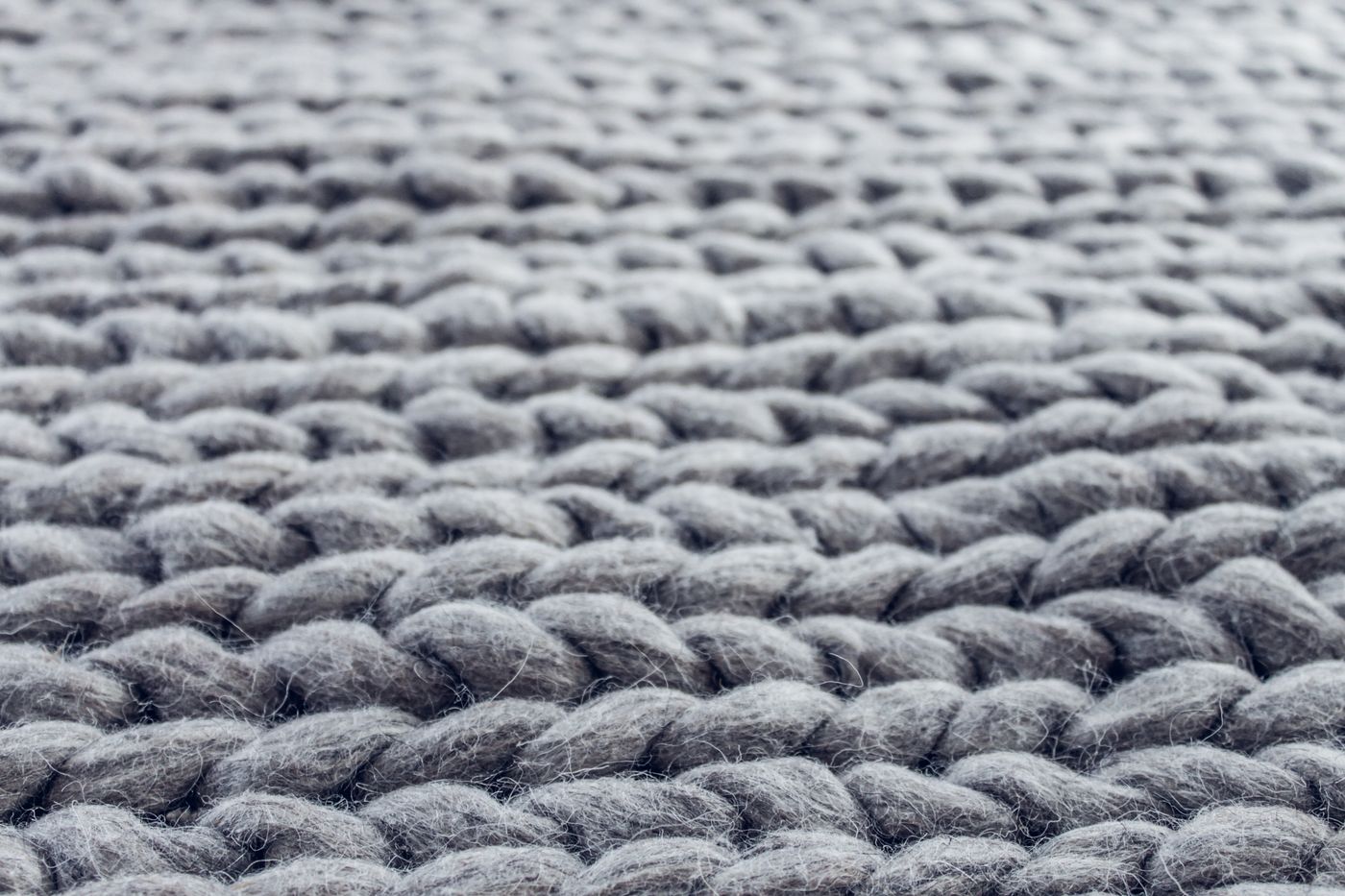
Ative o zoom quando a textura for o argumento de venda: tricô, granulado do couro, gravação, facetas de pedra, madeira. Desligue para gráficos chapados e ícones pequenos, onde o zoom só anuncia artefatos de compressão. O zoom também não perdoa as bordas — barra de pelo, fios de cabelo soltos e alças finas mostram cada erro, e é aí que um recorte limpo se paga.
Imagens de variante e a ordem da mídia
Cada variante aceita exatamente uma imagem atribuída — só imagem, nada de vídeo ou modelo 3D — e ela vira a prévia quando o cliente seleciona aquela opção.
Como uma imagem por variante quase nunca basta, use a galeria em volta dela. Adicione todas as fotos à mídia do produto, ordene para que as tomadas relacionadas fiquem juntas e coloque a imagem mais forte primeiro: o primeiro item de mídia é o que comanda o card do produto e a visualização padrão.
Texto alternativo: 512 caracteres permitidos, 125 bastam
O Shopify limita o texto alternativo a 512 caracteres e recomenda 125 ou menos. Isso é uma diretriz de legibilidade, não um limite de leitor de tela: texto alternativo longo cansa quem ouve, porque quem escuta não consegue passar os olhos por cima. Descreva o quadro, incluindo a variante. "Camisa de linho azul-marinho, vista frontal, abotoada" vale mais que "camisa". Pule o "imagem de" e pule as listas de palavras-chave. O texto alternativo pode ser editado em lote por um envio de CSV, em vez de produto por produto.
Um checklist rápido antes do envio
Antes de um lote entrar no Shopify: exporte quadrado em 2048 px, a não ser que você tenha escolhido o vertical; fique bem abaixo do teto de 20 MB; use um único tratamento de fundo em toda a coleção; atribua uma imagem por variante e organize a galeria em volta dela; e mantenha o texto alternativo abaixo de 125 caracteres. Nada disso é glamouroso, e tudo isso aparece na página da coleção no instante em que você erra.