العربية
 English
 Español
 Português (BR)
 Deutsch
 Français
 Italiano
 Türkçe
 Bahasa Indonesia
 Русский
 日本語
日本語 한국어
한국어 Українська
 Tiếng Việt
 Polski
 Nederlands
 ไทย
ไทย Română
 简体中文
简体中文 繁體中文
繁體中文 Български
 Filipino
 हिन्दी
 اردو
اردو বাংলা
বাংলাمقاسات صور منتجات Shopify التي تظهر بأفضل شكل
مقاسات صور منتجات Shopify: لماذا يتفوق مربع 2048 بكسل على ملف 5000 بكسل، وما يطلبه معرض Dawn فعلاً، وكيف تُثبّت نسبة واحدة مجموعة كاملة.
- shopify
- product photography
- ecommerce
- page speed
- image optimization
- background removal
- alt text

تفشل صور منتجات Shopify في أحد اتجاهين. فإما أن تكون صغيرة جداً، فيتحول عرض التكبير إلى ضبابية حين يفحص العميل درزة أو ترصيعة حجر كريم. وإما أن تكون ضخمة كما خرجت من الكاميرا مباشرة، فتزحف الصفحة على الهاتف حيث تصل نسبة كبيرة من زياراتك. ولوحة الإدارة تقبل الحالتين دون أي تحذير.
يقوم Shopify نيابة عنك بأكثر مما يدرك معظم أصحاب المتاجر: فهو يولّد مقاسات متعددة من كل صورة لمواضع مختلفة في متجرك، وتختار شبكة CDN الخاصة به صيغة حديثة مثل WebP أو AVIF حيثما تدعمها المتصفحات. لكنه لن يصلح نسبة أبعاد غير متسقة، ولن يخمّن أي صورة تخص أي متغير، ولن ينقذ صورة مقصوصة بحواف مهترئة. إليك الجزء الذي تتحكم فيه أنت.
ابدأ عند 2048 x 2048 وتوقف هناك
إرشادات Shopify نفسها: مقاس 2048 x 2048 بكسل يعرض عادةً بأفضل شكل لصور المنتجات المربعة. أما الحدود القصوى فأعلى بكثير — يجب أن تظل صورة المنتج أو المجموعة أقل من 20 MB، ويمكن أن تصل إلى 5000 x 5000 بكسل، أي 25 ميجابكسل.
هذه السقوف ليست أهدافاً. ففي قالب Dawn، لا يطلب معرض المنتج المضمّن من شبكة CDN أي مقاس أعرض من 1946 بكسل، وحتى نافذة التكبير المنبثقة تتوقف عن تسمية مقاسات تتجاوز 4096 بكسل. ملف رئيسي بعرض 5000 بكسل لا يمنحك في الغالب سوى رفع أبطأ وتحرير أبطأ بينهما. التزم بمربع 2048 بكسل للمعرض الرئيسي. وتشمل صيغ الرفع المدعومة PNG وJPEG وWebP، فسلّم Shopify ملفاً مضغوطاً بدلاً من ملف TIFF بحجم 6 MB.
مربع أو طولي: اختر نسبة واحدة والتزم بها
شبكات المجموعات هي المكان الذي تنكشف فيه نسب الأبعاد المختلطة، ولهذا يوصي Shopify بنسبة موحدة عبر الصور المميزة. تتيح لك قوالب مثل Dawn إما ملاءمة الإطار مع كل صورة أو تثبيت كل شيء على نسبة محددة، وكلا الخيارين يعاقب عدم الاتساق: الملاءمة تعطي شبكة متعرجة، والتثبيت يقتطع أعلى الزجاجة أو يترك فراغاً ميتاً حول الخاتم.
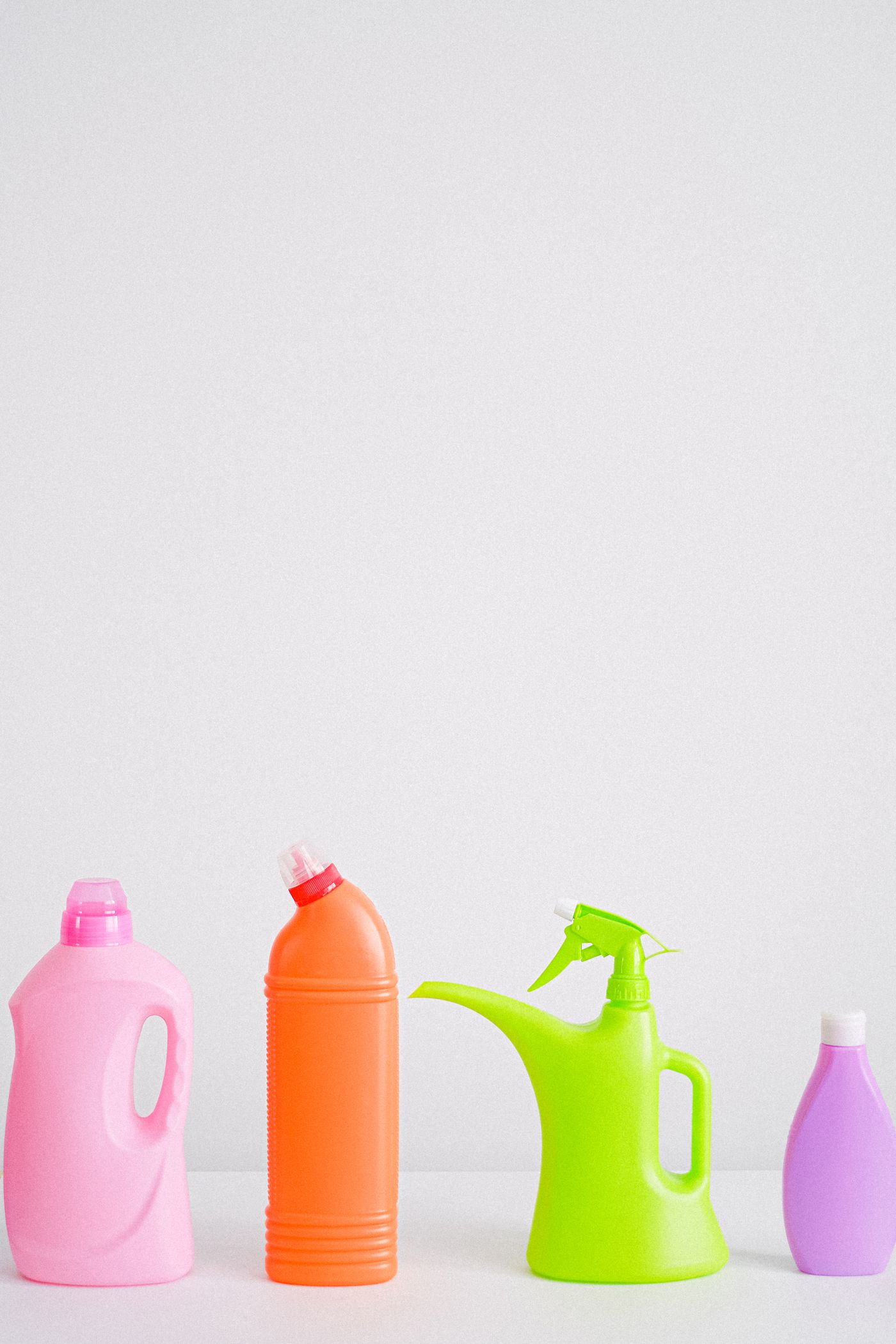
لذا احسم القرار مرة واحدة. المربع (1:1) هو الخيار الافتراضي الأكثر أماناً ويعاد تدفقه جيداً على الشاشات الضيقة. أما النسب الطولية مثل 4:5 أو 2:3 فتناسب الملابس والزجاجات الطويلة، إذ تشغل مساحة عمودية أكبر على الهاتف. ما لا يمكنك فعله هو الجمع بين النسبتين في مجموعة واحدة.
افرض هذا الاتساق بقص المنتج وإعادة بناء الإطار بنفسك. ارفع صورة إلى remover.bg، وأزل الخلفية، ثم استبدلها بنفس اللون الأبيض السادة أو لون علامتك التجارية المستخدم في بقية القوائم. بعدها غيّر مقاس الناتج إلى الإطار الذي اخترته في أي أداة تصدير تستخدمها بالفعل، بحيث يستقر كوب محمول باليد ومعطف بطول كامل على أبعاد متطابقة. الصورة المقصوصة نفسها تصلح أيضاً لقواعد الأسواق الأكثر صرامة في دليل الخلفية البيضاء لأمازون، أو يمكنك إبقاؤها على خلفية شفافة ودمجها لاحقاً — انظر متى يكون ملف PNG الشفاف هو الخيار الصحيح.
شبكة CDN في Shopify تغيّر المقاسات لكنها لا تصلح مصدرك
تطلب القوالب الصور عبر مرشّحَي image_url وimage_tag في Liquid، اللذين يبنيان srcset لتقدّم شبكة CDN ملفاً بالمقاس والصيغة المناسبين لكل جهاز. ولهذا لا يرسل قالب جيد البناء ملفك ذا 2048 بكسل إلى هاتف بعرض 390 بكسل.
أمران لا تغطيهما هذه الآلية. اختيار الصيغة عند الرفع لا يزال مهماً: تصدير WebP يبقي الملفات صغيرة قبل وصولها إلى شبكة CDN، وShopify يقبل WebP دون تحويل، تماماً كما يتعامل remover.bg مع WebP من البداية إلى النهاية. وبالنسبة لمئات المنتجات لا يوجد اختصار بسحب مجلد وإفلاته؛ فتلك مهمة سكربت يعمل على واجهة API لإزالة الخلفية بالتوازي مع استيراد ملف CSV.
التكبير لا يفيد إلا حين تتوفر البكسلات
يقول Shopify إن الصور يجب أن تتجاوز 800 x 800 بكسل ليعمل التكبير كما ينبغي. وفي Dawn، يتيح إعداد التكبير في قالب المنتج خيارات النقر والتحويم بالمؤشر، أو فتح نافذة منبثقة، أو إلغاء التكبير تماماً.
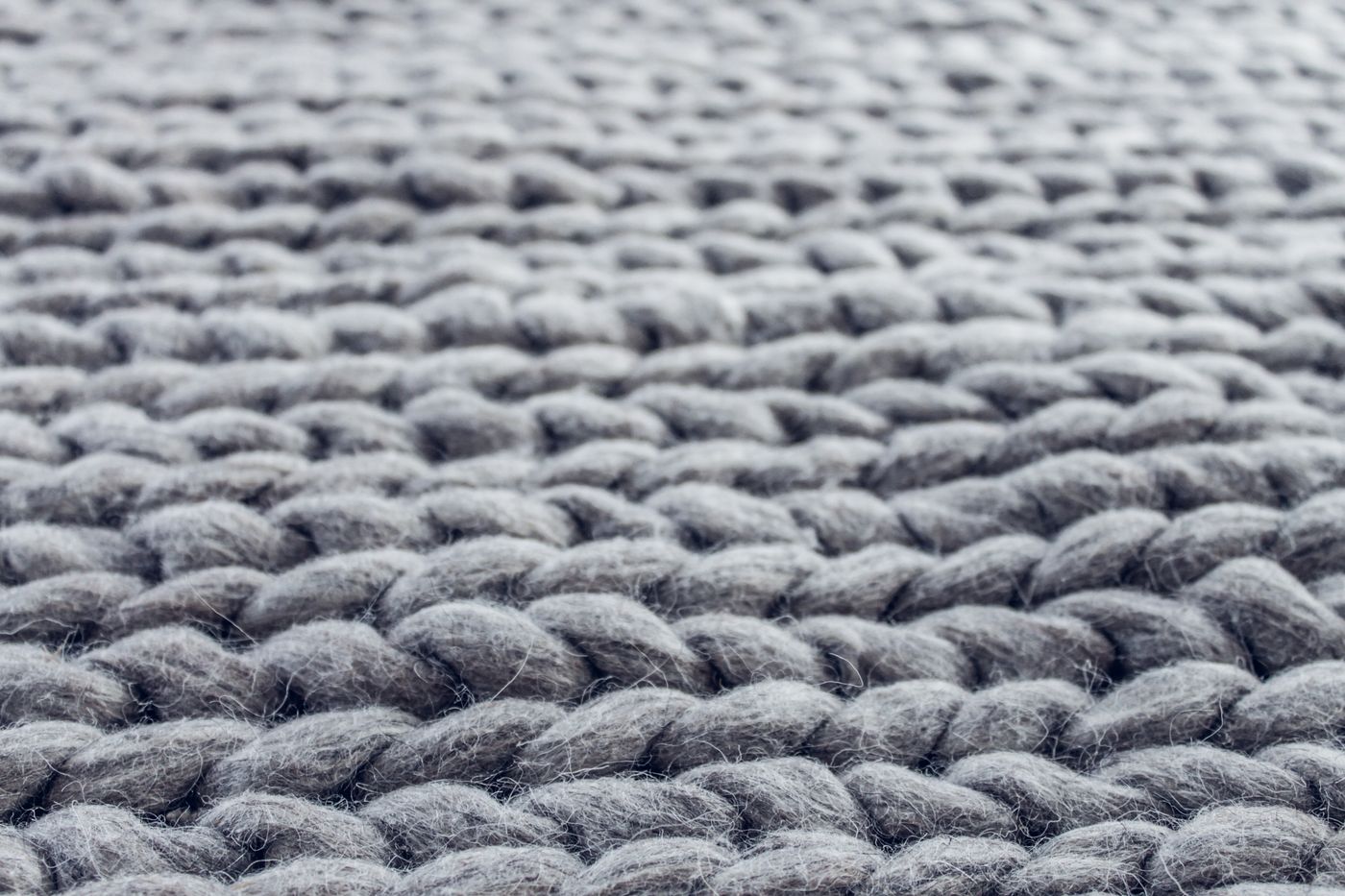
فعّل التكبير حين تكون الملمس هو نقطة البيع: المحبوكات، وحبيبات الجلد، والنقش، وأوجه الأحجار الكريمة، والخشب. وعطّله للرسومات المسطحة والأيقونات الصغيرة، حيث لا يفعل التكبير سوى إبراز عيوب الضغط. التكبير قاسٍ مع الحواف أيضاً — فحواف الفرو والشعر المنسدل والأحزمة الرفيعة تكشف كل خطأ، وهنا تثبت الصورة المقصوصة النظيفة قيمتها.
صور المتغيرات وترتيب الوسائط
يدعم كل متغير صورة واحدة مخصصة بالضبط — صورة فقط، لا فيديو ولا نموذجاً ثلاثي الأبعاد — وتصبح هي المعاينة حين يختار العميل ذلك الخيار.
ولأن صورة واحدة لكل متغير نادراً ما تكفي، استعن بالمعرض حولها. أضف كل لقطة إلى وسائط المنتج، ورتّبها بحيث تتجاور اللقطات المترابطة، وضع أقوى صورة في المقدمة: فأول عنصر وسائط هو ما يظهر في بطاقة المنتج والعرض الافتراضي.
النص البديل: المسموح 512 حرفاً، و125 تكفي وزيادة
يحدّ Shopify النص البديل بـ512 حرفاً ويوصي بـ125 أو أقل. وهذا إرشاد لسهولة القراءة، لا حد لقارئ الشاشة: فالنص البديل الطويل مرهق للاستماع، لأن المستمع لا يستطيع تصفحه سريعاً. صف الإطار بما في ذلك المتغير. "قميص كتان كحلي، لقطة أمامية، مزرّر" أفضل من "قميص". تجنب عبارة "صورة لـ" وتجنب قوائم الكلمات المفتاحية. ويمكن تحرير النص البديل بشكل جماعي عبر رفع ملف CSV بدلاً من منتج تلو الآخر.
قائمة تحقق قصيرة قبل الرفع
قبل إدخال دفعة إلى Shopify: صدّر بمقاس مربع 2048 بكسل ما لم تكن اخترت النسبة الطولية، وابقَ أدنى بكثير من سقف 20 MB، واستخدم معالجة خلفية واحدة عبر المجموعة كلها، وخصص صورة واحدة لكل متغير ورتّب المعرض حولها، وأبقِ النص البديل تحت 125 حرفاً. لا شيء من هذا برّاق، لكنه كله يظهر على صفحة المجموعة لحظة أن تخطئ فيه.