ไทย
ไทย English
 Español
 Português (BR)
 Deutsch
 Français
 Italiano
 Türkçe
 Bahasa Indonesia
 Русский
 日本語
日本語 한국어
한국어 Українська
 Tiếng Việt
 Polski
 Nederlands
 Română
 简体中文
简体中文 繁體中文
繁體中文 العربية
 Български
 Filipino
 हिन्दी
 اردو
اردو বাংলা
বাংলাขนาดภาพสินค้า Shopify: 2048 px คือจุดที่ควรหยุด
ทำไม 2048 px คือขนาดที่ใช่สำหรับภาพสินค้า Shopify ธีม Dawn ขอไฟล์ใหญ่สุดแค่ไหน และการล็อกอัตราส่วนเดียวช่วยให้ทั้งคอลเลกชันดูเป็นระเบียบได้อย่างไร
- shopify
- product photography
- ecommerce
- page speed
- image optimization
- background removal
- alt text

ภาพสินค้าบน Shopify พังได้สองทาง ทางแรกคือเล็กเกินไป พอลูกค้าซูมเข้าไปดูตะเข็บหรือตัวเรือนฝังพลอย ภาพก็เละเป็นโจ๊ก อีกทางคือใหญ่มหาศาลตรงมาจากกล้อง หน้าเว็บเลยอืดบนมือถือ ซึ่งเป็นที่ที่ทราฟฟิกส่วนใหญ่ของคุณลงจอด หน้าแอดมินรับทั้งสองแบบโดยไม่เตือนอะไรสักคำ
Shopify ทำงานให้คุณมากกว่าที่เจ้าของร้านส่วนใหญ่รู้ตัว: ระบบสร้างภาพหลายขนาดจากไฟล์ทุกไฟล์เพื่อใช้ตามจุดต่าง ๆ ในร้าน และ CDN ก็เลือกส่งรูปแบบไฟล์สมัยใหม่อย่าง WebP หรือ AVIF ให้เองเมื่อเบราว์เซอร์รองรับ สิ่งที่มันไม่ทำให้คือแก้อัตราส่วนภาพที่ไม่สม่ำเสมอ เดาว่ารูปไหนคู่กับตัวเลือกสินค้าไหน หรือกู้ภาพไดคัทที่ขอบรุ่งริ่ง ที่เหลือนี่แหละคือส่วนที่คุณคุมเอง
เริ่มที่ 2048 x 2048 แล้วหยุดแค่นั้น
คำแนะนำจาก Shopify เองคือ 2048 x 2048 px มักแสดงผลได้ดีที่สุดสำหรับภาพสินค้าทรงจัตุรัส ส่วนเพดานจริง ๆ อยู่สูงกว่านั้นมาก — ภาพสินค้าหรือภาพคอลเลกชันต้องมีขนาดไม่เกิน 20 MB และขึ้นไปได้ถึง 5000 x 5000 px หรือ 25 เมกะพิกเซล
เพดานพวกนั้นไม่ใช่เป้าหมาย ในธีม Dawn แกลเลอรีสินค้าที่ฝังอยู่ในหน้าไม่เคยขอไฟล์จาก CDN ที่กว้างเกิน 1946 px และแม้แต่ไลต์บ็อกซ์สำหรับซูมก็หยุดเรียกขนาดไว้ที่ 4096 px ไฟล์ต้นฉบับ 5000 px ส่วนใหญ่แลกมาด้วยการอัปโหลดที่ช้าลงและการแก้ไฟล์ระหว่างทางที่ช้าลง ยึด 2048 px ทรงจัตุรัสไว้สำหรับแกลเลอรีหลักก็พอ รูปแบบไฟล์ที่อัปโหลดได้มีทั้ง PNG JPEG และ WebP ฉะนั้นส่งไฟล์ที่บีบอัดมาแล้วให้ Shopify ดีกว่ายัด TIFF ขนาด 6 MB เข้าไป
จัตุรัสหรือแนวตั้ง: เลือกอัตราส่วนเดียวแล้วยึดไว้
กริดคอลเลกชันคือจุดที่อัตราส่วนภาพปนกันจะโผล่ให้เห็นชัดที่สุด นั่นคือเหตุผลที่ Shopify แนะนำให้ใช้อัตราส่วนเดียวกันทั้งหมดกับภาพเด่น ธีมอย่าง Dawn ให้คุณเลือกได้ว่าจะให้เฟรมปรับตามแต่ละภาพ หรือล็อกทุกภาพไว้ที่อัตราส่วนตายตัว และทั้งสองทางลงโทษความไม่สม่ำเสมอเหมือนกัน: แบบปรับตามภาพได้กริดที่ขอบกระโดกกระเดก ส่วนแบบล็อกก็ครอปทะลุคอขวดหรือทิ้งพื้นที่ว่างโล่ง ๆ รอบแหวน
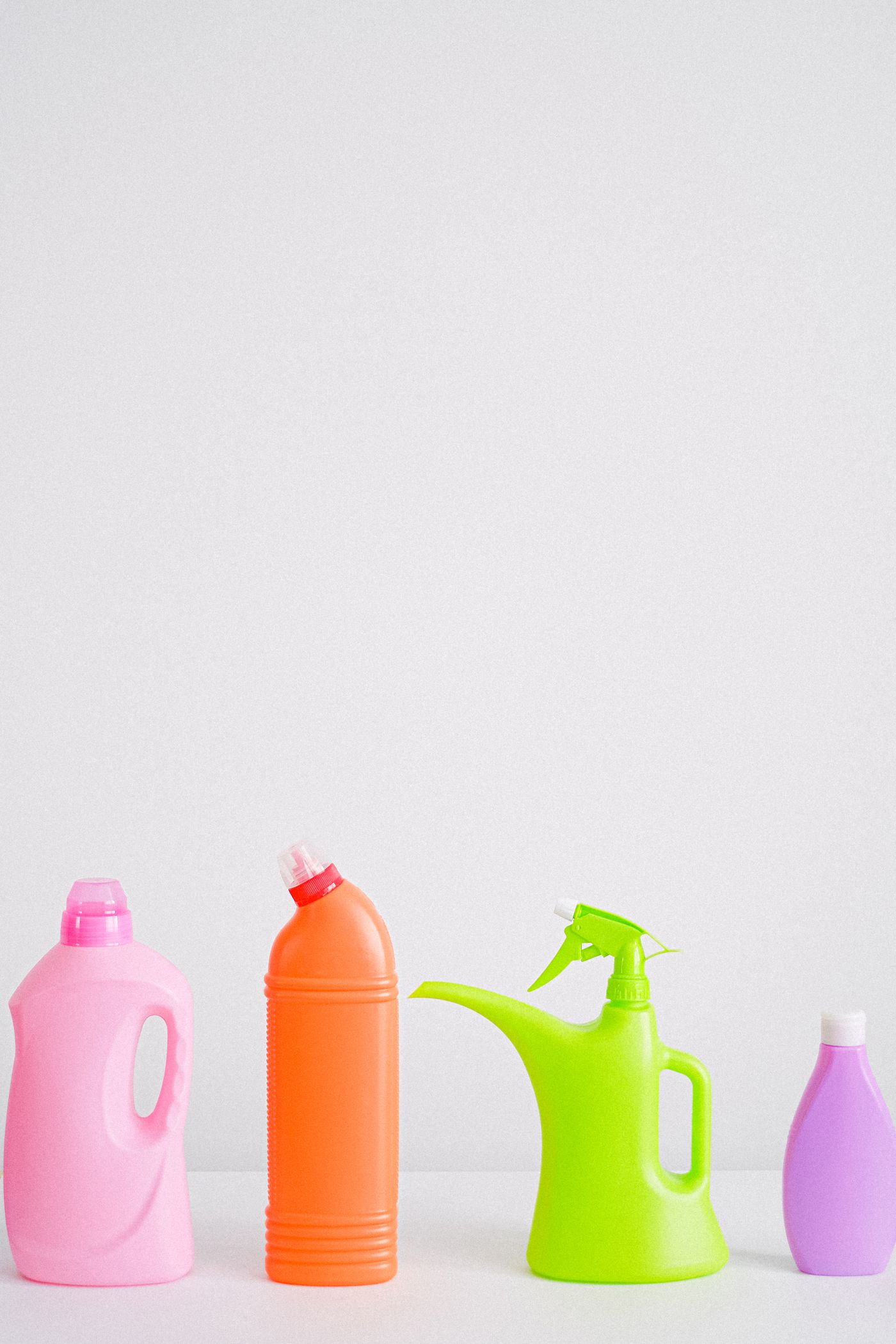
ฉะนั้นตัดสินใจให้จบทีเดียว ทรงจัตุรัส (1:1) เป็นค่าเริ่มต้นที่ปลอดภัยที่สุดและจัดเรียงตัวได้ดีบนหน้าจอแคบ ส่วนอัตราส่วนแนวตั้งอย่าง 4:5 หรือ 2:3 เข้ากับเสื้อผ้าและขวดทรงสูง เพราะกินพื้นที่แนวตั้งบนมือถือได้มากกว่า สิ่งที่ทำไม่ได้คือใช้ทั้งสองแบบปนกันในคอลเลกชันเดียว
บังคับให้เป็นแบบนั้นด้วยการไดคัทสินค้าออกมาแล้วประกอบเฟรมขึ้นใหม่เอง อัปโหลดรูปไปที่ remover.bg ลบพื้นหลัง แล้วแทนที่ด้วยสีขาวทึบหรือสีประจำแบรนด์ตัวเดียวกับลิสติ้งอื่นทุกตัว จากนั้นปรับขนาดผลลัพธ์ให้ลงเฟรมที่คุณเลือกด้วยเครื่องมือส่งออกตัวไหนก็ได้ที่คุณใช้อยู่ แก้วที่ถือด้วยมือกับโค้ตตัวยาวจะได้ลงเอยที่ขนาดเดียวกันเป๊ะ ภาพไดคัทชุดเดียวกันนี้ยังป้อนต่อไปยังกฎที่เข้มกว่าของมาร์เก็ตเพลสได้ด้วย ดูข้อกำหนดภาพสินค้า Amazon และกฎพื้นหลังสีขาว หรือจะเก็บไว้เป็นไฟล์โปร่งใสแล้วค่อยไปประกอบทีหลังก็ได้ — ดูว่าเมื่อไรที่ PNG พื้นหลังโปร่งใสคือผลลัพธ์ที่ถูกต้อง
CDN ของ Shopify ย่อขนาดให้ได้ แต่แก้ไฟล์ต้นทางให้ไม่ได้
ธีมเรียกภาพผ่านฟิลเตอร์ image_url และ image_tag ของ Liquid ซึ่งประกอบ srcset ขึ้นมาให้ CDN ส่งไฟล์ที่ขนาดพอดีและรูปแบบพอดีต่ออุปกรณ์แต่ละเครื่อง นี่คือเหตุผลที่ธีมซึ่งเขียนมาดีจะไม่ยัดไฟล์ 2048 px ของคุณลงมือถือหน้าจอ 390 px
มีสองเรื่องที่มันไม่ครอบคลุม เรื่องแรกคือการเลือกรูปแบบไฟล์ตอนอัปโหลดยังสำคัญอยู่ดี: ส่งออกเป็น WebP ช่วยให้ไฟล์เล็กตั้งแต่ก่อนถึง CDN และ Shopify รับ WebP ตรง ๆ โดยไม่ต้องแปลง เหมือนที่ remover.bg รองรับ WebP ครบวงจร เรื่องที่สองคือพอมี SKU เป็นร้อย ๆ ตัว ก็ไม่มีทางลัดแบบลากทั้งโฟลเดอร์เข้าไป งานแบบนั้นเป็นงานของสคริปต์ที่ยิงเข้า API ลบพื้นหลัง แล้วรันคู่ไปกับการนำเข้า CSV ของคุณ
ซูมช่วยได้ก็ต่อเมื่อมีพิกเซลมากพอ
Shopify บอกว่าภาพต้องใหญ่กว่า 800 x 800 px ซูมถึงจะทำงานได้อย่างที่ควรเป็น ในธีม Dawn เทมเพลตหน้าสินค้ามีตัวเลือกซูมให้เลือกทั้งแบบคลิกและชี้ค้าง แบบเปิดไลต์บ็อกซ์ หรือไม่ซูมเลย
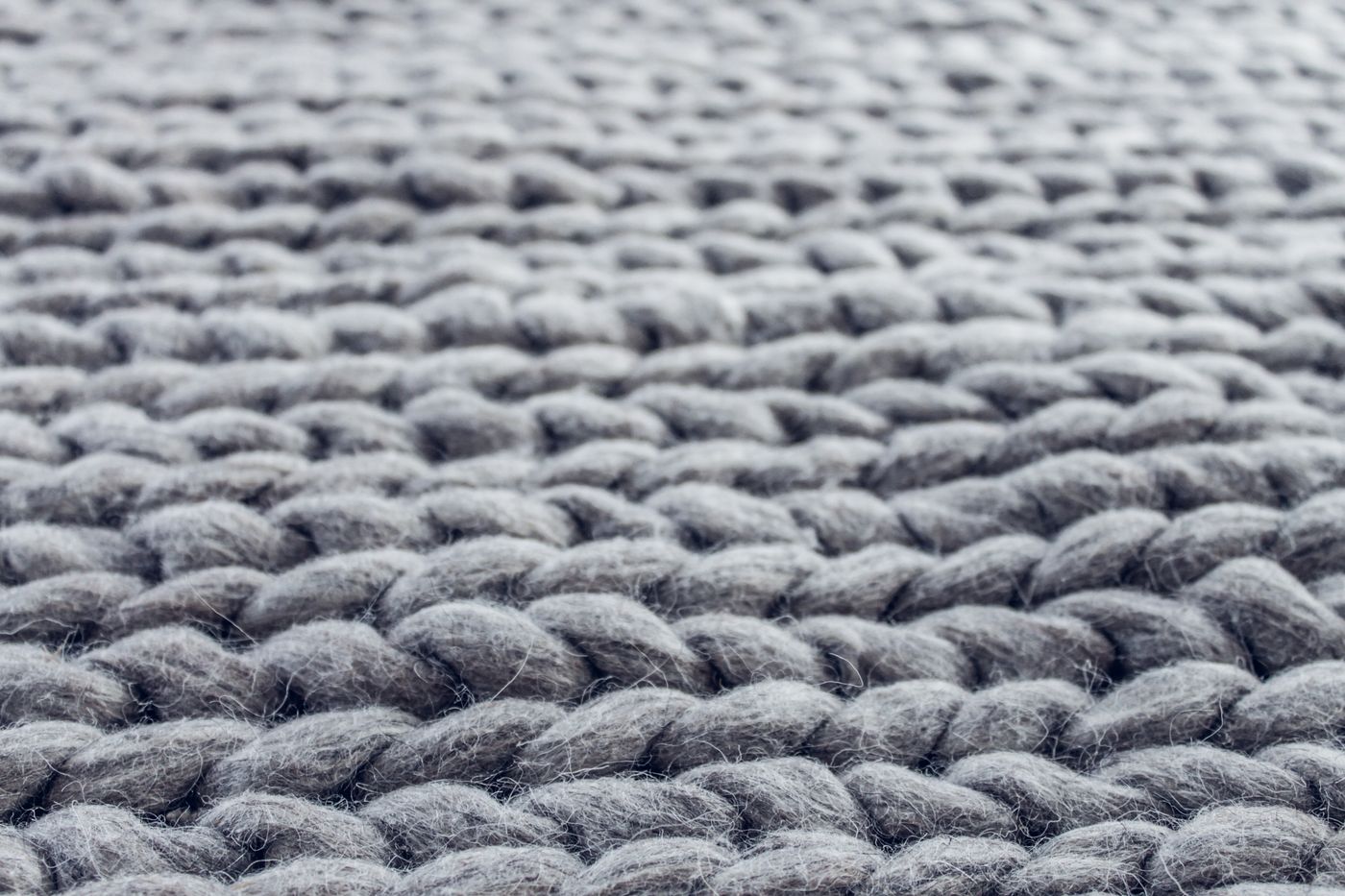
เปิดซูมเมื่อพื้นผิวคือจุดขาย: งานถัก ลายหนัง งานสลัก เหลี่ยมอัญมณี ลายไม้ ปิดซูมสำหรับกราฟิกแบนราบและไอคอนเล็ก ๆ ที่การซูมมีแต่จะโฆษณาร่องรอยการบีบอัด ซูมยังไม่ปรานีเรื่องขอบด้วย ขอบขนเฟอร์ เส้นผมที่ปลิว และสายเส้นเล็ก ๆ เผยให้เห็นทุกความผิดพลาด และนั่นคือจุดที่ภาพไดคัทสะอาด ๆ คุ้มค่ากับที่ลงแรงไป
ภาพของตัวเลือกสินค้าและลำดับสื่อ
ตัวเลือกสินค้าแต่ละตัวกำหนดภาพได้หนึ่งภาพเท่านั้น — ได้เฉพาะภาพนิ่ง ไม่ใช่วิดีโอหรือโมเดล 3D — และภาพนั้นจะกลายเป็นตัวอย่างที่แสดงขึ้นมาเมื่อลูกค้าเลือกตัวเลือกนั้น
เพราะภาพเดียวต่อหนึ่งตัวเลือกแทบไม่เคยพอ ให้ใช้แกลเลอรีรอบ ๆ มันเข้าช่วย เพิ่มรูปทุกรูปเข้าไปในสื่อของสินค้า จัดลำดับให้รูปที่เกี่ยวข้องกันอยู่ติดกัน แล้ววางรูปที่แข็งแรงที่สุดไว้เป็นอันแรก เพราะสื่อชิ้นแรกคือตัวที่กำหนดการ์ดสินค้าและมุมมองเริ่มต้น
alt text: ใส่ได้ 512 ตัวอักษร แต่ 125 ก็เหลือเฟือ
Shopify จำกัด alt text ไว้ที่ 512 ตัวอักษร และแนะนำให้อยู่ที่ 125 หรือน้อยกว่า นั่นเป็นแนวทางเรื่องความอ่านง่าย ไม่ใช่ขีดจำกัดของโปรแกรมอ่านหน้าจอ: alt text ยาว ๆ ฟังแล้วเหนื่อย เพราะคนฟังกวาดสายตาข้ามไม่ได้ ให้บรรยายสิ่งที่อยู่ในเฟรม รวมถึงตัวเลือกสินค้าด้วย "เสื้อเชิ้ตลินินสีกรมท่า มุมมองด้านหน้า ติดกระดุม" ดีกว่า "เสื้อเชิ้ต" ข้ามคำว่า "ภาพของ" ไป และข้ามการไล่คีย์เวิร์ดไปด้วย alt text แก้ไขแบบกลุ่มได้ผ่านการอัปโหลด CSV แทนที่จะไล่แก้ทีละสินค้า
เช็กลิสต์สั้น ๆ ก่อนอัปโหลด
ก่อนส่งภาพชุดหนึ่งเข้า Shopify: ส่งออกเป็นทรงจัตุรัสที่ 2048 px เว้นแต่คุณเลือกแนวตั้ง คุมขนาดให้ต่ำกว่าเพดาน 20 MB อยู่มาก ใช้การจัดการพื้นหลังแบบเดียวกันทั้งคอลเลกชัน กำหนดภาพหนึ่งภาพต่อหนึ่งตัวเลือกสินค้าแล้วจัดลำดับแกลเลอรีล้อไปกับมัน และคุม alt text ไว้ไม่ให้เกิน 125 ตัวอักษร ไม่มีข้อไหนดูหรูหราสักข้อ แต่ทุกข้อโผล่ให้เห็นบนหน้าคอลเลกชันทันทีที่คุณทำพลาด