Filipino
 English
 Español
 Português (BR)
 Deutsch
 Français
 Italiano
 Türkçe
 Bahasa Indonesia
 Русский
 日本語
日本語 한국어
한국어 Українська
 Tiếng Việt
 Polski
 Nederlands
 ไทย
ไทย Română
 简体中文
简体中文 繁體中文
繁體中文 العربية
 Български
 हिन्दी
 اردو
اردو বাংলা
বাংলাShopify Product Image Size na Talagang Maganda ang Display
Shopify product image size: bakit mas mainam ang 2048 px square kaysa 5000 px master, ano hinihingi ng Dawn gallery, at paano steady ang ratio ng collection.
- shopify
- product photography
- ecommerce
- page speed
- image optimization
- background removal
- alt text

May dalawang paraan kung paano nabibigo ang mga Shopify product image. Alinman ay masyadong maliit ang mga ito, kaya nagiging malabo ang zoom view kapag sinusuri ng customer ang isang tahi o setting ng bato. O sobrang laki naman ang mga ito diretso mula sa camera, kaya bumabagal ang page sa phone — kung saan napupunta ang malaking bahagi ng traffic mo. Tinatanggap ng admin ang dalawa nang walang babala.
Ginagawa ng Shopify ang higit pa sa alam ng karamihan ng store owner: gumagawa ito ng iba't ibang size ng bawat image para sa iba't ibang lugar sa store mo, at pumipili ang CDN nito ng modernong format tulad ng WebP o AVIF kung sinusuportahan ito ng browser. Ang hindi nito gagawin ay ayusin ang hindi pantay na aspect ratio, hulaan kung aling photo ang para sa aling variant, o sagipin ang magulong cutout. Eto ang bahaging nasa kontrol mo.
Magsimula sa 2048 x 2048 at doon na tumigil
Ito mismo ang guidance ng Shopify: karaniwang pinakamaganda ang display ng 2048 x 2048 px para sa square product image. Mas mataas pa ang hard limit — dapat mas mababa sa 20 MB ang isang product o collection image, at maaari itong umabot ng 5000 x 5000 px, o 25 megapixels.
Hindi target ang mga ceiling na iyon. Sa Dawn, hindi kailanman humihingi ang inline product gallery mula sa CDN ng anumang mas malapad sa 1946 px, at kahit ang zoom lightbox ay hindi na bumabanggit ng size na higit sa 4096 px. Ang 5000 px na master ay karaniwang nagbibigay lang sa iyo ng mas mabagal na upload at mas mabagal na pag-edit sa pagitan. Manatili sa 2048 px square para sa main gallery. Kasama sa mga suportadong upload format ang PNG, JPEG, at WebP, kaya mas mainam na magbigay ka sa Shopify ng compressed file kaysa 6 MB TIFF.
Square o tall: pumili ng isang ratio at manatili dito
Sa collection grid lumilitaw ang halo-halong aspect ratio, kaya inirerekomenda ng Shopify ang uniform na ratio sa lahat ng featured image. Hinahayaan ka ng mga theme gaya ng Dawn na i-adapt ang frame sa bawat image o i-lock ang lahat sa fixed ratio, at pinaparusahan ng dalawa ang hindi pagkakapare-pareho: nagreresulta ang adapt sa magulong grid, samantalang pinuputol ng lock ang taas ng bote o nag-iiwan ng patay na espasyo sa paligid ng singsing.
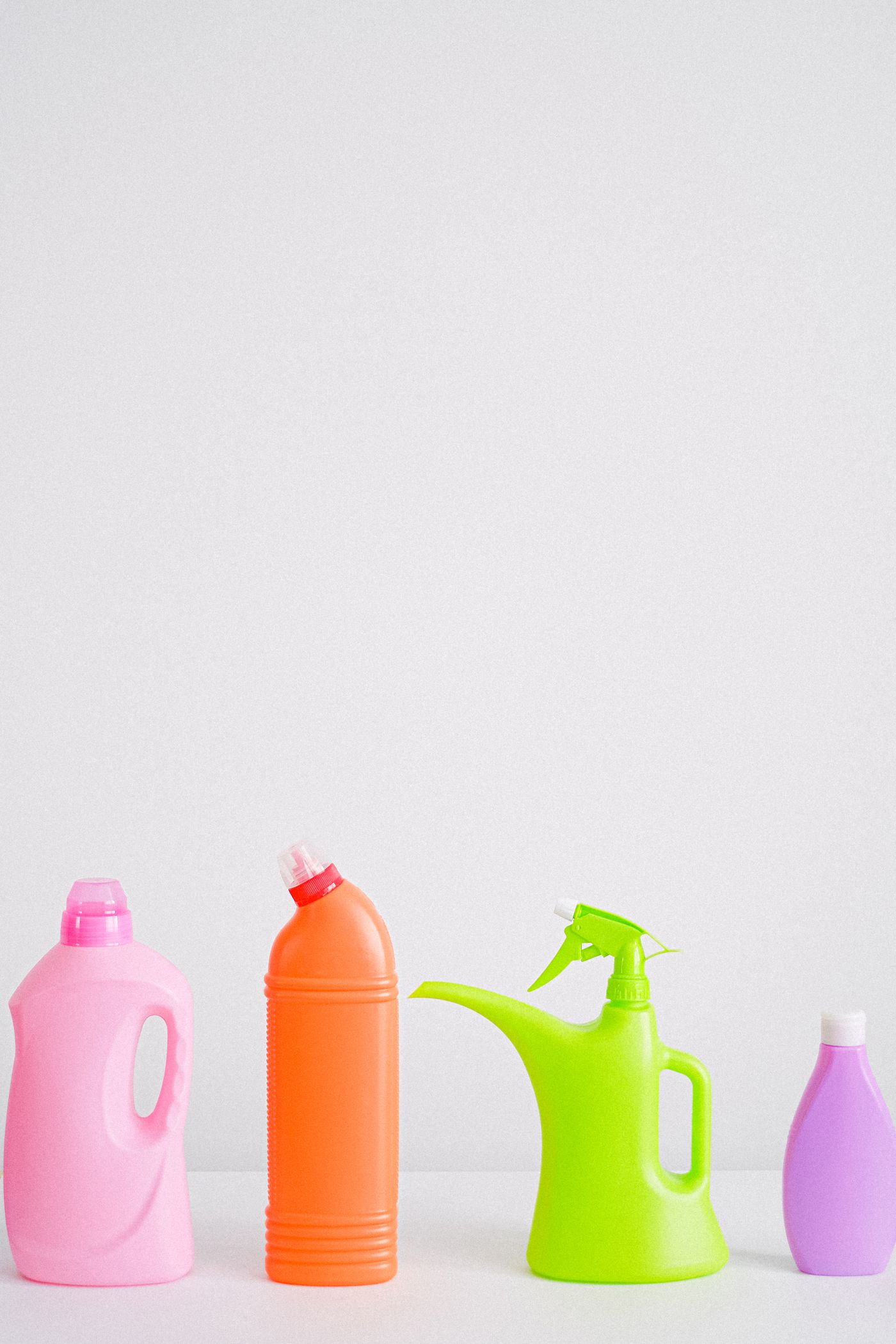
Kaya magdesisyon nang minsanan. Ang square (1:1) ang pinakaligtas na default at maayos ang reflow sa makikitid na screen. Ang mga portrait ratio gaya ng 4:5 o 2:3 ay bagay sa apparel at matataas na bote, na pumupuno ng mas maraming vertical space sa mobile. Ang hindi mo pwedeng gawin ay gamitin ang dalawa sa iisang collection.
I-enforce ito sa pamamagitan ng pag-cutout sa product at muling pagbuo ng frame mismo. Mag-upload ng photo sa remover.bg, alisin ang background, at palitan ito ng parehong solid white o brand color gaya ng lahat ng ibang listing. Pagkatapos, i-resize ang resulta sa napiling frame gamit ang kahit anong export tool na ginagamit mo na, para ang isang mug na hawak sa kamay at isang full-length coat ay magkapareho ang dimensyon. Ang parehong cutout ay nagsisilbi rin sa mas mahigpit na patakaran ng marketplace sa Amazon white background guide, o maaari mo itong panatilihing transparent at i-composite mamaya — tingnan kung kailan tamang output ang transparent PNG.
Nire-resize ng CDN ng Shopify, pero hindi nito maaayos ang source mo
Humihingi ng image ang mga theme gamit ang image_url at image_tag filter ng Liquid, na bumubuo ng srcset para makapaghatid ang CDN ng file na tamang size at tamang format para sa bawat device. Kaya't kahit kailan hindi ipinapadala ng maayos na theme ang 2048 px file mo sa 390 px na phone.
May dalawang bagay na hindi ito sinasakop. Mahalaga pa rin ang pagpili ng format kapag nag-a-upload: mananatiling maliit ang file kapag nag-export ka ng WebP bago pa ito umabot sa CDN, at tinatanggap ng Shopify ang WebP nang walang conversion — kapareho ng paraan ng pag-handle ng remover.bg sa WebP mula umpisa hanggang dulo. At para sa daan-daang SKU, walang drag-a-folder na shortcut; nasa script laban sa background removal API ang trabahong iyon, na pinapatakbo kasabay ng CSV import mo.
Makakatulong lang ang zoom kung nandoon ang mga pixel
Ayon sa Shopify, kailangang higit sa 800 x 800 px ang image para gumana nang maayos ang zoom. Sa Dawn, ang zoom setting ng product template ay nag-aalok ng click and hover, open lightbox, o walang zoom.
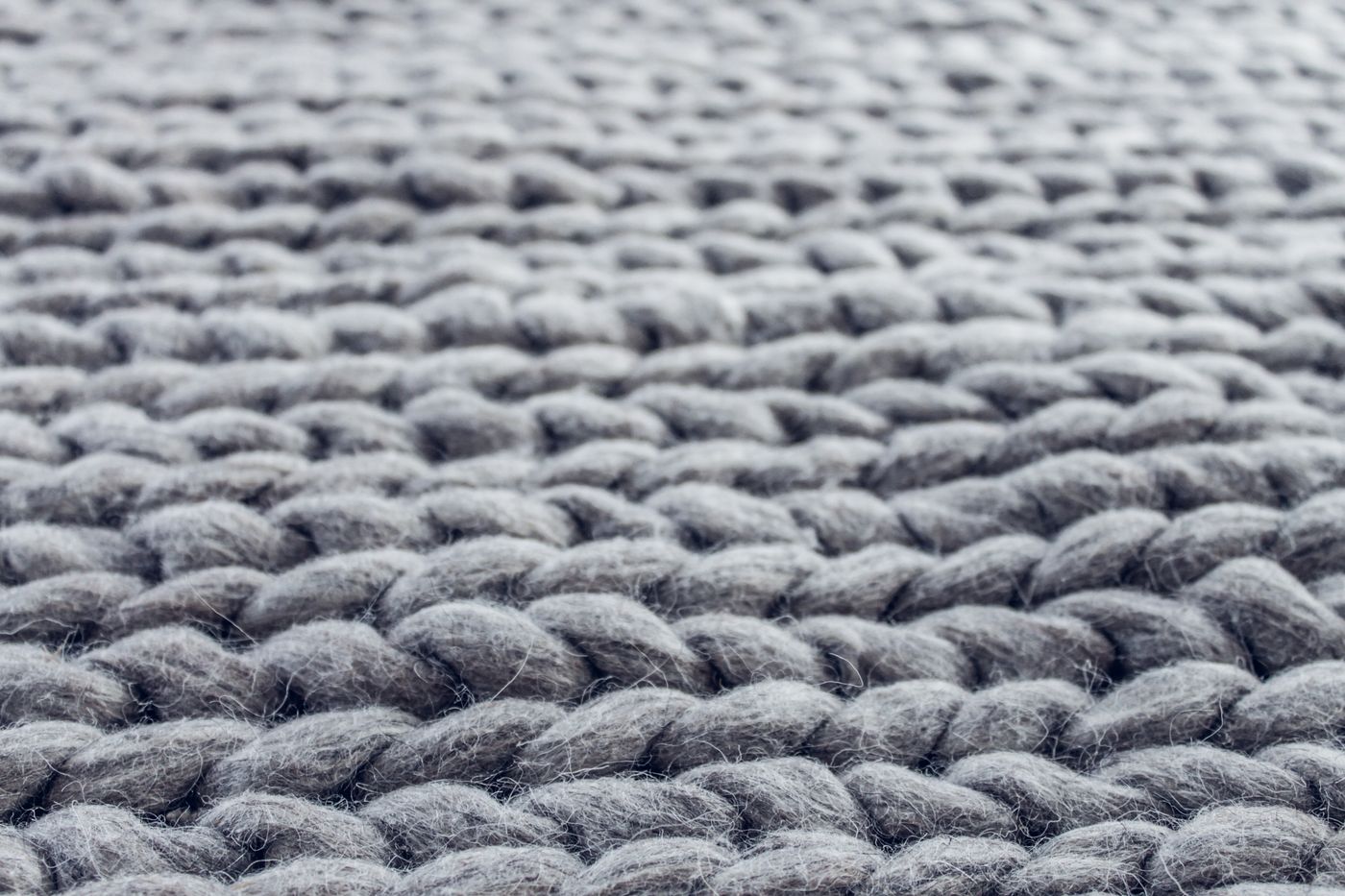
I-enable ang zoom kapag texture ang selling point: knitwear, leather grain, engraving, gemstone facet, kahoy. I-off ito para sa flat graphics at maliliit na icon, kung saan ang zoom ay nag-aadvertise lang ng compression artefact. Mahigpit din ang zoom pagdating sa edges — ang fur trim, maluwag na buhok, at manipis na strap ay nagpapakita ng bawat pagkakamali, kung saan doon talaga sumusulit ang malinis na cutout.
Variant image at media order
Bawat variant ay sumusuporta lamang sa eksaktong isang assigned image — image lang, hindi video o 3D model — at ito ang magiging preview kapag pinili ng customer ang option na iyon.
Dahil bihirang sapat na lang ang isang image bawat variant, gamitin ang gallery sa paligid nito. Idagdag ang bawat shot sa product media, ayusin ito para magkasama ang mga related na shot, at ilagay muna ang pinakamalakas na image: ang unang media item ang nagdadala sa product card at sa default view.
Alt text: pinapayagan ang 512 character, sapat na ang 125
Nili-limit ng Shopify ang alt text sa 512 character at inirerekomenda ang 125 o mas mababa pa. Isa itong readability guideline, hindi limitasyon ng screen reader: nakakapagod pakinggan ang mahabang alt text dahil hindi ito ma-skim ng tagapakinig. Ilarawan ang frame, kasama ang variant. Mas maganda ang "Navy linen shirt, front view, buttoned" kaysa sa "shirt" lang. Iwasan ang "image of" at iwasan ang listahan ng keyword. Puwedeng i-bulk edit ang alt text sa pamamagitan ng CSV upload sa halip na isa-isahin bawat product.
Maikling pre-upload checklist
Bago mag-upload ng batch sa Shopify: mag-export ng square sa 2048 px maliban na lang kung portrait ang pinili mo, manatiling malayo sa ibaba ng 20 MB cap, gumamit ng iisang background treatment sa buong collection, mag-assign ng isang image bawat variant at ayusin ang gallery sa paligid nito, at panatilihin ang alt text sa ilalim ng 125 character. Wala man dito ang kaakit-akit, lahat ito ay makikita sa collection page sa sandaling magkamali ka.