Filipino
 English
 Español
 Português (BR)
 Deutsch
 Français
 Italiano
 Türkçe
 Bahasa Indonesia
 Русский
 日本語
日本語 한국어
한국어 Українська
 Tiếng Việt
 Polski
 Nederlands
 ไทย
ไทย Română
 简体中文
简体中文 繁體中文
繁體中文 العربية
 Български
 हिन्दी
 اردو
اردو বাংলা
বাংলাEmail Marketing Images: Size, Weight, at ang Dark Mode Trap
Product image para sa email marketing: bakit 600px pa rin ang width standard, tamang file size, alt text para sa blocked images, at fix sa dark mode.
- email marketing
- product images
- dark mode email
- image optimization
- transparent png
- ecommerce

Ang subject line mo ang nagpapa-open. Ang product image mo naman ang nagpapa-click — kung mag-re-render man ito. Ang email ang pinaka-mapanganib na design environment sa marketing: dose-dosenang clients, bawat isa may sariling rendering engine, sariling default sa pag-block ng images, at lalong tumitindi ang opinyon nila tungkol sa dark mode.
Ang mga product photo na perfect sa design tool mo ay madalas dumarating na sira: naka-stretch lampas sa layout, sobrang bigat para sa mahinang koneksyon, napalitan ng walang laman na gray box, o — ang modernong klasiko — isang transparent PNG na tahimik na naglalaho sa dark-mode background.
Narito kung paano gawing tama ang mga larawan sa email marketing: ang width standard, disiplina sa file size, alt text na may saysay, at tunay na fix para sa dark-mode trap.
Gaano Dapat Kalapad ang Product Image sa Email?
Ang standard content width para sa marketing emails ay 600 pixels, may ilang modernong template na umaabot hanggang 640. Nananatili ang numerong ito dahil sa preview panes at mga lumang desktop client na hindi kailanman naka-adjust sa responsive design. I-design ang layout base dito.
- Full-width na product shots — i-export sa 1200px, i-display sa 600. Pinapanatili ng 2x export na malinaw ang edges sa high-density screens nang hindi binabago ang layout.
- Multi-column grids — hatiin ang 600px na content area, tapos i-export ang bawat image sa dalawang beses ng displayed width nito.
- Mag-set ng explicit width attributes — hindi pinapansin ng ilang desktop client ang CSS sizing at nire-render ang images sa natural dimensions nito, kaya kapag nakalimutan mo minsan ang 2400px export, sasabog ang buong layout.
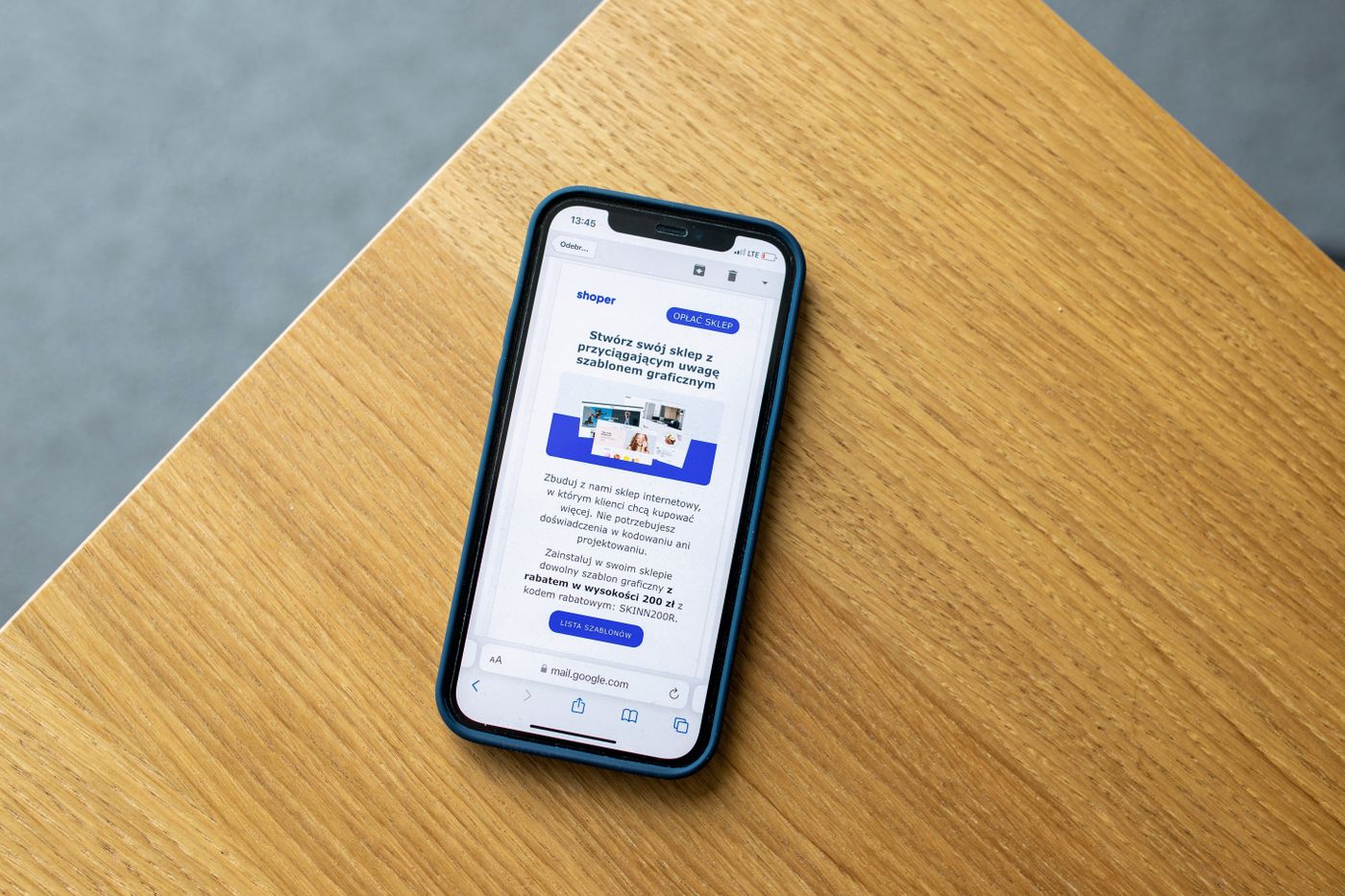
Hindi mas maganda ang mas malapad dito. Mas mainam ang 600px na image na naka-render kahit saan kaysa sa 1400px na masterpiece na hindi naman naka-render kahit saan.
Panatilihing Maliit ang File Size ng mga Larawan
Bawat kilobyte ay parang buwis na binabayaran ng subscriber mo sa cellular connection niya, at ang mabagal mag-load na hero image ay nakakalampas na sa scroll bago pa man ito lumitaw.
- Layunin ang mas mababa sa 200 KB per image, at maging mas mahigpit sa anumang nasa above the fold. Maganda mag-compress ang malinis na product cutout sa flat na background.
- JPEG para sa mga litrato, PNG para sa flat color at mga cutout. Mas maganda mag-compress ang WebP kaysa sa dalawa — ineksport ito ng remover.bg — pero hindi pa rin consistent ang email client support dito, kaya panatilihin ang mga JPEG at PNG master para sa mga campaign.
- Alamin ang Gmail clip. Pinuputol ng Gmail ang mga email na lumalampas ang HTML sa halos 102 KB. Hindi kasama ang hosted images sa limit na ito, pero itinatago ng na-clip na email ang lahat ng nasa ibaba ng cut — panatilihing simple rin ang code.
Sumulat ng Alt Text para sa mga Blocked na Larawan
Nagba-block pa rin ng images by default ang corporate Outlook installs at mga subscriber na privacy-conscious. Kapag nangyari ito, ang alt text na lang ang buong visual layer mo.
- Ilarawan ang produkto at ang punto nito — mas mainam ang "Terra ceramic pour-over set sa sage green" kaysa sa "image1.png" — halos kasing layo ng agwat sa pagitan ng sale at delete.
- I-style ito — nire-render ng maraming client ang alt text bilang live text na puwede mong i-style inline: mag-set ng font, size, at kulay para kapag naka-block ang image, mukha pa rin itong sinadya.
- Huwag kailanman ikulong ang mahahalagang impormasyon sa pixels — dapat nasa real text ang presyo, deadline, at CTA. Kung naka-block ang image, dapat gumagana pa rin ang offer.
Ang Dark Mode Trap: Transparent PNG sa Dark Email Clients
Narito ang trap. Nag-export ka ng malinis na product cutout bilang transparent PNG — ang tamang desisyon para sa halos lahat ng ibang channel, gaya ng ipinapaliwanag ng gabay namin sa transparent PNG — tapos inilagay mo ito sa email na dinisenyo sa puting background. Pagkatapos, binabaligtad ng client ang background na iyon papuntang halos-itim para sa mga dark-mode user. Ang charcoal headphones mo ay nagiging malabong outline na lang. Nawawala ang black logo text mo. At ang anti-aliased edges, na naka-blend base sa ipinapalagay na puti, ay lumiliwanag na parang may pale halo.
Mas malala pa, hindi magkasundo ang mga client kung ano talaga ang ibig sabihin ng dark mode: may mga hindi ginagalaw ang colors mo, may nagba-baligtad lang ng background, may nagre-repaint ng halos lahat. Hindi mo makokontrol kung anong client ang gagamitin ng subscriber, kaya gumawa ng mga cutout na kakayanin ang lahat ng ito.
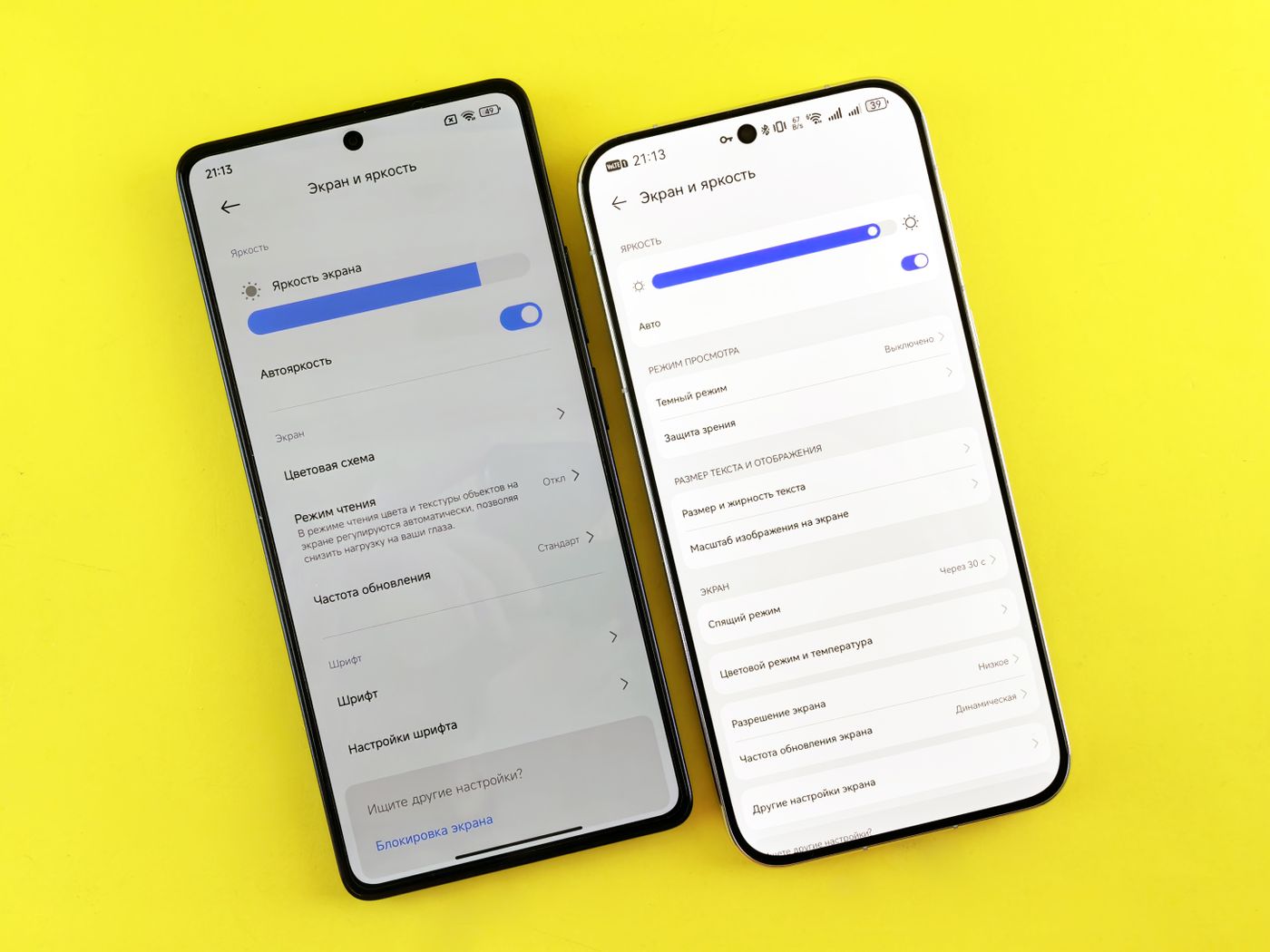
- Mag-bake ng tugmang solid background — i-flatten ang cutout papunta sa sinadyang brand color sa halip na mag-ship ng transparency. Ilagay ito sa solid color gamit ang remover.bg editor at wala nang mababaligtad ang client. Makakatulong ang gabay namin sa background colors ng product photo para makapili ka ng tono na gumagana sa parehong mode.
- Magdagdag ng outlines at padding — pinapanatiling malinaw ang mga produktong may madilim na gilid kahit ma-repaint ang canvas sa pamamagitan ng subtle stroke o soft shadow sa paligid. Pinipigilan ng maluwag na padding ang tight crop na mag-collide sa kahit anong ginagawa ng client sa paligid nito.
- Mag-test sa mga totoong client — magpadala ng aktwal na test email sa Apple Mail, Gmail, at Outlook na naka-on ang dark mode bago mag-launch ng bawat campaign. Kung igagalang ng isang client ang treatment mo, puwedeng masaya lang i-repaint ito ng iba.
Panatilihing Consistent ang Product Cutout sa Buong Campaign
Bihira ang campaign na iisang email lang. Launch, spotlight, last-chance reminder — lumalabas ang parehong produkto ng apat o limang beses, at kung nagbabago ang treatment sa bawat send (puting background dito, gray doon, may shadow, walang shadow), pakiramdam ng sequence ay pinagtagni-tagni lang mula sa magkakahiwalay na parte.
I-lock ang isang treatment at i-apply ito kahit saan: isang background color, isang scale rule para sa kung gaano kalaki ang frame na pupunuin ng produkto, isang shadow style — nagdaragdag ang editor ng remover.bg ng realistic na shadow para ang cutout ay parang nakaupo sa frame sa halip na lumulutang. Para sa malalaking catalog, awtomatikong ina-apply ng HTTP API ang parehong processing sa bawat shot, ang parehong lohika ng automation na tahimik na binabago ang AI sa e-commerce.
Ang Dapat Tandaan
Ang buhay o kamatayan ng mga larawan sa email ay nakadepende sa apat na desisyon na ginagawa bago mo pindutin ang send:
- Width — i-design sa 600px, i-export sa 2x.
- Weight — mas mababa sa 200 KB per image, JPEG o PNG para sa maximum na support.
- Alt text — descriptive, naka-style, at hindi kailanman itinatago ang offer.
- Dark mode — mag-bake ng background, i-outline ang madidilim na gilid, mag-test sa totoong client.
Kung magiging tama ang mga ito, magmumukhang sinadya ang mga produkto mo sa bawat inbox — light mode, dark mode, naka-block man ang images o hindi. Iyan ay higit pa sa masasabi ng karamihan sa mga campaign.