বাংলা
বাংলা English
 Español
 Português (BR)
 Deutsch
 Français
 Italiano
 Türkçe
 Bahasa Indonesia
 Русский
 日本語
日本語 한국어
한국어 Українська
 Tiếng Việt
 Polski
 Nederlands
 ไทย
ไทย Română
 简体中文
简体中文 繁體中文
繁體中文 العربية
 Български
 Filipino
 हिन्दी
 اردو
اردوইমেইল মার্কেটিং ইমেজ: সাইজ, ওয়েট ও ডার্ক মোড ফাঁদ
ইমেইল মার্কেটিং প্রোডাক্ট ছবি: কেন 600px এখনও প্রস্থের মান, দ্রুত লোড হওয়া ফাইল সাইজ, ব্লক করা ছবির জন্য অল্ট টেক্সট, আর ডার্ক মোড সমাধান।
- email marketing
- product images
- dark mode email
- image optimization
- transparent png
- ecommerce

আপনার সাবজেক্ট লাইন ইমেইলটা খোলায়। আপনার প্রোডাক্ট ছবি ক্লিক আদায় করে — যদি তা আদৌ ঠিকভাবে দেখা যায়। মার্কেটিংয়ের মধ্যে ইমেইল হলো সবচেয়ে প্রতিকূল ডিজাইন পরিবেশ: কয়েক ডজন ক্লায়েন্ট, প্রতিটির নিজস্ব রেন্ডারিং ইঞ্জিন, নিজস্ব ইমেজ-ব্লকিং ডিফল্ট, আর ক্রমশ ডার্ক মোড নিয়ে নিজস্ব কড়া মতামত।
আপনার ডিজাইন টুলে নিখুঁত দেখানো প্রোডাক্ট ছবিও প্রায়ই বিকৃত হয়ে পৌঁছায়: লেআউট ছাড়িয়ে টেনে বড় হয়ে যায়, দুর্বল কানেকশনের জন্য বড্ড ভারী থাকে, খালি ধূসর বাক্সে বদলে যায়, অথবা — আজকের ক্লাসিক সমস্যা — একটা স্বচ্ছ PNG নিঃশব্দে ডার্ক-মোড ব্যাকগ্রাউন্ডে মিলিয়ে যায়।
ইমেইল মার্কেটিং ইমেজ ঠিকভাবে সাজানোর উপায় এখানে দেওয়া হলো: প্রস্থের মান, ফাইল-সাইজের শৃঙ্খলা, কাজের অল্ট টেক্সট, আর ডার্ক-মোড ফাঁদের একটা বাস্তব সমাধান।
ইমেইল প্রোডাক্ট ছবি কত চওড়া হওয়া উচিত?
মার্কেটিং ইমেইলের স্ট্যান্ডার্ড কনটেন্ট প্রস্থ হলো 600 পিক্সেল, কিছু আধুনিক টেমপ্লেটে তা 640 পর্যন্ত যায়। প্রিভিউ প্যানেল আর পুরোনো ডেস্কটপ ক্লায়েন্ট — যারা রেসপন্সিভ ডিজাইনের খবরই পায়নি — এই সংখ্যাটাকে টিকিয়ে রেখেছে। এই মাপ ধরেই ডিজাইন করুন।
- ফুল-উইথ প্রোডাক্ট শট — 1200px-এ এক্সপোর্ট করুন, দেখান 600-এ। 2x এক্সপোর্ট লেআউট না বদলেই হাই-ডেনসিটি স্ক্রিনে কিনারা স্পষ্ট রাখে।
- মাল্টি-কলাম গ্রিড — 600px কনটেন্ট এরিয়াকে ভাগ করুন, তারপর প্রতিটি ছবি তার প্রদর্শিত প্রস্থের দ্বিগুণে এক্সপোর্ট করুন।
- স্পষ্টভাবে width অ্যাট্রিবিউট বসান — কিছু ডেস্কটপ ক্লায়েন্ট CSS সাইজিং উপেক্ষা করে ছবিকে স্বাভাবিক মাপে দেখায়, আর এভাবেই ভুলে যাওয়া একটা 2400px এক্সপোর্ট গোটা লেআউট ভেঙে দিতে পারে।
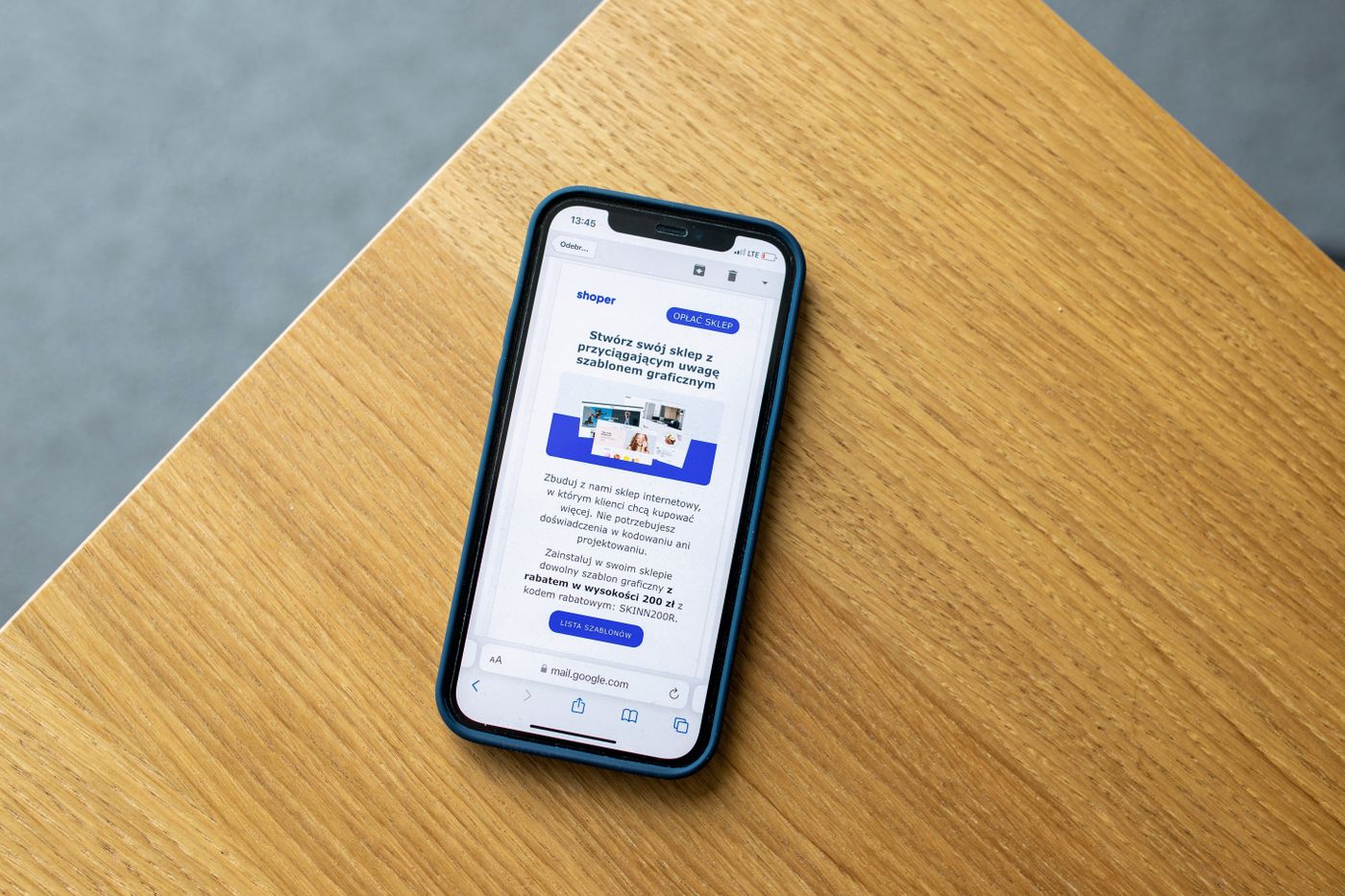
এখানে বেশি চওড়া মানেই ভালো নয়। সবখানে দেখা যাওয়া একটা 600px ছবি, কোথাও না দেখা যাওয়া একটা 1400px মাস্টারপিসের চেয়ে ভালো।
ছবির ফাইল সাইজ হালকা রাখুন
প্রতিটি কিলোবাইট আপনার সাবস্ক্রাইবারের সেলুলার কানেকশনের ওপর একটা করের মতো — আর ধীরে লোড হওয়া হিরো ছবি দেখা দেওয়ার আগেই স্ক্রল হয়ে চলে যায়।
- প্রতিটি ছবি 200 KB-এর নিচে রাখার চেষ্টা করুন, আর ফোল্ডের ওপরে থাকা যেকোনো কিছুতে আরও কৃপণ হোন। ফ্ল্যাট ব্যাকগ্রাউন্ডে পরিষ্কার প্রোডাক্ট কাটআউট দারুণভাবে কম্প্রেস হয়।
- ফটোগ্রাফের জন্য JPEG, ফ্ল্যাট কালার আর কাটআউটের জন্য PNG। WebP এই দুটোর চেয়েও ভালো কম্প্রেস করে — remover.bg এটা এক্সপোর্ট করে — কিন্তু ইমেইল ক্লায়েন্টে সাপোর্ট এখনও অসামঞ্জস্যপূর্ণ, তাই ক্যাম্পেইনের জন্য JPEG আর PNG মাস্টার ফাইলই রাখুন।
- জিমেইলের ক্লিপ সম্পর্কে জানুন। Gmail এমন ইমেইল ছেঁটে ফেলে যার HTML প্রায় 102 KB ছাড়িয়ে যায়। হোস্ট করা ছবি এই সীমার মধ্যে গোনা হয় না, কিন্তু ছাঁটাই হওয়া ইমেইলে কাটার নিচের সবকিছু লুকিয়ে যায় — তাই কোডও হালকা রাখুন।
ব্লক করা ছবির জন্য অল্ট টেক্সট লিখুন
কর্পোরেট আউটলুক ইনস্টল আর প্রাইভেসি-সচেতন সাবস্ক্রাইবাররা এখনও ডিফল্টভাবে ছবি ব্লক করে রাখেন। এমনটা হলে অল্ট টেক্সটই আপনার একমাত্র ভিজ্যুয়াল স্তর।
- প্রোডাক্ট আর মূল বিষয়টা বর্ণনা করুন — "সেজ গ্রিন রঙে টেরা সিরামিক পোর-ওভার সেট" আর "image1.png"-এর মধ্যে পার্থক্যটা প্রায় একটা বিক্রি আর একটা ডিলিটের মধ্যেকার দূরত্বের সমান।
- স্টাইল করুন — অনেক ক্লায়েন্ট অল্ট টেক্সটকে লাইভ টেক্সট হিসেবে দেখায় যা আপনি ইনলাইনে স্টাইল করতে পারেন: এমন ফন্ট, সাইজ আর রং বসান যাতে ব্লক করা ছবিও ইচ্ছাকৃত কিছুতে পরিণত হয়।
- গুরুত্বপূর্ণ তথ্য কখনও পিক্সেলের মধ্যে আটকে রাখবেন না — দাম, সময়সীমা আর CTA আসল টেক্সটেই থাকা উচিত। ছবি ব্লক হলেও অফারটা যেন কাজ করে।
ডার্ক মোড ফাঁদ: ডার্ক ইমেইল ক্লায়েন্টে স্বচ্ছ PNG
ফাঁদটা এখানেই। আপনি একটা পরিষ্কার প্রোডাক্ট কাটআউট স্বচ্ছ PNG হিসেবে এক্সপোর্ট করেন — আমাদের স্বচ্ছ PNG গাইড যেমন ব্যাখ্যা করে, প্রায় অন্য প্রতিটি চ্যানেলের জন্য এটাই সঠিক সিদ্ধান্ত — আর সেটা বসিয়ে দেন সাদা ব্যাকগ্রাউন্ডে ডিজাইন করা একটা ইমেইলে। এরপর ক্লায়েন্ট ডার্ক-মোড ব্যবহারকারীদের জন্য সেই ব্যাকগ্রাউন্ডকে প্রায়-কালোতে বদলে দেয়। আপনার চারকোল রঙা হেডফোন হয়ে যায় একটা ক্ষীণ রূপরেখা মাত্র। আপনার কালো লোগো টেক্সট মিলিয়ে যায়। আর অ্যান্টি-অ্যালিয়াসড কিনারাগুলো, যেগুলো ধরে নেওয়া সাদা রঙের সঙ্গে মিশে তৈরি হয়েছিল, ফ্যাকাশে একটা আভা নিয়ে জ্বলজ্বল করতে থাকে।
আরও খারাপ বিষয়, ডার্ক মোড আসলে কী বোঝায় তা নিয়েও ক্লায়েন্টদের মধ্যে মতভেদ আছে: কেউ আপনার রং একদম অক্ষত রাখে, কেউ শুধু ব্যাকগ্রাউন্ড উল্টে দেয়, কেউ প্রায় সবকিছুই নতুন করে রং করে। সাবস্ক্রাইবার কোন ক্লায়েন্ট ব্যবহার করবেন তা আপনার নিয়ন্ত্রণে নেই, তাই এমন কাটআউট তৈরি করুন যা এই সব ক্ষেত্রেই টিকে থাকে।
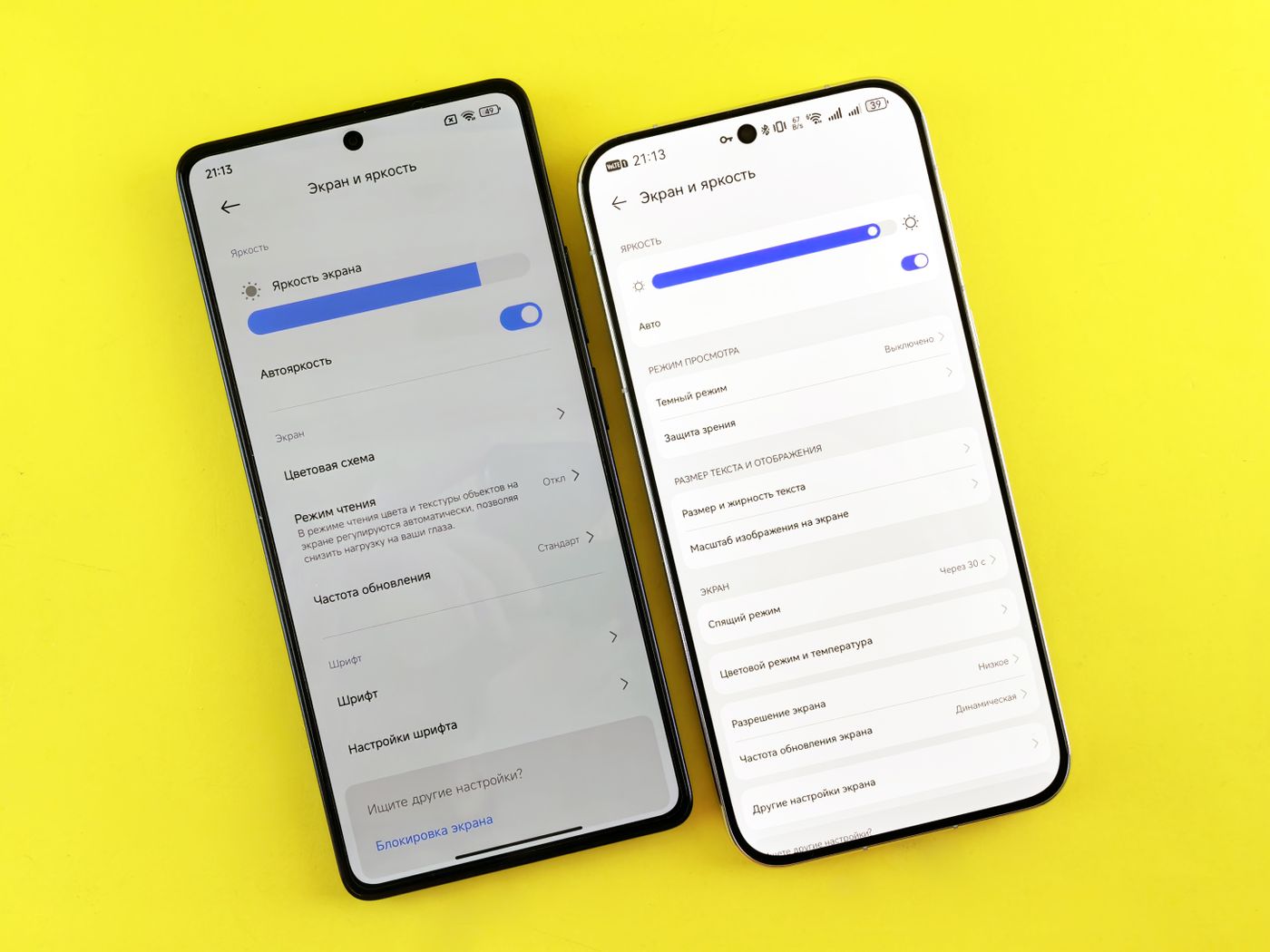
- মানানসই একটা সলিড ব্যাকগ্রাউন্ড আগে থেকেই বসিয়ে দিন — স্বচ্ছতা পাঠানোর বদলে কাটআউটটাকে একটা ইচ্ছাকৃত ব্র্যান্ড রঙের ওপর ফ্ল্যাটেন করুন। remover.bg এডিটরে সলিড কালারের ওপর বসিয়ে দিলে ক্লায়েন্টের উল্টে দেওয়ার মতো কিছুই থাকে না। প্রোডাক্ট ফটো ব্যাকগ্রাউন্ড কালার নিয়ে আমাদের গাইড আপনাকে এমন একটা টোন বাছতে সাহায্য করে যা দুই মোডেই ভালো দেখায়।
- আউটলাইন আর প্যাডিং যোগ করুন — গাঢ় কিনারার প্রোডাক্টের চারপাশে হালকা স্ট্রোক বা নরম ছায়া ক্যানভাস নতুন করে রং করা হলেও সেগুলোকে স্পষ্ট রাখে। যথেষ্ট প্যাডিং টাইট ক্রপকে ক্লায়েন্ট চারপাশে যা-ই করুক না কেন, তার সঙ্গে সংঘর্ষে যেতে বাধা দেয়।
- আসল ক্লায়েন্টে পরীক্ষা করুন — প্রতিটা ক্যাম্পেইনের আগে ডার্ক মোড চালু রেখে Apple Mail, Gmail আর Outlook-এ আসল টেস্ট ইমেইল পাঠান। একটা ক্লায়েন্ট যা মেনে চলে, আরেকটা ক্লায়েন্ট নির্দ্বিধায় তা নতুন করে রং করে দেয়।
পুরো ক্যাম্পেইন জুড়ে প্রোডাক্ট কাটআউট একই রকম রাখুন
একটা ক্যাম্পেইন খুব কমই একটা ইমেইলে সীমাবদ্ধ থাকে। লঞ্চ, স্পটলাইট, শেষ-সুযোগের রিমাইন্ডার — একই প্রোডাক্ট চার-পাঁচবার দেখা যায়, আর প্রতিটা পাঠানোর মধ্যে ট্রিটমেন্ট বদলাতে থাকলে (এখানে সাদা ব্যাকগ্রাউন্ড, ওখানে ধূসর, কোথাও ছায়া আছে তো কোথাও নেই) পুরো সিরিজটাকে মনে হয় স্টক পার্টস জোড়া দিয়ে বানানো।
একটা ট্রিটমেন্ট ঠিক করে সবখানে সেটাই প্রয়োগ করুন: একটাই ব্যাকগ্রাউন্ড রং, ফ্রেমের কতটা জুড়ে প্রোডাক্ট থাকবে তার একটাই স্কেল-নিয়ম, একটাই ছায়ার স্টাইল — remover.bg-এর এডিটর বাস্তবসম্মত ছায়া যোগ করে, যাতে কাটআউটগুলো ভেসে না থেকে ফ্রেমের মধ্যে বসে থাকে। বড় ক্যাটালগের জন্য HTTP API স্বয়ংক্রিয়ভাবে প্রতিটা শটে একই রকম প্রসেসিং প্রয়োগ করে — এটাই সেই অটোমেশন লজিক যা নিঃশব্দে ই-কমার্সে AI-কে নতুন রূপ দিচ্ছে।
সংক্ষেপে
সেন্ড বোতাম চাপার আগে নেওয়া চারটা সিদ্ধান্তের ওপর নির্ভর করে ইমেইলের ছবি সফল হবে নাকি ব্যর্থ:
- প্রস্থ — 600px ধরে ডিজাইন করুন, 2x-এ এক্সপোর্ট করুন।
- ওজন — প্রতিটি ছবি 200 KB-এর নিচে, সর্বোচ্চ সাপোর্টের জন্য JPEG বা PNG।
- অল্ট টেক্সট — বর্ণনামূলক, স্টাইল করা, অফার কখনও লুকিয়ে না রাখা।
- ডার্ক মোড — ব্যাকগ্রাউন্ড আগে থেকে বসান, গাঢ় কিনারায় আউটলাইন দিন, আসল ক্লায়েন্টে পরীক্ষা করুন।
এগুলো ঠিকঠাক করলে প্রতিটা ইনবক্সেই আপনার প্রোডাক্ট ইচ্ছাকৃতভাবে সাজানো মনে হবে — লাইট মোড, ডার্ক মোড, ছবি ব্লক থাকুক বা না থাকুক। বেশিরভাগ ক্যাম্পেইন এটা বলতে পারে না।