العربية
 English
 Español
 Português (BR)
 Deutsch
 Français
 Italiano
 Türkçe
 Bahasa Indonesia
 Русский
 日本語
日本語 한국어
한국어 Українська
 Tiếng Việt
 Polski
 Nederlands
 ไทย
ไทย Română
 简体中文
简体中文 繁體中文
繁體中文 Български
 Filipino
 हिन्दी
 اردو
اردو বাংলা
বাংলাصور التسويق عبر البريد: المقاس والحجم وفخ الوضع الداكن
صور المنتجات للتسويق عبر البريد: لماذا يظل عرض 600px هو المعيار، وأحجام ملفات تُحمَّل فعلاً، والنص البديل عند حجب الصور، وحل لمشكلة الوضع الداكن.
- email marketing
- product images
- dark mode email
- image optimization
- transparent png
- ecommerce

سطر الموضوع يكسب لك الفتح، وصورة المنتج تكسب لك النقرة — بشرط أن تظهر أصلاً. البريد الإلكتروني هو أكثر بيئات التصميم عدائية في التسويق: عشرات من برامج البريد، لكل منها محرك عرض خاص، وإعدادات افتراضية لحجب الصور، وآراء قوية متزايدة حول الوضع الداكن.
صور المنتجات التي تبدو مثالية في أداة التصميم تصل مشوهة في كثير من الأحيان: ممتدة خارج التخطيط، أو ثقيلة جدًا على اتصال متقطع، أو مستبدلة بمربع رمادي فارغ، أو — الكلاسيكية الحديثة — صورة PNG بخلفية شفافة تذوب بهدوء في خلفية الوضع الداكن.
إليك كيف تضبط صور التسويق عبر البريد بشكل صحيح: معيار العرض، وانضباط حجم الملف، ونص بديل يؤدي دوره، وحل حقيقي لفخ الوضع الداكن.
ما العرض المناسب لصور المنتجات في البريد؟
العرض القياسي لمحتوى رسائل التسويق هو 600 بكسل، وتصل بعض القوالب الحديثة إلى 640. صمد هذا الرقم بسبب أجزاء المعاينة وبرامج سطح المكتب القديمة التي لم تعرف التصميم المتجاوب يومًا. صمّم على أساسه.
- لقطات المنتج بعرض كامل — صدّرها بعرض 1200px واعرضها بعرض 600. التصدير بدقة مضاعفة يحافظ على حواف حادة في الشاشات عالية الكثافة دون تغيير التخطيط.
- الشبكات متعددة الأعمدة — قسّم مساحة المحتوى البالغة 600px، ثم صدّر كل صورة بضعف عرضها المعروض.
- حدد سمات العرض صراحةً — تتجاهل بعض برامج سطح المكتب أبعاد CSS وتعرض الصور بأبعادها الأصلية، وهكذا يفجّر تصدير منسي بعرض 2400px تخطيط الرسالة بأكمله.
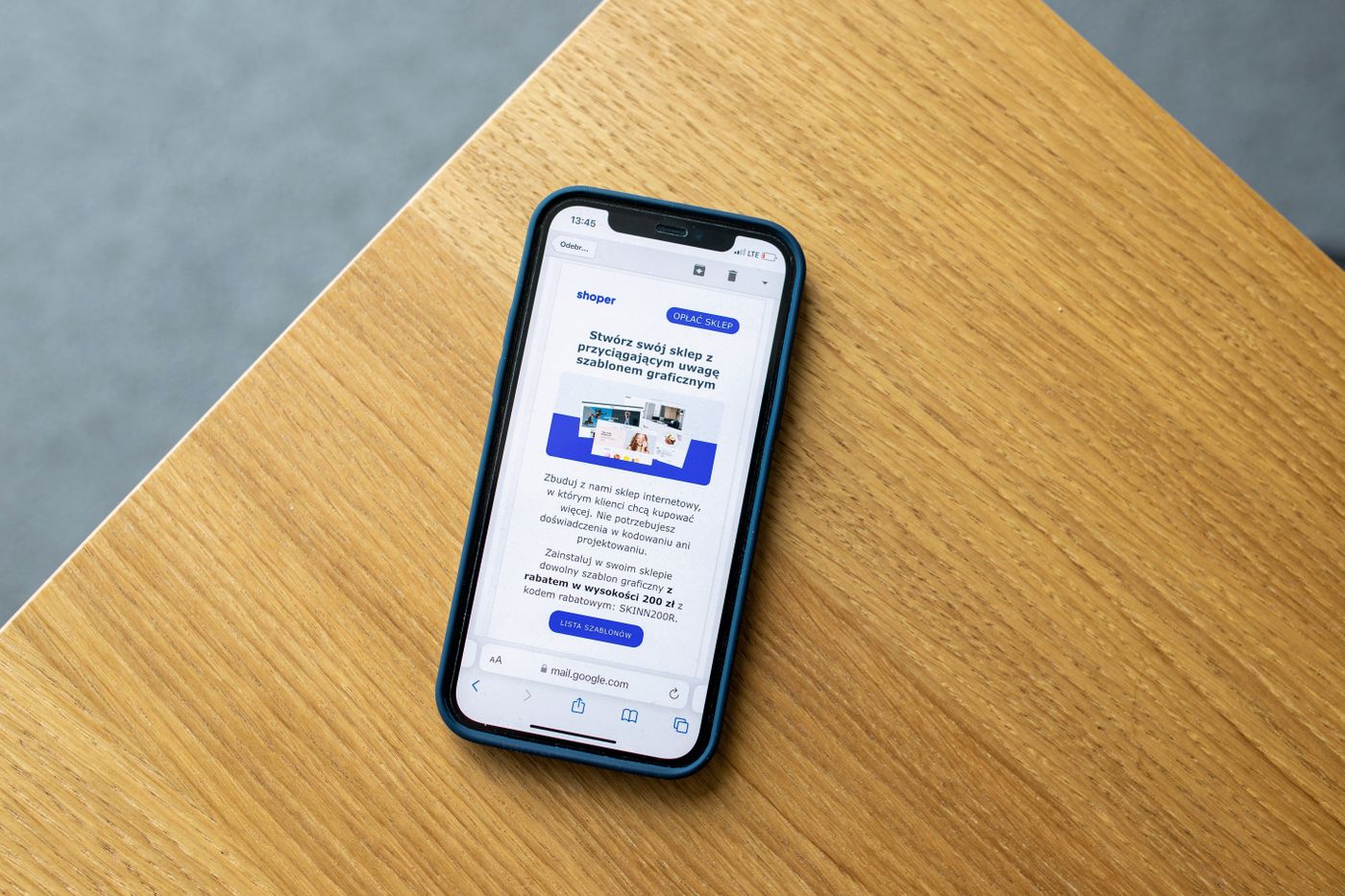
الأعرض ليس الأفضل هنا. صورة بعرض 600px تظهر في كل مكان أفضل من تحفة بعرض 1400px لا تظهر في أي مكان.
حافظ على خفة أحجام ملفات الصور
كل KB ضريبة يدفعها المشترك على اتصال الهاتف الخلوي، والصور الرئيسية البطيئة التحميل يتجاوزها التمرير قبل أن تظهر.
- استهدف أقل من 200 KB لكل صورة، وكن أكثر تقتيرًا مع أي شيء أعلى الصفحة. الصور المقصوصة النظيفة للمنتجات على خلفيات مسطحة تُضغط بشكل ممتاز.
- JPEG للصور الفوتوغرافية، وPNG للألوان المسطحة والصور المقصوصة. يضغط WebP أفضل من كليهما — و remover.bg يصدّره — لكن دعم برامج البريد له ما زال غير متسق، فاحتفظ بنسخ أصلية JPEG وPNG لحملاتك.
- اعرف حد القص في Gmail. يقتطع Gmail الرسائل التي يتجاوز حجم HTML فيها نحو 102 KB. الصور المستضافة لا تُحتسب ضمن هذا الحد، لكن الرسالة المقتطعة تخفي كل ما بعد نقطة القص — فحافظ على خفة الكود أيضًا.
اكتب نصًا بديلاً للصور المحجوبة
ما زالت تثبيتات Outlook في الشركات والمشتركون الحريصون على الخصوصية يحجبون الصور افتراضيًا. وعندما يحدث ذلك، يصبح النص البديل هو طبقتك البصرية بأكملها.
- صِف المنتج والغرض — عبارة "طقم تقطير قهوة Terra خزفي بلون أخضر ميرمية" تتفوق على "image1.png" بفارق يعادل تقريبًا المسافة بين البيع والحذف.
- نسّقه — تعرض برامج بريد كثيرة النص البديل كنص حقيقي يمكن تنسيقه: حدد خطًا وحجمًا ولونًا حتى تتحول الصورة المحجوبة إلى شيء يبدو مقصودًا.
- لا تحبس المعلومات الحاسمة داخل البكسلات أبدًا — السعر والموعد النهائي ودعوة الإجراء مكانها النص الحقيقي. إذا حُجبت الصورة، يجب أن يظل العرض قائمًا.
فخ الوضع الداكن: صور PNG الشفافة في برامج البريد الداكنة
إليك الفخ. تصدّر صورة مقصوصة نظيفة لمنتجك بصيغة PNG بخلفية شفافة — وهو الخيار الصحيح لكل قناة أخرى تقريبًا، كما يشرح دليل PNG الشفاف لدينا — وتضعها في رسالة صُممت على الأبيض. ثم يقلب برنامج البريد تلك الخلفية إلى ما يقارب الأسود لمستخدمي الوضع الداكن. سماعاتك الفحمية تتحول إلى خط باهت، ونص شعارك الأسود يختفي، والحواف المنعّمة الممزوجة مع أبيض مفترض تتوهج بهالة شاحبة.
والأسوأ أن برامج البريد تختلف حتى في معنى الوضع الداكن: بعضها يترك ألوانك كما هي، وبعضها يعكس الخلفيات فقط، وبعضها يعيد تلوين كل شيء تقريبًا. لا يمكنك التحكم في البرنامج الذي يستخدمه المشترك، فابنِ صورًا مقصوصة تصمد أمامها جميعًا.
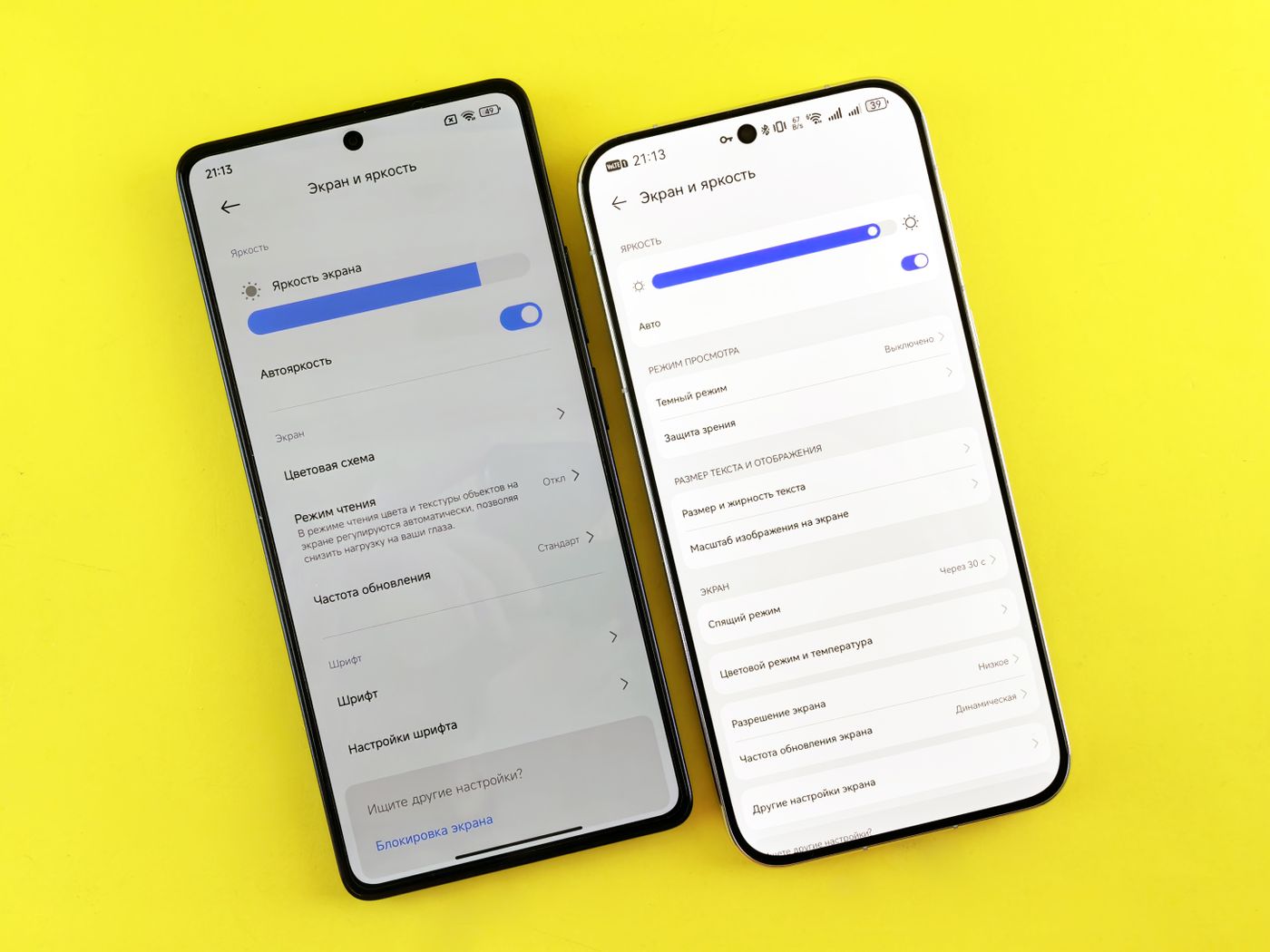
- ادمج خلفية صلبة متناسقة — سطّح الصورة المقصوصة على لون علامة تجارية مقصود بدلاً من إرسال الشفافية. ضعها على لون صلب في محرر remover.bg فلا يجد برنامج البريد ما يعكسه. يساعدك دليلنا حول ألوان خلفيات صور المنتجات على اختيار درجة تصمد في الوضعين.
- أضف حدودًا وهوامش — خط رفيع أو ظل ناعم حول المنتجات ذات الحواف الداكنة يبقيها مقروءة حتى لو أعيد تلوين الخلفية. والهوامش السخية تمنع القصّات الضيقة من الاصطدام بما يفعله برنامج البريد حولها.
- اختبر في برامج بريد حقيقية — أرسل رسائل اختبار فعلية إلى Apple Mail وGmail وOutlook مع تفعيل الوضع الداكن قبل كل حملة. فما يحترمه برنامج قد يعيد آخر تلوينه بكل بساطة.
حافظ على اتساق الصور المقصوصة عبر الحملة
نادرًا ما تكون الحملة رسالة واحدة. إطلاق، ثم تسليط ضوء، ثم تذكير الفرصة الأخيرة — يظهر المنتج نفسه أربع أو خمس مرات، وإذا انحرفت المعالجة بين الرسائل (خلفية بيضاء هنا ورمادية هناك، ظل مفعّل ثم معطّل)، بدت السلسلة وكأنها مخيطة من قطع جاهزة.
ثبّت معالجة واحدة وطبّقها في كل مكان: لون خلفية واحد، وقاعدة واحدة لنسبة ملء المنتج للإطار، ونمط ظل واحد — يضيف محرر remover.bg ظلالاً واقعية تجعل الصور المقصوصة تستقر في الإطار بدلاً من أن تطفو. وللكتالوجات الكبيرة، تطبّق واجهة HTTP API المعالجة نفسها على كل لقطة تلقائيًا، وهو منطق الأتمتة ذاته الذي يعيد بهدوء تشكيل الذكاء الاصطناعي في التجارة الإلكترونية.
الخلاصة
تعيش صور البريد أو تموت بأربعة قرارات تُتخذ قبل الضغط على زر الإرسال:
- العرض — صمّم على 600px وصدّر بدقة مضاعفة.
- الحجم — أقل من 200 KB لكل صورة، بصيغة JPEG أو PNG لأوسع دعم.
- النص البديل — وصفي ومنسّق ولا يخفي العرض أبدًا.
- الوضع الداكن — ادمج خلفية، وحدّد الحواف الداكنة بخط، واختبر في برامج بريد حقيقية.
اضبط هذه القرارات وستبدو منتجاتك مقصودة في كل صندوق وارد — في الوضع الفاتح أو الداكن، والصور محجوبة أو ظاهرة. وهذا أكثر مما تستطيع معظم الحملات قوله.