ไทย
ไทย English
 Español
 Português (BR)
 Deutsch
 Français
 Italiano
 Türkçe
 Bahasa Indonesia
 Русский
 日本語
日本語 한국어
한국어 Українська
 Tiếng Việt
 Polski
 Nederlands
 Română
 简体中文
简体中文 繁體中文
繁體中文 العربية
 Български
 Filipino
 हिन्दी
 اردو
اردو বাংলা
বাংলাภาพในอีเมลมาร์เก็ตติ้ง: ขนาด น้ำหนักไฟล์ และกับดักดาร์กโหมด
ภาพสินค้าในอีเมลการตลาด: ทำไม 600px ยังเป็นมาตรฐานความกว้าง ขนาดไฟล์ที่โหลดทันจริง alt text เผื่อภาพถูกบล็อก และวิธีกันดาร์กโหมดกลืน PNG โปร่งใสของคุณ
- email marketing
- product images
- dark mode email
- image optimization
- transparent png
- ecommerce

หัวเรื่องอีเมลของคุณทำให้คนเปิด ภาพสินค้าของคุณทำให้คนคลิก — ถ้ามันแสดงผลออกมาได้จริง อีเมลคือสภาพแวดล้อมการออกแบบที่โหดร้ายที่สุดในวงการการตลาด: ไคลเอนต์นับสิบตัว แต่ละตัวมีเอนจินเรนเดอร์ของตัวเอง มีค่าเริ่มต้นการบล็อกภาพของตัวเอง และนับวันยิ่งมีความเห็นแรงกล้าเรื่องดาร์กโหมดของตัวเอง
ภาพสินค้าที่ดูไร้ที่ติในโปรแกรมออกแบบมักไปถึงปลายทางในสภาพยับเยิน: ยืดเกินเลย์เอาต์ หนักเกินไปสำหรับสัญญาณที่ไม่แน่นอน ถูกแทนที่ด้วยกล่องเทาว่างเปล่า หรือ — คลาสสิกแห่งยุคใหม่ — ไฟล์ PNG โปร่งใสที่ค่อย ๆ ละลายหายไปกับพื้นหลังของดาร์กโหมด
นี่คือวิธีทำภาพในอีเมลมาร์เก็ตติ้งให้ถูกต้อง: มาตรฐานความกว้าง วินัยเรื่องขนาดไฟล์ alt text ที่ทำงานคุ้มค่า และทางแก้จริง ๆ ของกับดักดาร์กโหมด
ภาพสินค้าในอีเมลควรกว้างเท่าไหร่?
ความกว้างมาตรฐานของเนื้อหาในอีเมลการตลาดคือ 600 พิกเซล โดยเทมเพลตยุคใหม่บางตัวยืดไปถึง 640 ตัวเลขนี้ยืนหยัดมาได้เพราะบานพรีวิวและไคลเอนต์เดสก์ท็อปรุ่นเก่าที่ไม่เคยได้รับข่าวสารเรื่องเรสปอนซีฟ ออกแบบตามมันไว้
- ภาพสินค้าเต็มความกว้าง — ส่งออกที่ 1200px แสดงผลที่ 600 การส่งออกแบบ 2x ทำให้ขอบภาพคมบนหน้าจอความหนาแน่นสูงโดยไม่กระทบเลย์เอาต์
- กริดหลายคอลัมน์ — แบ่งพื้นที่เนื้อหา 600px แล้วส่งออกภาพแต่ละภาพที่ความกว้างเป็นสองเท่าของขนาดที่แสดงผล
- กำหนดค่า width ไว้ให้ชัดเจน — ไคลเอนต์เดสก์ท็อปบางตัวไม่สนใจการกำหนดขนาดด้วย CSS และเรนเดอร์ภาพตามขนาดจริงของไฟล์ ซึ่งเป็นเหตุผลว่าทำไมไฟล์ 2400px ที่ลืมย่อเพียงไฟล์เดียวถึงระเบิดเลย์เอาต์ได้ทั้งฉบับ
กว้างกว่าไม่ได้แปลว่าดีกว่าในเรื่องนี้ ภาพ 600px ที่แสดงผลได้ทุกที่ ชนะภาพชิ้นเอก 1400px ที่แสดงผลไม่ได้สักที่
รักษาขนาดไฟล์ภาพให้เบา
ทุกกิโลไบต์คือภาษีที่ผู้รับของคุณต้องจ่ายบนสัญญาณมือถือ และภาพเด่นที่โหลดช้าจะถูกเลื่อนผ่านก่อนที่มันจะโผล่มาเสียอีก
- ตั้งเป้าให้ต่ำกว่า 200 KB ต่อภาพ และเข้มงวดกว่านั้นกับอะไรก็ตามที่อยู่เหนือเส้นพับ ภาพไดคัทสินค้าที่สะอาดบนพื้นหลังสีเรียบบีบอัดได้สวยงาม
- JPEG สำหรับภาพถ่าย PNG สำหรับสีเรียบและภาพไดคัท WebP บีบอัดได้ดีกว่าทั้งคู่ — remover.bg ส่งออกได้ — แต่การรองรับของไคลเอนต์อีเมลยังไม่สม่ำเสมอ ดังนั้นเก็บไฟล์ต้นฉบับ JPEG และ PNG ไว้ใช้กับแคมเปญ
- รู้จักการตัดของ Gmail Gmail ตัดอีเมลที่ HTML เกินราว 102 KB ภาพที่โฮสต์ไว้ภายนอกไม่นับรวมในลิมิตนั้น แต่อีเมลที่ถูกตัดจะซ่อนทุกอย่างที่อยู่ใต้รอยตัด — ดังนั้นรักษาโค้ดให้เบาไว้ด้วย
เขียน alt text เผื่อตอนภาพถูกบล็อก
Outlook ในองค์กรและผู้รับที่ใส่ใจความเป็นส่วนตัวยังบล็อกภาพเป็นค่าเริ่มต้น เมื่อนั้น alt text คือชั้นภาพทั้งหมดของคุณ
- บรรยายทั้งตัวสินค้าและประเด็น — "ชุดดริปกาแฟเซรามิก Terra สีเขียวเสจ" ชนะ "image1.png" ด้วยระยะห่างประมาณเท่ากับระหว่างการปิดการขายกับการกดลบ
- จัดสไตล์ให้มัน — ไคลเอนต์หลายตัวเรนเดอร์ alt text เป็นข้อความจริงที่จัดสไตล์อินไลน์ได้ ตั้งฟอนต์ ขนาด และสี เพื่อให้ภาพที่ถูกบล็อกลดรูปลงเป็นอะไรที่ดูตั้งใจ
- อย่าขังข้อมูลสำคัญไว้ในพิกเซล — ราคา เส้นตาย และปุ่ม CTA ต้องอยู่ในข้อความจริง ถ้าภาพถูกบล็อก ข้อเสนอก็ยังต้องทำงานได้
กับดักดาร์กโหมด: PNG โปร่งใสในไคลเอนต์อีเมลโหมดมืด
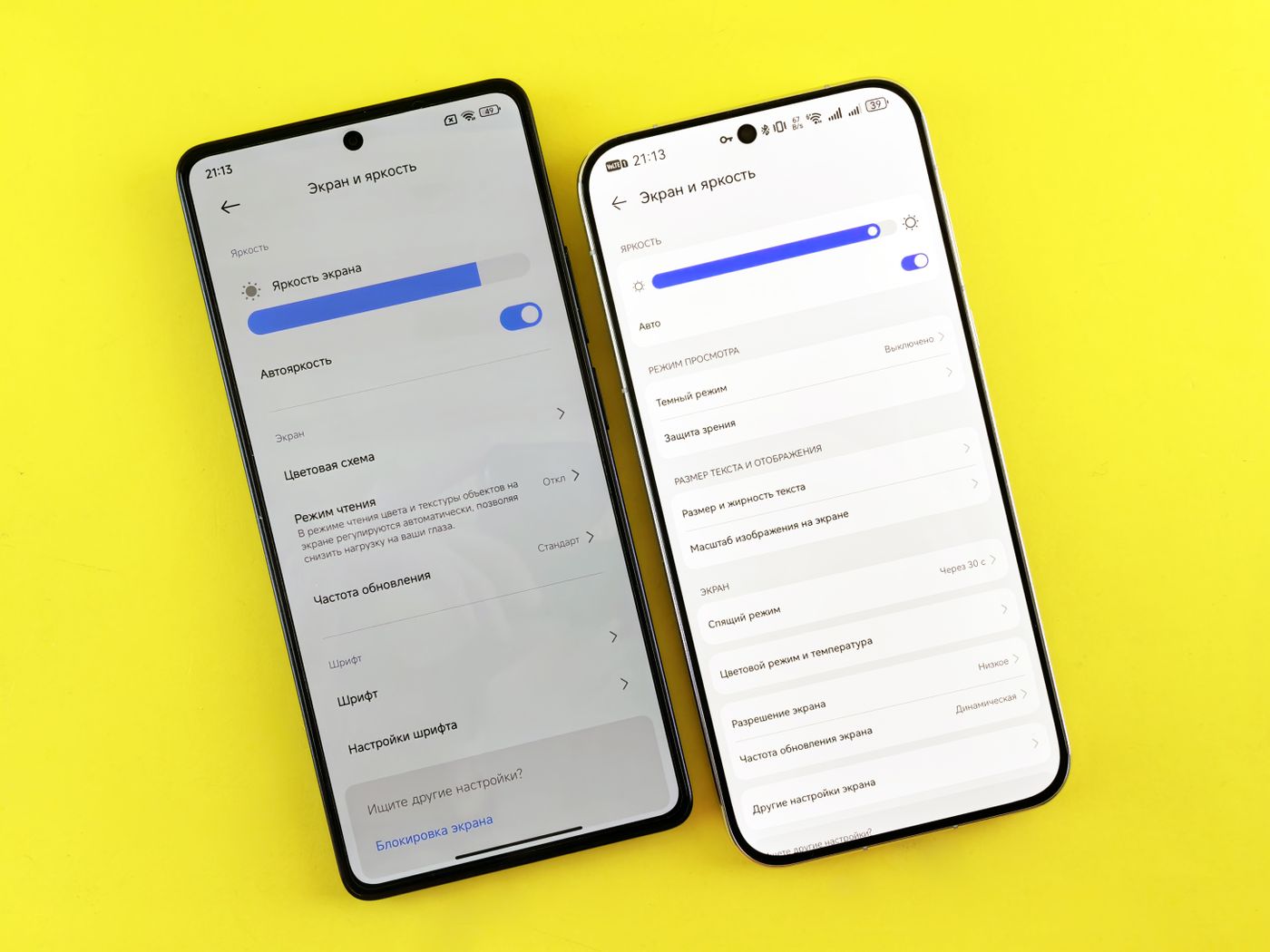
นี่คือกับดัก คุณส่งออกภาพไดคัทสินค้าที่สะอาดเป็นไฟล์ PNG โปร่งใส — ซึ่งเป็นทางเลือกที่ถูกต้องสำหรับแทบทุกช่องทางอื่น ดังที่คู่มือ PNG โปร่งใส ของเราอธิบายไว้ — แล้ววางมันลงในอีเมลที่ออกแบบบนพื้นขาว จากนั้นไคลเอนต์ก็พลิกพื้นหลังนั้นให้เกือบดำสำหรับผู้ใช้ดาร์กโหมด หูฟังสีถ่านของคุณกลายเป็นเส้นขอบจาง ๆ ข้อความโลโก้สีดำหายวับ และขอบภาพที่ลบรอยหยักโดยอิงว่าพื้นหลังเป็นสีขาว ก็เรืองเป็นรัศมีซีด ๆ
แย่กว่านั้น ไคลเอนต์แต่ละตัวเห็นไม่ตรงกันด้วยซ้ำว่าดาร์กโหมดหมายถึงอะไร: บางตัวปล่อยสีของคุณไว้ตามเดิม บางตัวกลับสีเฉพาะพื้นหลัง บางตัวทาสีใหม่เกือบทั้งหมด คุณควบคุมไม่ได้ว่าผู้รับใช้ไคลเอนต์ตัวไหน ดังนั้นจงสร้างภาพไดคัทที่รอดจากทุกตัว
- ฝังพื้นหลังทึบที่เข้ากันไว้เลย — แฟลตเทนภาพไดคัทลงบนสีแบรนด์ที่ตั้งใจเลือก แทนที่จะส่งไฟล์โปร่งใสออกไป วางมันลงบนสีทึบในโปรแกรมแก้ไขของ remover.bg แล้วไคลเอนต์ก็จะไม่มีอะไรให้กลับสี คู่มือสีพื้นหลังภาพสินค้า ของเราช่วยคุณเลือกโทนที่อยู่รอดได้ในทั้งสองโหมด
- ใส่เส้นขอบและระยะขอบ — เส้นขอบบาง ๆ หรือเงานุ่ม ๆ รอบสินค้าที่มีขอบสีเข้ม ช่วยให้มันยังอ่านออกแม้ผืนผ้าใบจะถูกทาสีใหม่ ระยะขอบที่เผื่อไว้เยอะ ๆ ช่วยไม่ให้ภาพที่ครอปชิดไปชนกับอะไรก็ตามที่ไคลเอนต์ทำรอบ ๆ มัน
- ทดสอบในไคลเอนต์จริง — ส่งอีเมลทดสอบจริงไปที่ Apple Mail, Gmail และ Outlook โดยเปิดดาร์กโหมดไว้ ก่อนส่งทุกแคมเปญ สิ่งที่ไคลเอนต์หนึ่งเคารพ อีกตัวอาจทาสีทับอย่างร่าเริง
รักษาภาพไดคัทสินค้าให้สม่ำเสมอตลอดแคมเปญ
แคมเปญหนึ่งแทบไม่เคยมีอีเมลแค่ฉบับเดียว เปิดตัว โฟกัสสินค้า เตือนโอกาสสุดท้าย — สินค้าตัวเดิมโผล่มาสี่ห้าครั้ง และถ้าการตกแต่งเปลี่ยนไปมาระหว่างการส่ง (พื้นหลังขาวตรงนี้ เทาตรงนั้น เงาเปิดบ้างปิดบ้าง) ลำดับทั้งชุดจะรู้สึกเหมือนถูกเย็บต่อกันจากชิ้นส่วนสำเร็จรูป
ล็อกการตกแต่งไว้แบบเดียวแล้วใช้กับทุกที่: สีพื้นหลังหนึ่งสี กฎสัดส่วนหนึ่งข้อว่าสินค้าควรกินพื้นที่เฟรมเท่าไหร่ สไตล์เงาหนึ่งแบบ — โปรแกรมแก้ไขของ remover.bg ใส่เงาที่สมจริงให้ภาพไดคัทวางอยู่ในเฟรมแทนที่จะลอย สำหรับแคตตาล็อกขนาดใหญ่ HTTP API จะประมวลผลทุกภาพแบบเดียวกันให้อัตโนมัติ ซึ่งเป็นตรรกะออโตเมชันแบบเดียวกับที่กำลังเปลี่ยนโฉมAI ในวงการอีคอมเมิร์ซ อย่างเงียบ ๆ
สรุปให้ชัด
ภาพในอีเมลอยู่รอดหรือตายด้วยการตัดสินใจสี่ข้อที่เกิดขึ้นก่อนคุณกดส่ง:
- ความกว้าง — ออกแบบที่ 600px ส่งออกที่ 2x
- น้ำหนักไฟล์ — ต่ำกว่า 200 KB ต่อภาพ ใช้ JPEG หรือ PNG เพื่อการรองรับสูงสุด
- alt text — บรรยายให้ชัด จัดสไตล์ไว้ ไม่ซ่อนข้อเสนอ
- ดาร์กโหมด — ฝังพื้นหลังไว้ ใส่เส้นขอบให้ขอบสีเข้ม ทดสอบในไคลเอนต์จริง
ทำสี่ข้อนี้ให้ถูกต้อง แล้วสินค้าของคุณจะดูตั้งใจในทุกกล่องจดหมาย — โหมดสว่าง โหมดมืด ภาพถูกบล็อกหรือไม่ก็ตาม นั่นเป็นสิ่งที่แคมเปญส่วนใหญ่พูดไม่ได้