বাংলা
বাংলা English
 Español
 Português (BR)
 Deutsch
 Français
 Italiano
 Türkçe
 Bahasa Indonesia
 Русский
 日本語
日本語 한국어
한국어 Українська
 Tiếng Việt
 Polski
 Nederlands
 ไทย
ไทย Română
 简体中文
简体中文 繁體中文
繁體中文 العربية
 Български
 Filipino
 हिन्दी
 اردو
اردوটেকসই ইন্টেরিয়র ডিজাইন মুড বোর্ড বানানোর নিয়ম
ফার্নিচার ক্যাটালগ ব্যাকগ্রাউন্ড ছাড়াই মুড বোর্ড ঘরের মতো দেখায়, শপিং লিস্টের মতো নয়। লাইসেন্স, সঠিক স্কেল ও শ্যাডো নিয়ে বিস্তারিত।
- interior design
- mood board
- background removal
- transparent png
- product photography
- client presentation
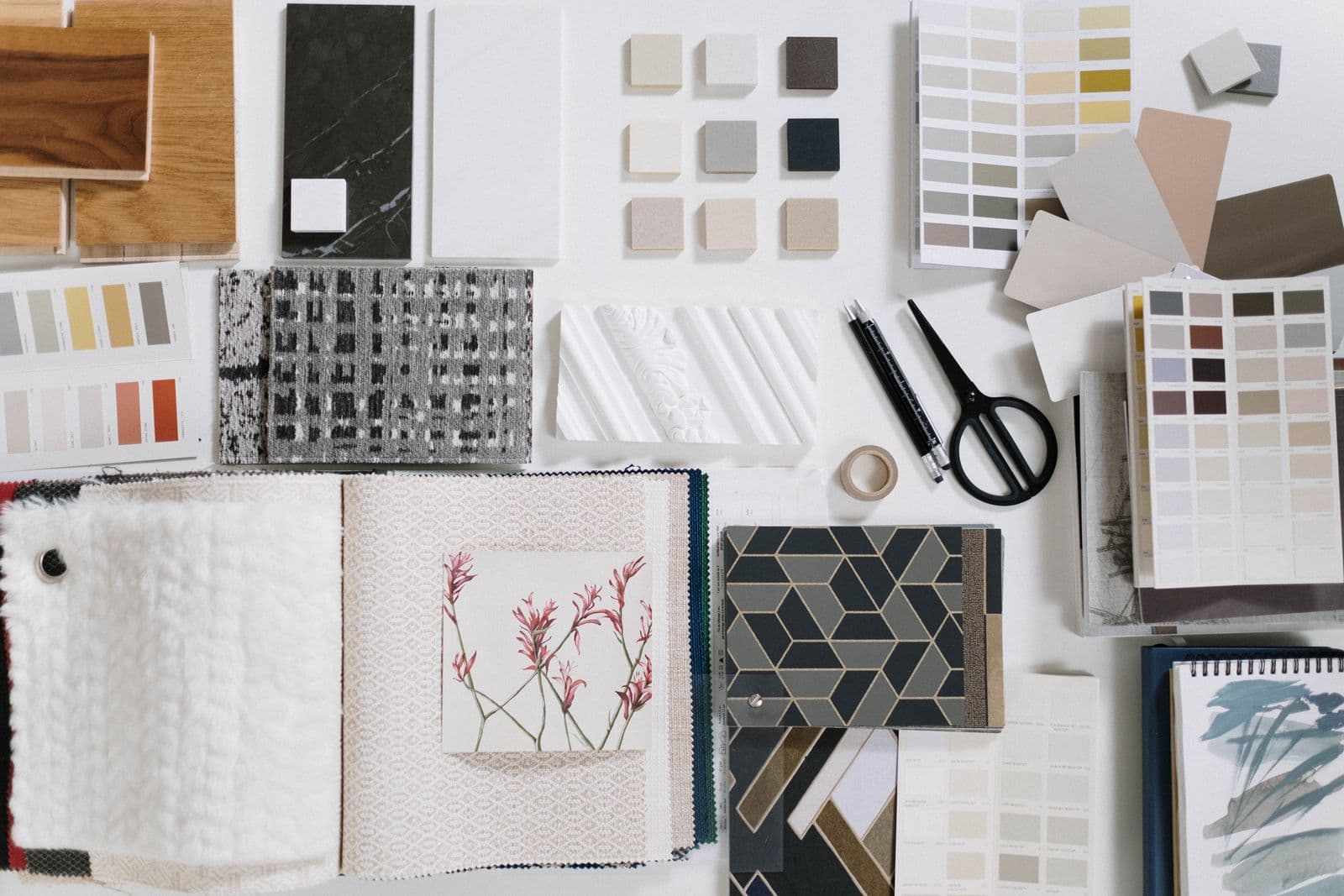
একটি মুড বোর্ড দুইভাবে ব্যর্থ হতে পারে। হয় সেটা অন্য ডিজাইনারদের সুন্দর ঘরের ছবিতে ভরা একটা দেয়াল, যার ফলে ক্লায়েন্ট এমন কিছুর প্রেমে পড়েন যা আপনি নির্দিষ্ট করে দিতে পারবেন না, নয়তো সেটা ক্যাটালগ স্ক্রিনশটের একটা গ্রিড, যেখানে প্রতিটি প্রোডাক্ট নিজের সাদা বাক্সে বসে থাকে। দ্বিতীয় সমস্যাটা সমাধানযোগ্য।
সাপ্লায়ারের ছবিকে শুধু ছবি হিসেবে দেখা বন্ধ করুন, বরং সেগুলোকে বস্তু (অবজেক্ট) হিসেবে দেখা শুরু করুন। সোফা, পেন্ডেন্ট লাইট, রাগ ও সাইড টেবিলকে তাদের ব্যাকগ্রাউন্ড থেকে আলাদা করে কেটে নিন, তাহলে আপনি এগুলোকে একই সারফেসে, সঠিক আপেক্ষিক স্কেলে ও একই আলোর দিক বজায় রেখে বসাতে পারবেন। ক্লায়েন্ট তখন একটা শপিং লিস্ট নয়, একটা ঘর দেখতে পান।
যে ছবি ব্যবহারের অনুমতি আছে, সেখান থেকে শুরু করুন
সোর্সিং হলো সেই অংশ, যা ডিজাইনাররা এড়িয়ে যান এবং পরে আফসোস করেন। মিটিংয়ে একজন ক্লায়েন্টকে দেখানো বোর্ডের ঝুঁকির মাত্রা ইনস্টাগ্রামে পোস্ট করা বোর্ডের চেয়ে আলাদা, এবং বোর্ডটি শেষ পর্যন্ত যেখানেই ব্যবহৃত হোক না কেন, ছবিগুলোর জন্য সেই অনুযায়ী লাইসেন্স থাকতে হবে।
পছন্দের ক্রম অনুযায়ী তিনটি উৎস:
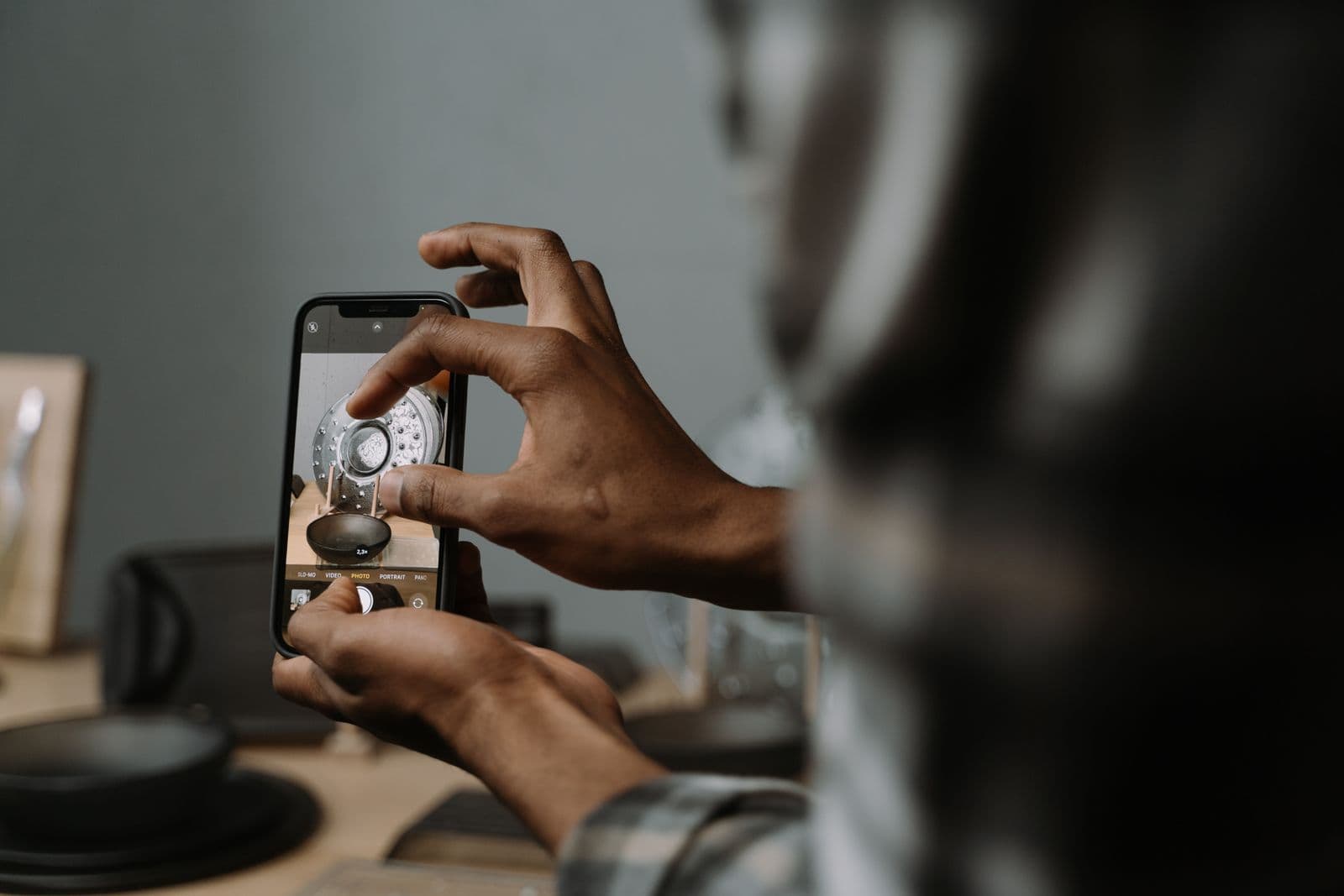
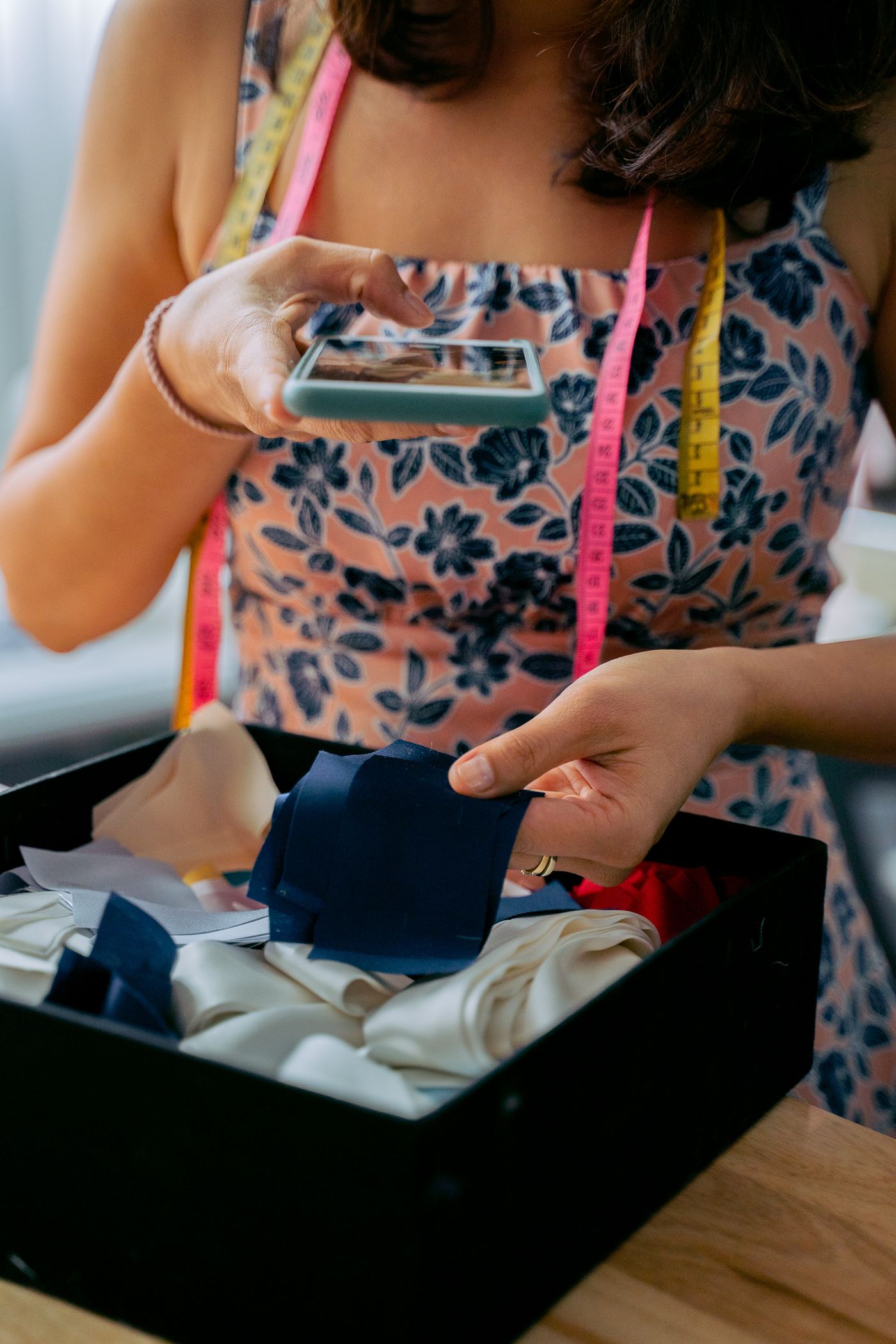
- আপনার নিজের তোলা ছবি। শোরুম স্যাম্পল, ফ্যাব্রিক মেমো, টাইল চিপ — নিজে ছবি তুলুন। এটার মালিকানা সম্পূর্ণভাবে আপনার, আর যেকোনো ক্যাটালগ রেন্ডারের চেয়ে এটা প্রকৃত ফিনিশের সঙ্গে বেশি মিলে যায়।
- ম্যানুফ্যাকচারার ও ডিলারের অ্যাসেট। বেশিরভাগ ব্র্যান্ডই একটা প্রেস বা ট্রেড লাইব্রেরি প্রকাশ করে, আর অনেক ডিলার চুক্তিতে ক্লায়েন্ট প্রেজেন্টেশনের জন্য প্রোডাক্ট ফটোগ্রাফি ব্যবহারের সুযোগ থাকে। শর্তাবলি পড়ে নিন: প্রাইভেট প্রেজেন্টেশনের জন্য সাধারণত সমস্যা হয় না, কিন্তু পাবলিক মার্কেটিংয়ের অনুমতি এমনিতেই মেলে না।
- স্পষ্ট কমার্শিয়াল লাইসেন্সসহ স্টক লাইব্রেরি। Unsplash-এর ফ্রি লাইসেন্স বর্তমানে অনুমতি বা অ্যাট্রিবিউশন ছাড়াই কমার্শিয়াল ও ব্যক্তিগত ব্যবহারের সুযোগ দেয়, তবে উল্লেখ করে যে উল্লেখযোগ্য পরিবর্তন ছাড়া ছবি বিক্রি করা যাবে না; ছবি বহনকারী প্রিন্ট বা প্রোডাক্ট বিক্রি এর আওতায় পড়ে না। Unsplash+ আলাদা লাইসেন্সের অধীনে আসে এবং শর্তাবলি পরিবর্তিত হতে থাকে, তাই এর ওপর নির্ভর করার আগে unsplash.com/license পড়ে নিন।
Pinterest-এর পিনের স্ক্রিনশট নেওয়া সোর্সিং নয়। এই ছবিগুলোর মালিক আছে, আর প্ল্যাটফর্মটি লাইসেন্সদাতা নয় — প্রোডাক্ট লিস্টিং ছবির ক্ষেত্রে যে একই ইমেজ রাইটস নিয়ম প্রযোজ্য, এখানেও তা প্রযোজ্য।
ফার্নিচারকে তার ক্যাটালগ ব্যাকগ্রাউন্ড থেকে কেটে বের করুন
ক্যাটালগ শট তোলা হয় একটা পণ্য বিক্রির জন্য, তাই প্রতিটি ছবিতে থাকে নিজস্ব ব্যাকগ্রাউন্ড, ফ্লোর শ্যাডো ও কালার কাস্ট। যেমন আছে তেমন রেখে দিলে এগুলো একে অপরের সঙ্গে সাংঘর্ষিক হয়ে ওঠে, আর চোখ শুধু বাক্সগুলোই ধরতে পারে।
প্রতিটি প্রোডাক্ট ছবি remover.bg-এ দিন, ব্যাকগ্রাউন্ড খুলে গিয়ে একটা স্বচ্ছ PNG তৈরি হবে। এটি তৈরি হয়েছে ইন্টেরিয়রে গুরুত্বপূর্ণ কিনারাগুলোর জন্য: রতনের বুনন, বুকলে পাইল, ঝালরযুক্ত রাগের কিনারা, পেন্ডেন্ট ফ্রেমের সরু তার। ম্যানুয়াল কুইক-সিলেক্ট এসব জায়গায় খসখসে হয়ে যায়, তাই সবচেয়ে জটিল কাটআউটগুলো পূর্ণ আকারে দেখে নিন। কখন একটা দরকার, তা আমাদের স্বচ্ছ PNG গাইড-এ আছে।
পরে বসানো সহজ করে এমন কিছু অভ্যাস:
- আপলোডে PNG, JPEG ও WebP ফরম্যাট চলে, সর্বোচ্চ 25 MB পর্যন্ত। প্রেস-কিট অ্যাসেট প্রায়ই TIFF বা বিশাল প্রিন্ট-রেজোলিউশন ফাইল হিসেবে আসে, তাই প্রথমে সেগুলোকে উচ্চ-মানের JPEG বা PNG-তে সেভ করে নিন।
- আপনার প্রয়োজনের চেয়ে বেশি আইটেম কেটে রাখুন। চেয়ার বদলাতে কয়েক সেকেন্ডই লাগে, যখন সেটা আগে থেকেই PNG আকারে থাকে।
- ব্যাকগ্রাউন্ড রিমুভাল HTTP API-এর মাধ্যমেও চালানো যায়, তাই বড় পরিসরে বোর্ড তৈরি করা কোনো স্টুডিও এটাকে স্ক্রিপ্ট করে নিতে পারে।
ক্যাটাগরি নয়, ঘরের জোন অনুযায়ী সাজান
আপনি যে লেআউট টুল থেকে প্রেজেন্ট করেন — স্লাইড, Figma, InDesign, Canva — সেখানেই বোর্ডটা তৈরি করুন। remover.bg এডিটর একবারে একটা প্রোডাক্ট নিয়ে কাজ করে। এটি মূল ব্যাকগ্রাউন্ড সরিয়ে দেয়, আর প্রসঙ্গসহ দেখাতে চাওয়া আইটেমের ক্ষেত্রে সেই একক পিসের পেছনে একটা সলিড কালার, কাস্টম কালার বা আপনার নিজের ছবি বসিয়ে দেয়। সোফার পেছনে ক্লায়েন্টের বিদ্যমান ওক মেঝের একটা ছবি বসালে সেই একটা শট সাইট-নির্দিষ্ট হয়ে ওঠে — এই যুক্তির বিস্তারিত আছে কাস্টম ব্যাকগ্রাউন্ড কেন জেনেরিকের চেয়ে ভালো লেখায়।
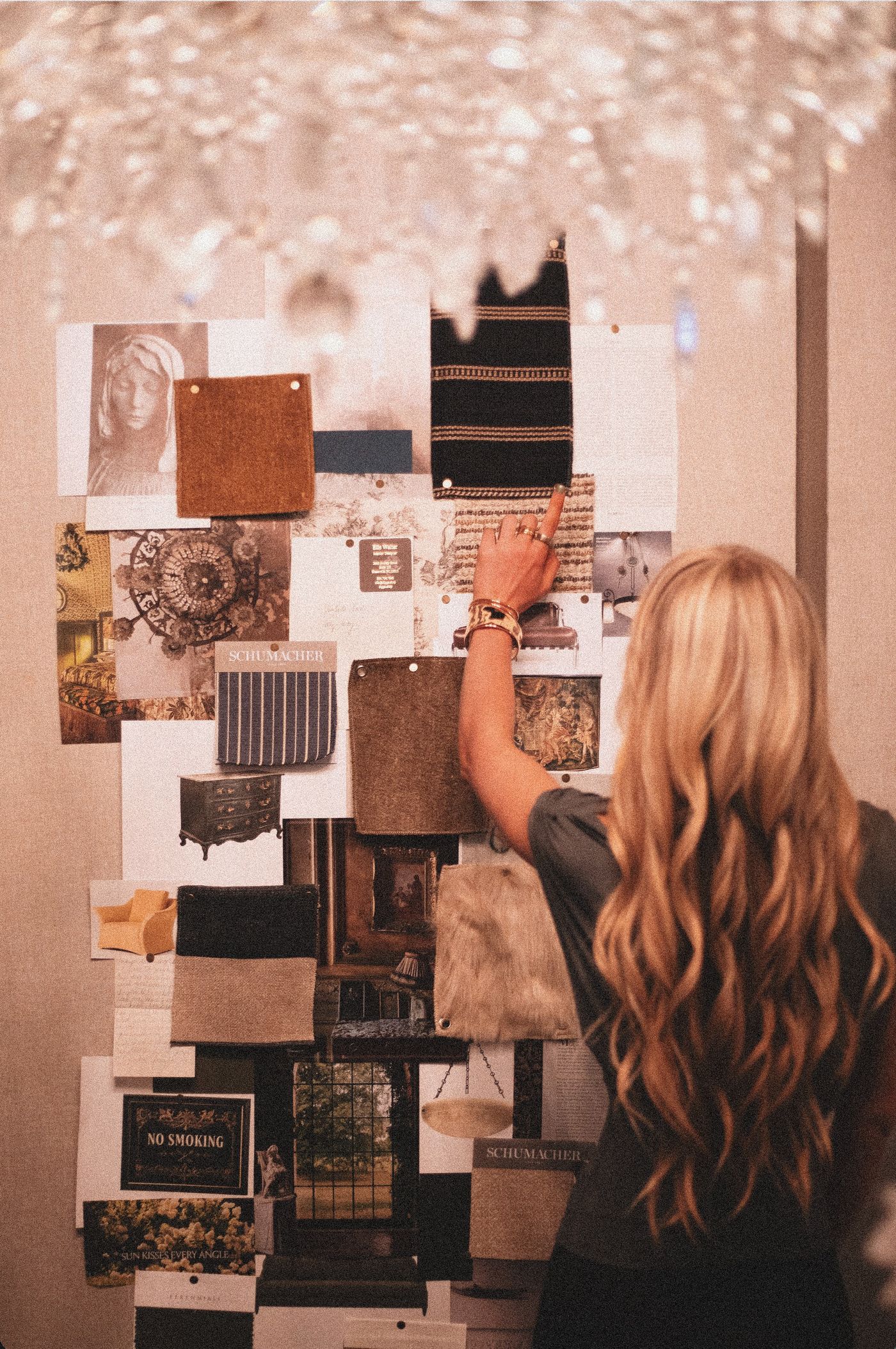
প্রতিটি আইটেম স্বচ্ছ PNG হিসেবে সেভ হয়ে গেলে, প্রোডাক্টের ধরন অনুযায়ী নয়, জোন অনুযায়ী সেগুলোকে আপনার লেআউট টুলে সাজান। বসার আসবাব একসঙ্গে, ডাইনিং একসঙ্গে, লাইটিং যেখানে আসলে ঝুলবে সেখানে। প্রথমে বড় অ্যাঙ্কর পিস, তারপর মাঝারি সাইজ, তারপর ফাঁকা জায়গায় অ্যাকসেসরিজ।
স্কেলই হলো বিশ্বাসযোগ্যতার পরীক্ষা। ফ্লোর ল্যাম্পকে যদি আর্মচেয়ারের সমান উচ্চতার মনে হয়, কেউ কিছু বলবে না, কিন্তু নীরবে বোর্ডের ওপর তাদের বিশ্বাস কমে যাবে। জানা মাপের একটা আইটেম বেছে নিন এবং তার সাপেক্ষে বাকি সবকিছু মাপুন।
ছায়া যোগ করুন, যাতে কিছু ভাসমান না লাগে
ছায়াবিহীন কাটআউটকে ক্লিপ আর্টের মতো দেখায়। প্রতিটি পিসের নিচে একই দিকে পড়া একটা নরম ছায়া, একটা সমতল কোলাজকে একটা সারফেসের ওপর রাখা বস্তুতে রূপান্তরিত করে।
বসানোর আগে এডিটরে প্রতিটি কাটআউটে ছায়া যোগ করুন। টুলটি হার্ড অফসেটের বদলে নরম, বাস্তবধর্মী ছায়া তৈরি করে, আর প্রতিটি আইটেমে একইভাবে এটা প্রয়োগ করলে সম্পূর্ণ বোর্ডে একটাই আলোর দিক বজায় থাকে। এরপর বসানোর কাজটাই বাকিটা করে দেয়: ভারী মেঝেতে দাঁড় করানো পিসগুলো সারফেসে সমতলভাবে থাকা উচিত, আর দেয়ালের আর্ট ও পেন্ডেন্ট নিচে ফাঁকা জায়গা রাখলে ভালো দেখায়। এই ইফেক্ট কীভাবে প্রয়োগ করা হয়, তা আমাদের বাস্তবসম্মত শ্যাডো যোগ করা ওয়াকথ্রুতে দেখানো আছে।
একবার এক্সপোর্ট করুন, তারপর অংশগুলো রেখে দিন
কাটআউটগুলো PNG হিসেবে রেখে দিন; পরের রিভিশনে সেগুলো লাগবে। ক্লায়েন্টকে দিয়ে আসার প্রিন্ট কপির জন্য, সেগুলোকে পূর্ণ রেজোলিউশনে আপনার লেআউট টুলে বসান এবং কম্প্রেশনের কাজটা তার PDF এক্সপোর্টকে করতে দিন। স্ক্রিন ডেক বা ক্লায়েন্ট পোর্টালের জন্য, WebP ফাইলগুলোকে যথেষ্ট ছোট রাখে যাতে দৃশ্যমান আর্টিফ্যাক্ট ছাড়াই ইমেইল করা যায়, আর এটা আপলোড ও এক্সপোর্ট দুটোর জন্যই সমর্থিত।
প্রতিটি কাটআউটের নাম ম্যানুফ্যাকচারার ও প্রোডাক্ট কোড দিয়ে রাখুন। ছয় সপ্তাহ পরে, ক্লায়েন্ট যখন "ব্রাসের পা লাগানো ওইটা" চাইবেন, আপনি সেকেন্ডের মধ্যেই সেটা খুঁজে পাবেন।
বোর্ডটা আপনাকে কী এনে দেয়
এভাবে তৈরি একটা বোর্ড মিটিংয়ে টিকে যায়। ক্লায়েন্ট যখন ডাইনিং চেয়ার নাকচ করে দেন, আপনি একটা PNG বদলে দেন আর স্কিমটা ভেঙে অসামঞ্জস্যপূর্ণ ক্রপে পরিণত হওয়ার বদলে টিকে থাকে। প্রতিটি প্রজেক্টের জন্য একটা কাটআউট ফোল্ডার রাখুন, আর তৃতীয় প্রেজেন্টেশন তৈরি করতে লাগবে মাত্র এক বিকেল।