
 Italiano
 English
 Español
 Português (BR)
 Deutsch
 Français
 Türkçe
 Bahasa Indonesia
 Русский
 日本語
日本語 한국어
한국어 Українська
 Tiếng Việt
 Polski
 Nederlands
 ไทย
ไทย Română
 简体中文
简体中文 繁體中文
繁體中文 العربية
 Български
 Filipino
 हिन्दी
 اردو
اردو বাংলা
বাংলাAdesivi sagomati: preparare il PNG trasparente
Il tracciato di taglio di un adesivo sagomato nasce dal canale alfa del PNG. Perché un file con sfondo bianco esce quadrato e 4 controlli prima della bozza.
- die-cut stickers
- transparent png
- alpha channel
- sticker printing
- background removal
- print prep
- png vs jpeg
- cut line

Un adesivo sagomato viene tagliato seguendo il contorno del disegno, e alla macchina che esegue il taglio va detto dove passa quel contorno. Se non fornisci tu un tracciato di taglio come traccia vettoriale, se lo ricava lo stampatore dal tuo file: un software segue il confine tra "vuoto" e "non vuoto" nell'immagine che carichi, e quel confine diventa il percorso della lama.
Il requisito di caricamento che conta più di tutti, quindi, è uno sfondo davvero trasparente: il disegno opaco, tutto quello che gli sta intorno genuinamente vuoto. Se lo fai bene, la bozza torna identica a quello che hai disegnato. Se lo sbagli, ti ritrovi un rettangolo, oppure un contorno con dei pezzi mangiati via qua e là.
La trasparenza è la linea di taglio
Un PNG memorizza un valore di trasparenza per ogni singolo pixel. La specifica PNG affianca al colore di ogni pixel un campione alfa, nei tipi di colore che prevedono l'alfa: zero è completamente trasparente, il massimo completamente opaco, e tutto quello che sta in mezzo si fonde con ciò che c'è dietro. A 8 bit di profondità sono 256 stati per pixel, non due.
Un PNG-8 indicizzato lo gestisce in un altro modo: la specifica gli permette di portare una tabella alfa che assegna a ogni voce della palette il proprio campione alfa, quindi la trasparenza può essere morbida — ma parecchi preset di esportazione riducono tutto a un unico colore completamente trasparente. Quel collasso ad acceso-o-spento è una causa concreta dei bordi duri e frastagliati negli adesivi. La lama ha comunque due soli stati, e non sei tu a decidere dove il software di tracciatura tira quella linea. La nostra guida al PNG con sfondo trasparente si occupa del lato formato.
Perché un JPEG con sfondo bianco viene stampato quadrato
Il JPEG non ha canale alfa. Niente registra "questo pixel è vuoto" — il massimo che riesce a fare è il bianco, un normalissimo colore opaco. In un flusso completamente automatico la fustellatrice segue il bordo esterno di quel rettangolo opaco, e ti arriva un adesivo quadrato con il logo che galleggia in mezzo. Gli stampatori che mandano una bozza controllata da una persona di solito tirano la linea di taglio intorno al disegno, ma a quel punto ti stai affidando all'intuito di uno sconosciuto.
Va anche peggio: hai rimosso lo sfondo e poi l'hai perso in uscita. Salvare in JPEG appiattisce la trasparenza contro un colore di sfondo, in modo permanente — e lo stesso fanno uno screenshot e un copia-incolla attraverso la maggior parte delle app di chat. Se il file che arriva allo stampatore finisce in .jpg, la trasparenza non c'è più. Esporta in PNG: anche il WebP porta l'alfa per singolo pixel, ma il PNG è il formato su cui nessuna tipografia di adesivi avrà da ridire.
I bordi frastagliati nascono dai pixel a metà strada
L'antialiasing è quello che impedisce a un bordo diagonale di sembrare una scaletta: i pixel di confine vengono riempiti a opacità parziale. Sono proprio quelli i pixel su cui la fustellatrice deve tirare a indovinare: invisibili su un contorno spesso, molto meno su un bordo sottile e sfilacciato.
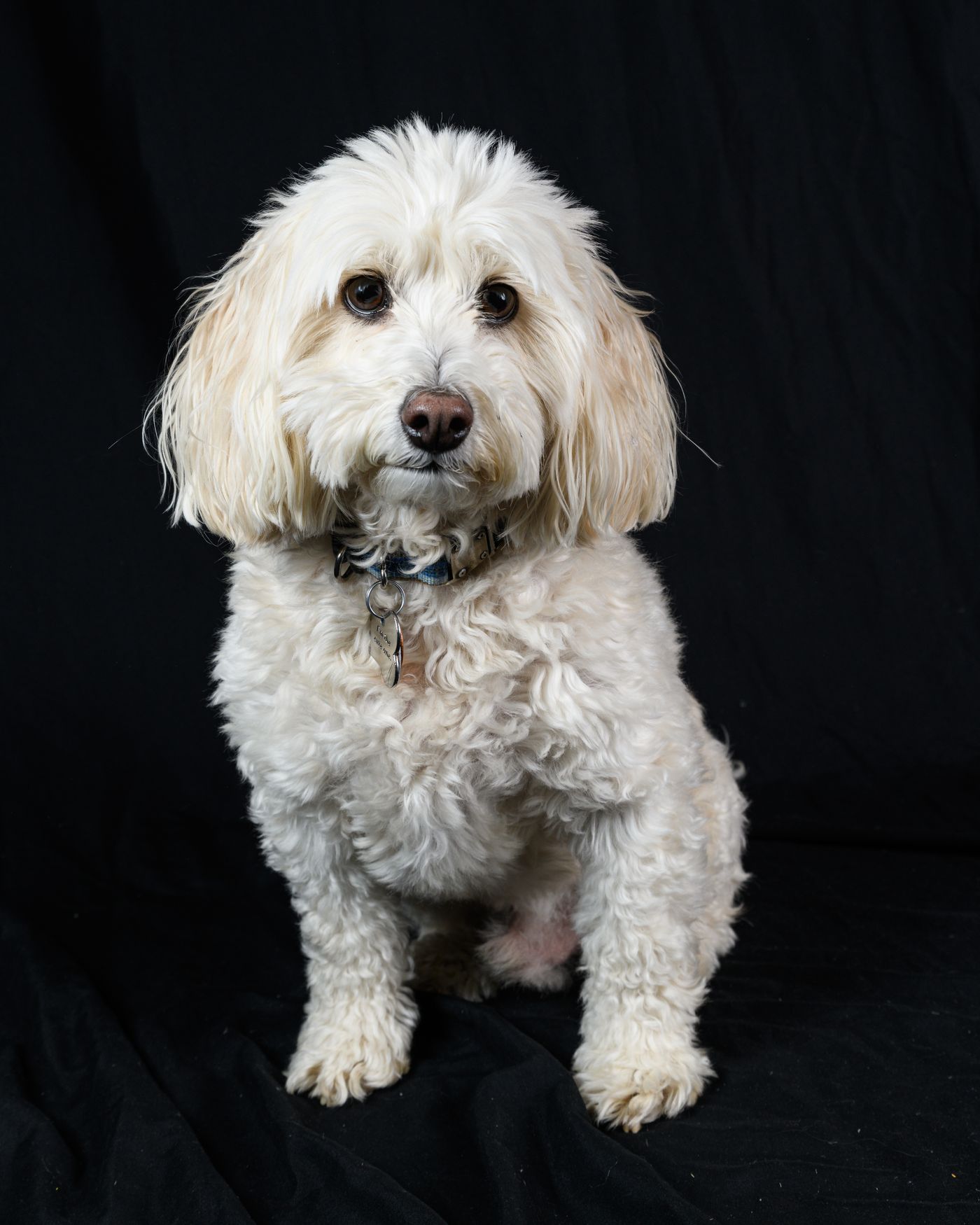
Ecco perché lo scontorno fotografico di un cane può essere un PNG trasparente bellissimo e un adesivo pessimo. I peli stanno a bassa opacità, quindi il tracciatore o li segue creando una frangia pelosa, oppure li abbandona e lascia un bordo che sembra rosicchiato. Vale la pena cercare altre due cose: un debole alone di pixel semitrasparenti quasi bianchi rimasto da uno sfondo bianco, che in stampa diventa una riga grigia fantasma, e i puntini opachi vaganti, che il tracciatore considera parte della forma.
Scontornare un animale, una mascotte o un logo disegnato a mano
Decidi prima di tutto se l'adesivo è la forma del soggetto oppure una forma con un bordo di contorno voluto tutto intorno. Per qualsiasi cosa pelosa o piena di dettagli fini vince il bordo: gli stampatori offrono quasi sempre un'opzione di bordo o di scostamento. Ogni fustellatrice si sposta un po', e un margine visibile tra il disegno e la lama assorbe quello scarto: il tracciato passa fuori dal disegno invece di rincorrere ogni pelo. Progetta sulla larghezza di bordo che indica il tuo stampatore.
Per lo scontorno, carica la foto su remover.bg ed esporta in PNG; è la qualità del bordo su pelo e capelli a decidere se quel bordo resta uniforme oppure ondeggia. Funzionano JPEG, PNG e WebP fino a 25 MB, sia dall'app web sia da quella per telefono.
Un disegno fatto a mano ha bisogno che la fotografia collabori: appoggia il foglio in piano, illuminalo in modo uniforme perché nessuna sfumatura d'ombra attraversi la pagina, scatta perfettamente dall'alto e ripassa il contorno a inchiostro invece di lasciarlo a matita chiara. Vale lo stesso per un logo scansionato da una carta intestata, argomento di come rimuovere lo sfondo da un logo.
Una cosa da non aggiungere: l'ombra proiettata. Giusta per l'annuncio di un prodotto, sbagliata qui — sono solo altri pixel parzialmente opachi, e la fustellatrice o li traccia intorno o stampa una sbavatura grigia.
Controlla l'alfa prima di pagare
Quattro controlli, più rapidi che riordinare un lotto di adesivi.
- Metti lo scontorno su uno sfondo scuro o acceso. Aloni, frange e puntini dimenticati sono quasi invisibili sul bianco e lampanti sul nero o sul magenta.
- Vai allo zoom 100% sulla parte più sottile del contorno: la punta di un orecchio, una grazia, una coda. È lì che il tracciato si spezza per primo.
- Verifica che il file ricevuto dallo stampatore sia il PNG, non un JPEG creato dal telefono mentre lo condividevi. La stessa disciplina vale per gli sticker per le app di messaggistica, che ricodificano qualsiasi cosa mandi.
- Leggi la bozza come si deve: mostra la linea di taglio vera e arriva quando cambiare il file è ancora facile. Sticker Mule, per dirne uno, manda una bozza online poco dopo l'ordine e ti lascia chiedere modifiche finché non sei soddisfatto.
Se la bozza continua a non convincere
Parti dall'idea che il problema sia il file, non lo stampatore. Riapri il PNG su fondo nero e cerca il pixel che ha combinato il guaio: un puntino vagante che allarga il tracciato, una frangia di pelo semiopaco, un quadrato bianco appiattito. Cancella quel puntino o rifila quella frangia nel tuo editor di immagini, riesporta in PNG e chiedi una nuova bozza.


