Türkçe
 English
 Español
 Português (BR)
 Deutsch
 Français
 Italiano
 Bahasa Indonesia
 Русский
 日本語
日本語 한국어
한국어 Українська
 Tiếng Việt
 Polski
 Nederlands
 ไทย
ไทย Română
 简体中文
简体中文 繁體中文
繁體中文 العربية
 Български
 Filipino
 हिन्दी
 اردو
اردو বাংলা
বাংলাDie-Cut Çıkartma İçin Şeffaf PNG Nasıl Hazırlanır?
Die-cut çıkartmanın bıçak yolu PNG'nin alfa kanalından çıkar. Beyaz arka planlı dosya neden kare kesilir ve provadan önce yapılacak dört kontrol.
- die-cut stickers
- transparent png
- alpha channel
- sticker printing
- background removal
- print prep
- png vs jpeg
- cut line

Die-cut çıkartma, tasarımının dış hattına göre kesilir; kesimi yapan makineye de o hattın nerede olduğunu birinin söylemesi gerekir. Kesim yolunu vektörel bir çizgi olarak kendin vermiyorsan, matbaa bunu dosyandan çıkarır: yazılım yüklediğin görselde "boş" ile "dolu" arasındaki sınırın izini sürer ve bıçağın izleyeceği yol o sınır olur.
Bu yüzden yükleme koşulları arasında en çok önem taşıyan şey gerçek bir şeffaf arka plan: tasarım opak, çevresindeki her şey tamamen boş. Doğru yaparsan prova, çizdiğin şeye benzeyerek gelir. Yanlış yaparsan ya kare bir çıkartma alırsın ya da kenarından ısırık alınmış bir dış hat.
Şeffaflık, kesim çizgisinin ta kendisidir
PNG her piksel için ayrı bir şeffaflık değeri saklar. PNG belirtimi, alfa içeren renk türlerinde her pikselin rengiyle yan yana bir alfa örneği tutuyor: sıfır tamamen şeffaf, en yüksek değer tamamen opak, arada kalan her şey ise arkasındakiyle harmanlanıyor. 8 bit derinlikte bu, piksel başına iki değil 256 durum demek.
Paletli PNG-8 işi başka türlü çözüyor: belirtim, palet girdilerinin her birine kendi alfa örneğini veren bir alfa tablosu taşımasına izin veriyor; yani yumuşak da olabiliyor — ama pek çok dışa aktarma ön ayarı bunu tek bir tamamen şeffaf renge indiriyor. Var-yok ikiliğine çöken bu yapı, çıkartma kenarlarının sert ve tırtıklı çıkmasının gerçek nedenlerinden biri. Bıçağın zaten iki durumu var ve kesim yolunu çıkaran yazılımın o çizgiyi nereye çekeceğini sen belirlemiyorsun. Biçim tarafını şeffaf PNG rehberimiz anlatıyor.
Beyaz arka planlı JPEG neden kare basılır
JPEG'in alfa kanalı yok. Hiçbir yerde "bu piksel boş" yazmıyor — buna en yakın şey, sıradan bir opak renk olan beyaz. Tamamen otomatik bir akışta kesici o opak dikdörtgenin dış kenarını izler; sen de ortasında logon yüzen kare bir çıkartma alırsın. İnsan gözünden geçmiş prova gönderen matbaalar kesim çizgisini genelde tasarımının çevresine çizer, ama o zaman da bir yabancının tahminine bel bağlamış olursun.
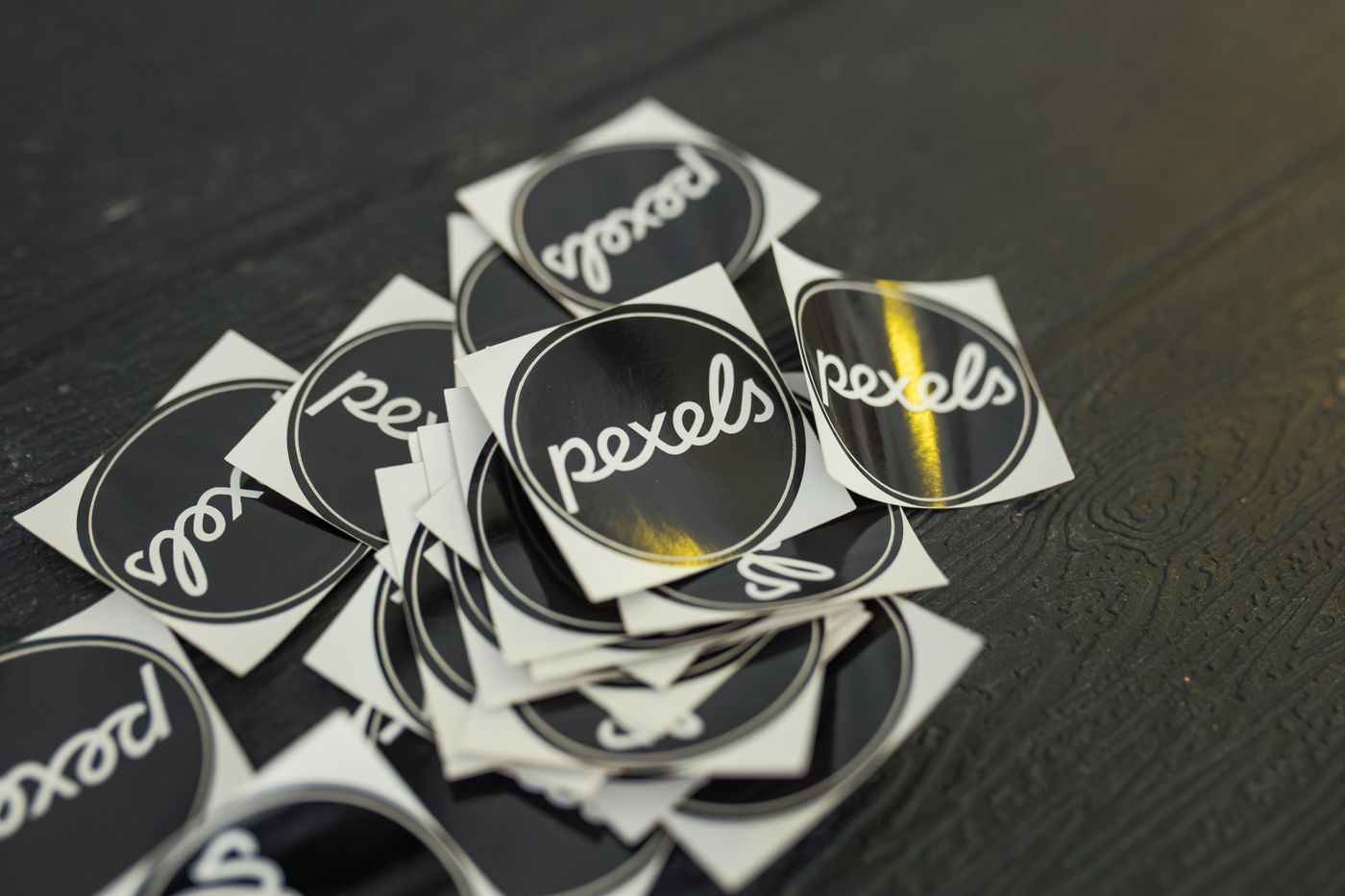
Daha kötüsü: arka planı silmişsindir ama çıkışta kaybetmişsindir. JPEG olarak kaydetmek şeffaflığı bir arka plan rengiyle kalıcı biçimde düzleştirir — ekran görüntüsü de, çoğu sohbet uygulamasından geçen kopyala-yapıştır da aynısını yapar. Matbaaya ulaşan dosyanın sonu .jpg ise şeffaflık gitmiştir. PNG olarak dışa aktar — WebP de piksel başına alfa taşıyor, ama hiçbir çıkartma atölyesinin itiraz etmeyeceği biçim PNG.
Tırtıklı kesim çizgileri ara piksellerden gelir
Kenar yumuşatma, çapraz bir kenarın merdiven gibi görünmesini engelleyen şeydir: sınırdaki pikseller kısmi opaklıkla doldurulur. Kesicinin hakkında tahmin yürütmek zorunda kaldığı pikseller de tam olarak bunlar — kalın bir dış hatta görünmezler, tel tel bir kenarda görünürler.
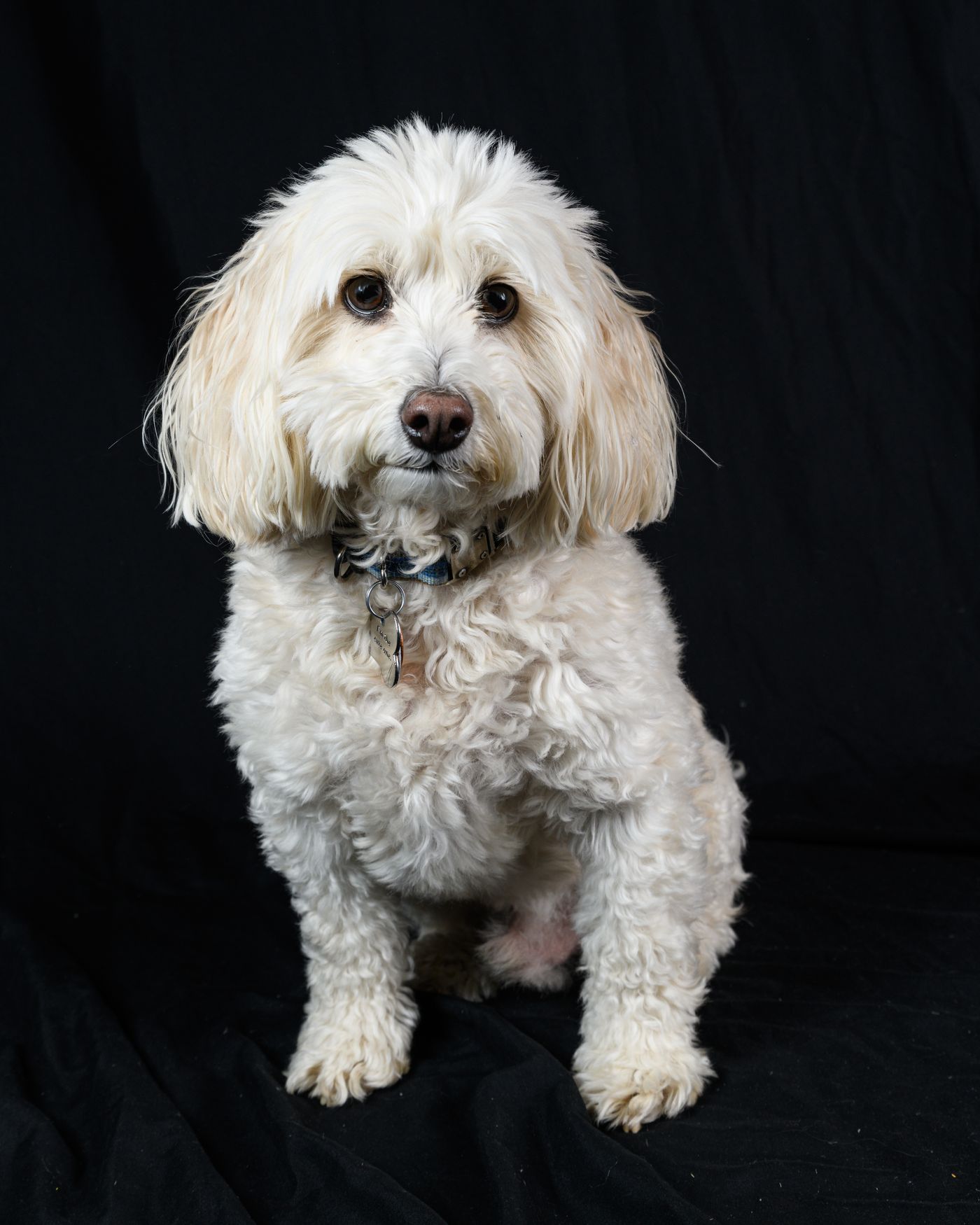
Fotoğraftan silinmiş bir köpek görseli işte bu yüzden hem kusursuz bir şeffaf PNG hem de berbat bir çıkartma olabilir. Tüy telleri düşük opaklıkta durur; kesim yolunu çıkaran yazılım ya onları izleyip tüylü bir saçak çıkarır ya da kemirilmiş görünen bir kenara düşürür. İki şeyi daha ara: beyaz arka plandan kalan, neredeyse beyaz ve yarı şeffaf piksellerden oluşan silik hale — baskıda gri bir hayalet çizgi olur — ve yazılımın şeklin parçası sayacağı başıboş opak zerreler.
Evcil hayvan, maskot ya da elle çizilmiş logoyu arka planından ayırırken
Önce şuna karar ver: çıkartma öznenin şekli mi olacak, yoksa etrafında bilinçli bir kenarlık bulunan bir şekil mi? Tüylü ya da ince detaylı her şeyde kenarlıklı seçenek kazanır — matbaalar genellikle kenarlık veya pay sunar. Her kesici biraz kayar; tasarımınla bıçak arasındaki görünür boşluk o kaymayı yutar: yol her teli kovalamak yerine tasarımının dışından geçer. Tasarımı, matbaanın belirttiği kenarlık genişliğine göre kur.
Arka planı silinmiş görsel için fotoğrafı remover.bg adresine yükle ve PNG olarak dışa aktar; tüyde ve saçta kenar kalitesi, o kenarlığın düzgün mü yoksa yalpalayarak mı duracağını belirler. 25 MB'a kadar JPEG, PNG ve WebP çalışıyor; hem web uygulamasında hem telefon uygulamasında.
Elle çizilmiş tasarımlarda fotoğrafın da yardım etmesi gerekir: kâğıdı düz yatır, sayfada gölge geçişi oluşmayacak şekilde eşit aydınlat, tam tepeden çek ve dış hattı soluk kurşun kalemle bırakmak yerine mürekkeple çiz. Antetli kâğıttan taranan logo için de aynısı geçerli; onu logo arka planı silme yazısı anlatıyor.
Eklenmemesi gereken tek şey: gölge. Ürün ilanında doğru, burada yanlış — kısmen opak piksellerden başka bir şey değil ve kesici ya onun etrafını izler ya da gri bir leke basar.
Ödemeden önce alfayı kontrol et
Dört kontrol; bir parti çıkartmayı yeniden sipariş etmekten hızlı.
- Arka planı silinmiş görseli koyu ya da canlı bir zemine koy. Haleler, saçaklar ve unutulmuş zerreler beyazda neredeyse görünmez, siyahta ya da magentada apaçıktır.
- Dış hattın en ince yerinde %100'e yakınlaş — bir kulak ucu, bir serif, bir kuyruk. Kesim yolu ilk orada kopar.
- Matbaanın eline geçen dosyanın PNG olduğundan emin ol; paylaşırken telefonunun ürettiği JPEG değil. Aynı disiplin, gönderdiğin her şeyi yeniden kodlayan mesajlaşma uygulaması çıkartmaları için de geçerli.
- Provayı gerçekten oku: gerçek kesim çizgisini gösterir ve dosyayı değiştirmenin hâlâ kolay olduğu bir anda gelir. Örneğin Sticker Mule, ödemeden kısa süre sonra çevrimiçi prova gönderiyor ve sen memnun kalana kadar değişiklik istemene izin veriyor.
Prova yine de yanlış görünüyorsa
Matbaayı değil, dosyayı sorumlu tut. PNG'yi siyah zemin üstünde yeniden aç ve buna yol açan pikseli bul: kesim yolunu dışarı çeken başıboş bir zerre, yarı opak tüylerden bir saçak, düzleştirilmiş beyaz bir kare. O zerreyi kendi görsel düzenleyicinde sil ya da saçağı kırp, PNG olarak yeniden dışa aktar ve yeni bir prova iste.