
 اردو
اردو English
 Español
 Português (BR)
 Deutsch
 Français
 Italiano
 Türkçe
 Bahasa Indonesia
 Русский
 日本語
日本語 한국어
한국어 Українська
 Tiếng Việt
 Polski
 Nederlands
 ไทย
ไทย Română
 简体中文
简体中文 繁體中文
繁體中文 العربية
 Български
 Filipino
 हिन्दी
 বাংলা
বাংলাڈائی کٹ اسٹیکرز: شفاف PNG درست بنائیں
ڈائی کٹ اسٹیکر کا بلیڈ پاتھ آپ کی PNG کے الفا چینل سے طے ہوتا ہے۔ سفید بیک گراؤنڈ فائل مستطیل کیوں کٹتی ہے، اور پروف سے پہلے چار چیکس۔
- die-cut stickers
- transparent png
- alpha channel
- sticker printing
- background removal
- print prep
- png vs jpeg
- cut line

ڈائی کٹ اسٹیکر آپ کے آرٹ ورک کے خاکے کے مطابق کاٹا جاتا ہے، اور کاٹنے والی مشین کو یہ بتانا ضروری ہوتا ہے کہ وہ خاکہ کہاں ہے۔ جب تک آپ خود ویکٹر اسٹروک کی صورت میں کٹ پاتھ فراہم نہ کریں، پرنٹر یہ کام آپ کی فائل سے خود اخذ کرتا ہے: سافٹ ویئر آپ کی اپ لوڈ کردہ فائل میں "خالی" اور "غیر خالی" کے درمیان کی حد کو ٹریس کرتا ہے، اور یہی بلیڈ پاتھ بن جاتا ہے۔
چنانچہ اپ لوڈ کی سب سے اہم شرط ایک حقیقی شفاف بیک گراؤنڈ ہے: آرٹ ورک مکمل طور پر اوپیک (غیر شفاف) ہو اور اس کے اردگرد سب کچھ واقعی خالی ہو۔ اگر یہ درست ہو تو پروف بالکل اسی طرح واپس آتا ہے جیسا آپ نے بنایا تھا۔ اگر غلط ہو تو یا تو ایک مستطیل بنتا ہے، یا ایسا خاکہ جس میں جگہ جگہ سے کاٹ نکل چکے ہوں۔
شفافیت ہی کٹ لائن ہے
ایک PNG فائل ہر انفرادی پکسل کے لیے شفافیت کی ایک قدر محفوظ رکھتی ہے۔ PNG اسپیسیفیکیشن کے مطابق، الفا والی کلر ٹائپس میں ہر پکسل کے رنگ کے ساتھ ایک الفا سیمپل بھی رکھا جاتا ہے: صفر کا مطلب مکمل طور پر شفاف، زیادہ سے زیادہ قدر کا مطلب مکمل طور پر اوپیک، اور درمیان کی ہر قدر پیچھے موجود چیز کے ساتھ مکس (blend) ہوتی ہے۔ 8-bit ڈیپتھ پر یہ فی پکسل 256 حالتیں بنتی ہیں، صرف دو نہیں۔
انڈیکسڈ PNG-8 اس معاملے کو مختلف انداز میں سنبھالتی ہے: اسپیسیفیکیشن اسے ایک الفا ٹیبل رکھنے کی اجازت دیتی ہے جس میں ہر پیلیٹ اندراج کا اپنا الفا سیمپل ہوتا ہے، یعنی یہ نرم (soft) بھی ہو سکتی ہے — لیکن بہت سے ایکسپورٹ پری سیٹس اسے سکیڑ کر صرف ایک مکمل شفاف رنگ تک محدود کر دیتے ہیں۔ آن یا آف تک سمٹ جانے کا یہی عمل اسٹیکر کے کھردرے اور دندانے دار کناروں کی ایک حقیقی وجہ ہے۔ بلیڈ بہرحال صرف دو حالتوں میں کام کرتا ہے، اور یہ آپ کے اختیار میں نہیں ہوتا کہ ٹریسنگ سافٹ ویئر وہ لائن کہاں کھینچے گا۔ فارمیٹ سے متعلق تفصیلات ہمارے شفاف PNG گائیڈ میں دیکھیں۔
سفید بیک گراؤنڈ والی JPEG مستطیل کیوں پرنٹ ہوتی ہے
JPEG میں کوئی الفا چینل نہیں ہوتا۔ کوئی بھی چیز یہ ریکارڈ نہیں کرتی کہ "یہ پکسل خالی ہے" — اس کے قریب ترین جو چیز ہوتی ہے وہ سفید رنگ ہے، یعنی ایک عام اوپیک رنگ۔ مکمل خودکار عمل میں کٹر اسی اوپیک مستطیل کے بیرونی کنارے کو ٹریس کرتا ہے، اور نتیجے میں آپ کو ایک چوکور اسٹیکر ملتا ہے جس کے بیچ میں آپ کا لوگو تیرتا نظر آتا ہے۔ جو پرنٹرز انسانی جانچ سے گزرا ہوا پروف بھیجتے ہیں وہ عام طور پر کٹ لائن آپ کے ڈیزائن کے گرد خود کھینچتے ہیں، لیکن پھر آپ کسی اجنبی کے اندازے پر انحصار کر رہے ہوتے ہیں۔
اس سے بھی بری بات: آپ نے بیک گراؤنڈ ہٹا تو دیا لیکن راستے میں وہ دوبارہ ضائع ہو گیا۔ JPEG میں محفوظ کرنے سے شفافیت ہمیشہ کے لیے کسی بیک گراؤنڈ رنگ کے ساتھ فلیٹ ہو جاتی ہے — اسکرین شاٹ لینے اور زیادہ تر چیٹ ایپس کے ذریعے کاپی پیسٹ کرنے سے بھی یہی ہوتا ہے۔ اگر پرنٹر تک پہنچنے والی فائل .jpg پر ختم ہوتی ہے تو شفافیت جا چکی ہوتی ہے۔ PNG ایکسپورٹ کریں — WebP بھی فی پکسل الفا رکھتی ہے، لیکن PNG وہ فارمیٹ ہے جس پر کوئی بھی اسٹیکر شاپ اعتراض نہیں کرے گی۔
کھردری کٹ لائنز درمیانی درجے کے پکسلز سے آتی ہیں
اینٹی الائزنگ وہ چیز ہے جو ترچھے کنارے کو سیڑھی نما دکھنے سے روکتی ہے: حد کے پکسلز کو جزوی اوپیسٹی پر بھرا جاتا ہے۔ یہی وہ پکسلز ہیں جن کے بارے میں کٹر کو اندازہ لگانا پڑتا ہے — موٹے خاکے پر یہ نظر نہیں آتے، لیکن باریک، دھندلے کنارے پر نمایاں ہو جاتے ہیں۔
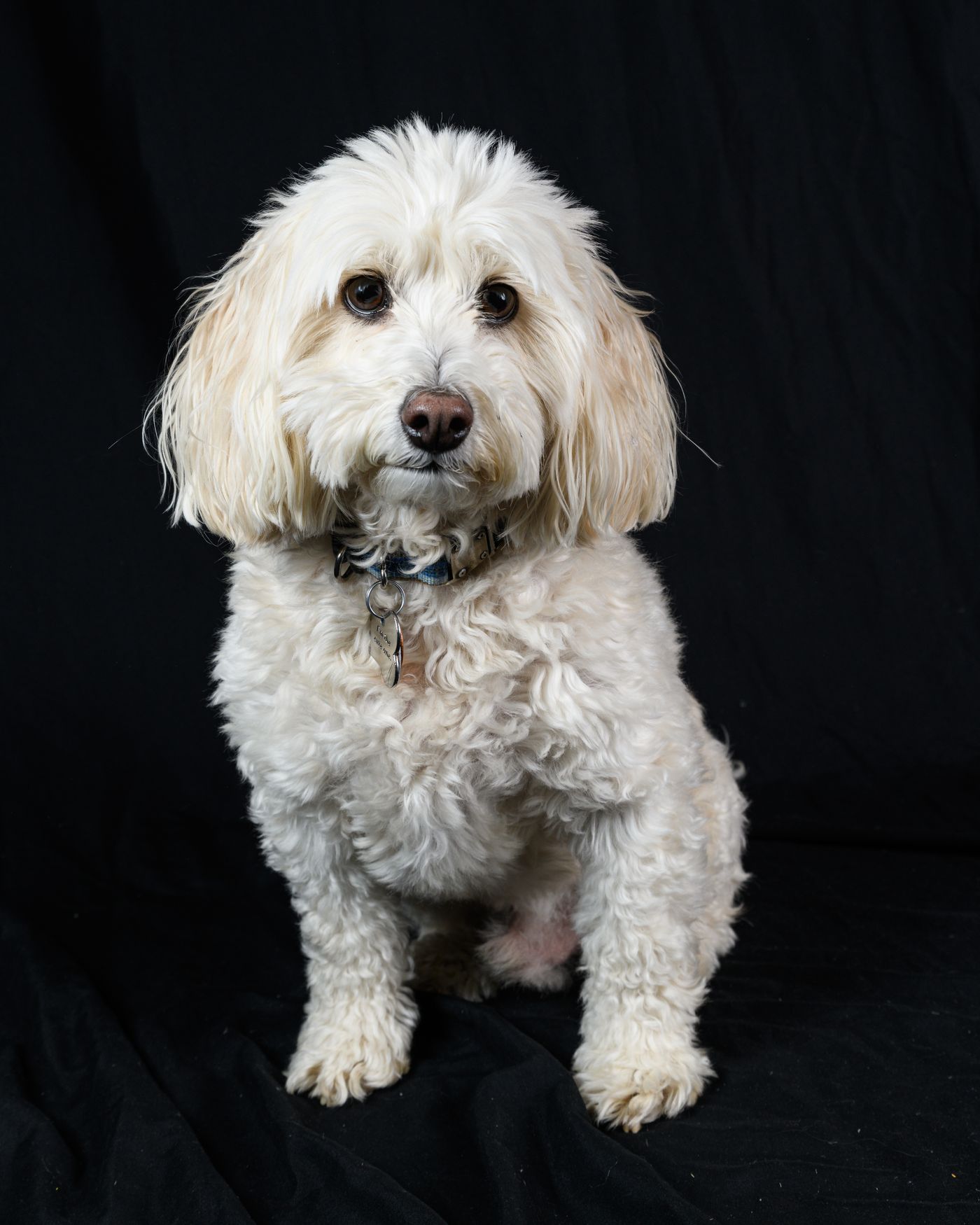
یہی وجہ ہے کہ کتے کی تصویری کٹ آؤٹ ایک خوبصورت شفاف PNG تو بن سکتی ہے مگر اسٹیکر کے طور پر بری طرح ناکام ہو سکتی ہے۔ بالوں کی لڑیاں کم اوپیسٹی پر ہوتی ہیں، اس لیے ٹریسر یا تو انہیں پیروی کرتے ہوئے بالوں والی جھالر بنا دیتا ہے یا انہیں گرا کر ایسا کنارہ بنا دیتا ہے جو کترا ہوا لگتا ہے۔ دو مزید چیزوں پر نظر رکھیں: سفید بیک گراؤنڈ سے رہ جانے والا سفیدی مائل نیم شفاف پکسلز کا ہلکا سا ہالہ، جو پرنٹ میں ایک سرمئی بھوتیا لکیر کی صورت میں نظر آتا ہے، اور بکھرے ہوئے اوپیک نقطے، جنہیں ٹریسر شکل کا حصہ سمجھ لیتا ہے۔
پالتو جانور، ماسکاٹ یا ہاتھ سے بنے لوگو کا کٹ آؤٹ بنانا
سب سے پہلے یہ طے کریں کہ اسٹیکر موضوع کی اصل شکل کے مطابق ہو گا یا اس کے گرد جان بوجھ کر ایک کی لائن (keyline) رکھی جائے گی۔ کسی بھی بالوں والی یا باریک تفصیلات والی چیز کے لیے کی لائن بہتر انتخاب ہے — پرنٹرز عام طور پر بارڈر یا آفسیٹ کا آپشن دیتے ہیں۔ ہر کٹر میں تھوڑا بہت انحراف ہوتا ہے، اور آپ کے آرٹ ورک اور بلیڈ کے درمیان نظر آنے والا مارجن اس انحراف کو جذب کر لیتا ہے: راستہ ہر بال کا پیچھا کرنے کے بجائے آپ کے ڈیزائن سے باہر چلتا ہے۔ ڈیزائن اسی بارڈر چوڑائی کے مطابق بنائیں جو آپ کا پرنٹر بتاتا ہے۔
کٹ آؤٹ کے لیے تصویر remover.bg پر اپ لوڈ کریں اور PNG ایکسپورٹ کریں؛ بالوں اور رواں کے کنارے کا معیار ہی طے کرتا ہے کہ وہ بارڈر برابر رہے گا یا لڑکھڑائے گا۔ JPEG، PNG اور WebP، 25 MB تک، ویب ایپ یا فون ایپ پر کام کرتے ہیں۔
ہاتھ سے بنے آرٹ ورک کے لیے ضروری ہے کہ تصویر ٹھیک طرح لی جائے: کاغذ کو سیدھا بچھائیں، روشنی یکساں رکھیں تاکہ صفحے پر سائے کا کوئی میلان نہ آئے، بالکل اوپر سے سیدھی تصویر لیں، اور خاکے کو پنسل کے ہلکے نشان کے بجائے سیاہی سے واضح کریں۔ لیٹر ہیڈ سے اسکین کیے گئے لوگو کے لیے بھی یہی اصول لاگو ہوتا ہے، جس کی تفصیل لوگو کا بیک گراؤنڈ ہٹانا میں دی گئی ہے۔
ایک چیز جو ہرگز شامل نہ کریں: ڈراپ شیڈو۔ یہ پروڈکٹ لسٹنگ کے لیے تو ٹھیک ہے، مگر یہاں غلط ہے — یہ محض مزید جزوی اوپیک پکسلز ہیں، اور کٹر یا تو اس کے گرد ٹریس کرے گا یا ایک سرمئی داغ پرنٹ کرے گا۔
ادائیگی سے پہلے الفا چیک کریں
چار چیکس، جو اسٹیکرز کا ایک بیچ دوبارہ آرڈر کرنے سے کہیں تیز ہیں۔
- کٹ آؤٹ کو کسی گہرے یا شوخ رنگ کے بیک گراؤنڈ پر رکھیں۔ ہالے، جھالر اور بھولے ہوئے نقطے سفید کے پیچھے تقریباً نظر ہی نہیں آتے جبکہ سیاہ یا میجنٹا کے پیچھے صاف نمایاں ہو جاتے ہیں۔
- خاکے کے سب سے باریک حصے پر 100% تک زوم کریں — کان کی نوک، کسی حرف کا سیرف، یا دم۔ ٹریس سب سے پہلے وہیں ٹوٹتا ہے۔
- تصدیق کریں کہ پرنٹر کو موصول ہونے والی فائل وہی PNG ہے، نہ کہ وہ JPEG جو آپ کے فون نے شیئر کرتے وقت خود بنا دی ہو۔ یہی احتیاط میسجنگ ایپس کے لیے اسٹیکر پیکس پر بھی لاگو ہوتی ہے، جو آپ کی بھیجی ہوئی ہر چیز کو دوبارہ اینکوڈ کر دیتی ہیں۔
- پروف کو غور سے دیکھیں: یہ اصل کٹ لائن دکھاتا ہے، اور یہ اس مرحلے پر آتا ہے جب فائل بدلنا ابھی بھی آسان ہوتا ہے۔ مثال کے طور پر، Sticker Mule چیک آؤٹ کے فوراً بعد ایک آن لائن پروف بھیجتی ہے اور جب تک آپ مطمئن نہ ہو جائیں تبدیلیوں کی درخواست کرنے دیتی ہے۔
اگر پروف پھر بھی درست نہ لگے
قصور فائل کا سمجھیں، پرنٹر کا نہیں۔ PNG کو سیاہ بیک گراؤنڈ پر دوبارہ کھولیں اور وہ پکسل تلاش کریں جو اس کی وجہ بنا: کوئی بکھرا ہوا نقطہ جو ٹریس کو باہر کی طرف کھینچ رہا ہو، آدھے اوپیک بالوں کی کوئی جھالر، یا ایک فلیٹ ہو چکا سفید مربع۔ اپنے امیج ایڈیٹر میں وہ نقطہ مٹا دیں یا وہ جھالر تراش دیں، دوبارہ PNG کے طور پر ایکسپورٹ کریں، اور نیا پروف طلب کریں۔


