اردو
اردو English
 Español
 Português (BR)
 Deutsch
 Français
 Italiano
 Türkçe
 Bahasa Indonesia
 Русский
 日本語
日本語 한국어
한국어 Українська
 Tiếng Việt
 Polski
 Nederlands
 ไทย
ไทย Română
 简体中文
简体中文 繁體中文
繁體中文 العربية
 Български
 Filipino
 हिन्दी
 বাংলা
বাংলাدستاویزات کے لیے شفاف دستخط PNG بنائیں
پرنٹر کے بغیر شفاف دستخط PNG بنائیں: کون سا قلم اور کاغذ استعمال کریں، صفحہ کیسے فوٹو کریں، اور سفید باکس کے بغیر سیاہی کو لائن پر کیسے بٹھائیں۔
- transparent png
- signature
- documents
- word
- google docs
- paperwork
- background removal
- how-to

کنٹریکٹ شام 4 بجے PDF کی صورت میں آتا ہے، آج رات ہی واپس بھیجنا ہے، اور آپ کے پاس پرنٹر نہیں ہے۔ اپنا نام کسی اسکرپٹ فونٹ میں ٹائپ کرنا ایک آپشن ہے، لیکن بہت سے فارمز اور اینگیجمنٹ لیٹرز اب بھی کچھ ایسا چاہتے ہیں جو آپ کے اصل ہاتھ کی تحریر جیسا لگے۔
اس کا حل ایک شفاف بیک گراؤنڈ والی دستخط PNG ہے: صرف آپ کی سیاہی، اور کچھ نہیں۔ نہ فارم پر بیٹھا ہوا کوئی سفید مستطیل، نہ لائن کو نگلتا ہوا کوئی گرے باکس۔
اس میں تقریباً دس منٹ لگتے ہیں، اور کوالٹی پہلے دو منٹ ہی میں طے ہو جاتی ہے — اس قلم سے جو آپ اٹھاتے ہیں اور اس جگہ سے جہاں کھڑے ہو کر آپ فوٹو کھینچتے ہیں۔
اس طرح لکھیں کہ قلم صاف نظر آئے
سادہ، بغیر لائنوں والے سفید پرنٹر پیپر کی ایک شیٹ استعمال کریں۔ لائن دار (رولڈ) یا گراف لائنیں سیدھی سیاہی کے درمیان سے گزرتی ہیں، اور کاغذ ہٹنے کے بعد بھی وہ وہیں تیرتی رہ جاتی ہیں۔ اتنی زور سے بھی نہ دبائیں کہ شیٹ پر نشان پڑ جائیں؛ دبے ہوئے نشانات روشنی پکڑ کر سائے کی صورت میں واپس آ جاتے ہیں۔
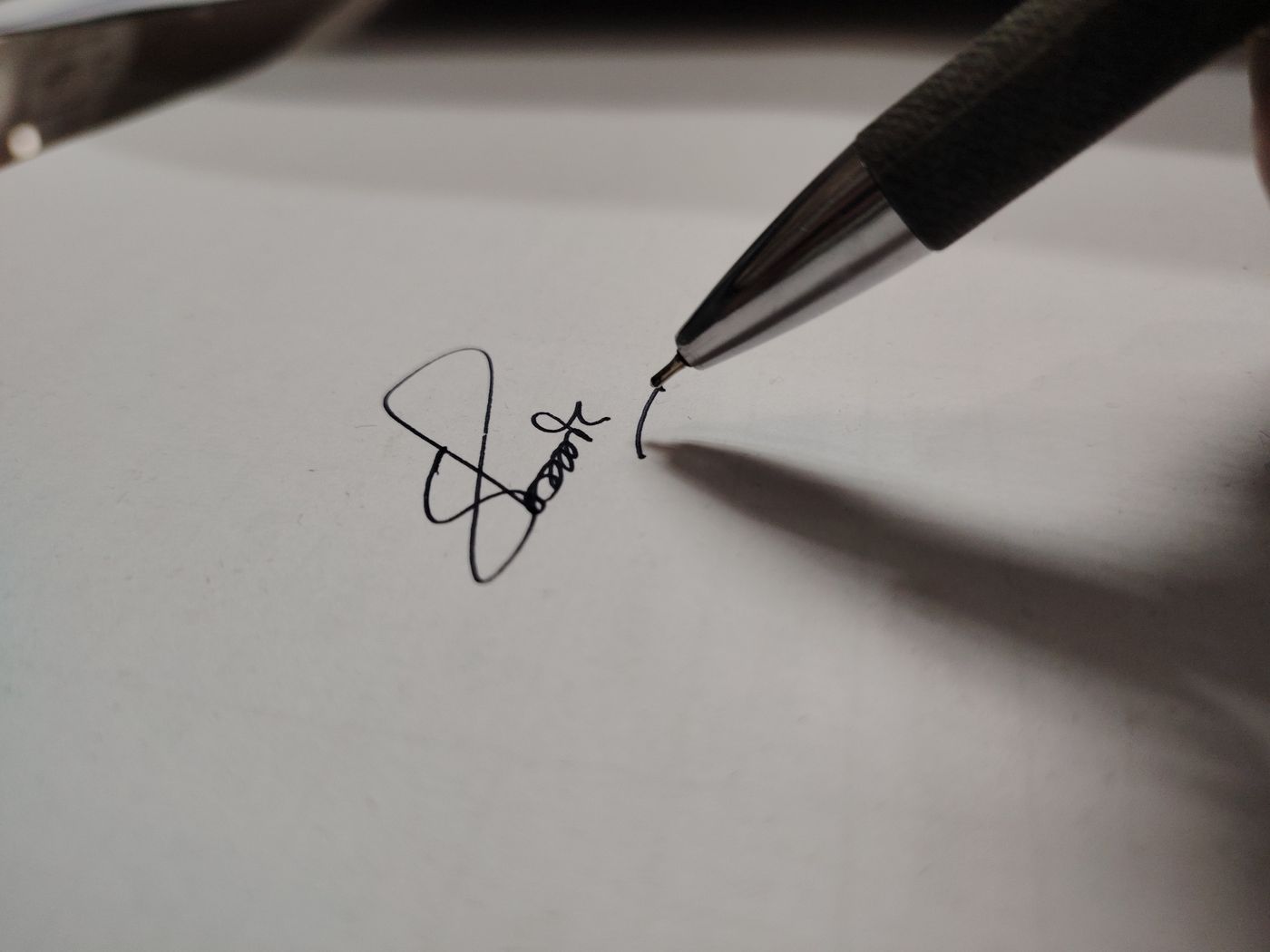
باقی سب کچھ قلم کے انتخاب پر منحصر ہے۔ حقیقی سیاہ سیاہی والا فائن لائنر، رول بال یا جیل پین ایک ٹھوس اور یکساں لکیر بناتا ہے؛ سستا بال پوائنٹ ایک باریک، مٹیالی سی لائن دیتا ہے جو اوپر کی طرف جاتے ہوئے ٹوٹ جاتی ہے۔ دو یا تین بار دستخط کریں، ایک دوسرے سے کافی فاصلے پر، اور صفحے کی تقریباً آدھی چوڑائی میں لکھیں۔ ہر لکیر میں زیادہ پکسلز آپ کے لوپس کو قدم دار کی بجائے ہموار رکھتے ہیں۔
اسکین میں جلدی کرنے کی بجائے صفحے کی تصویر لیں
شیٹ کو کھڑکی کے قریب سیدھا بچھائیں، براہِ راست دھوپ سے دور، روشنی آپ کے پہلو میں ہو، پیچھے نہ ہو — اگر کھڑکی آپ کی پشت پر ہو تو تصویر کھینچتے وقت آپ کا اپنا سایہ صفحے پر پڑ جائے گا۔ فون کو کاغذ کے متوازی، دستخط کے بالکل اوپر پکڑیں، اور سفید کاغذ پر ٹیپ کریں تاکہ کیمرا اسی کے مطابق ایکسپوژر سیٹ کرے۔ اگر صفحہ گرے دکھائی دے تو ایکسپوژر سلائیڈر کو تھوڑا اوپر کر لیں۔
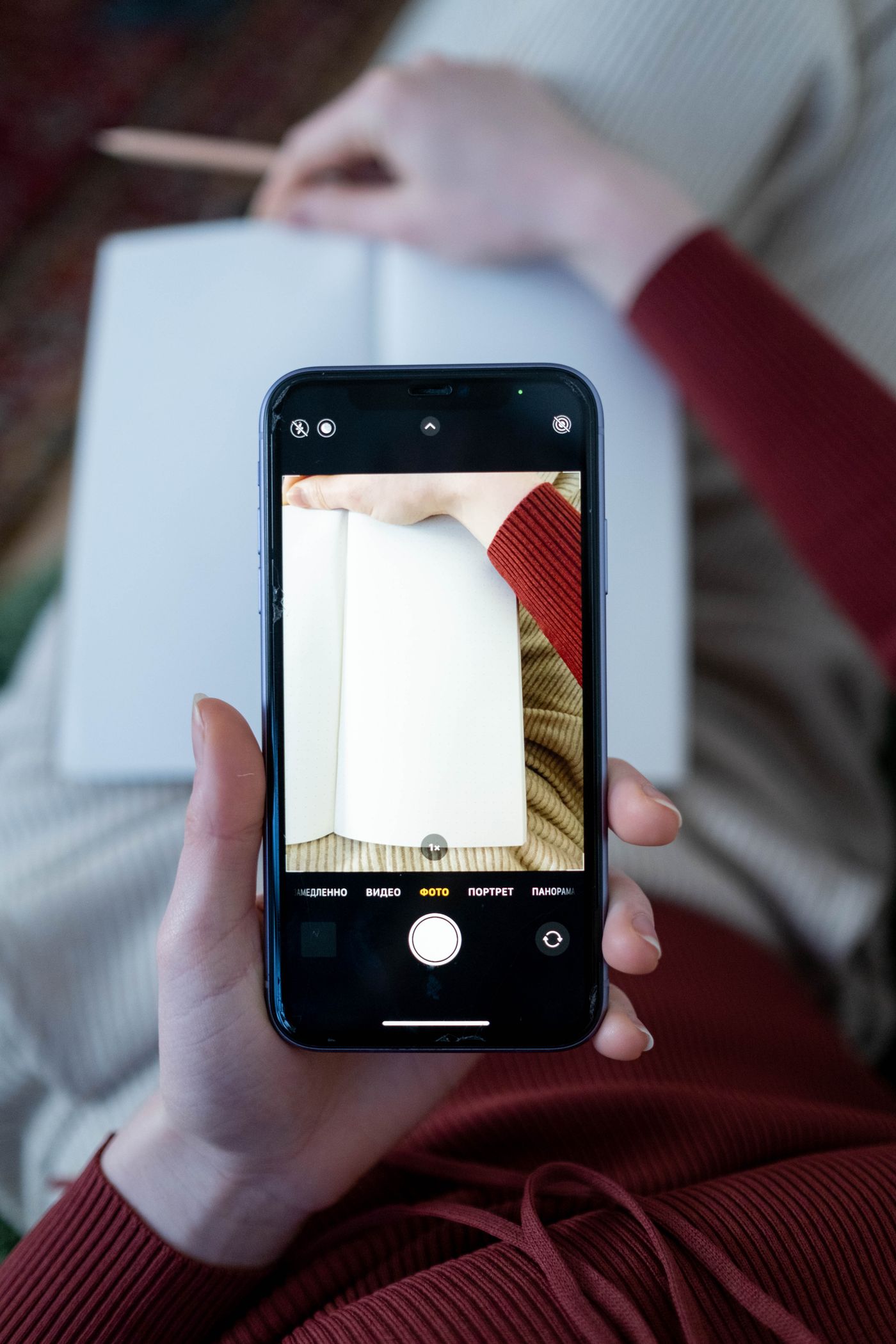
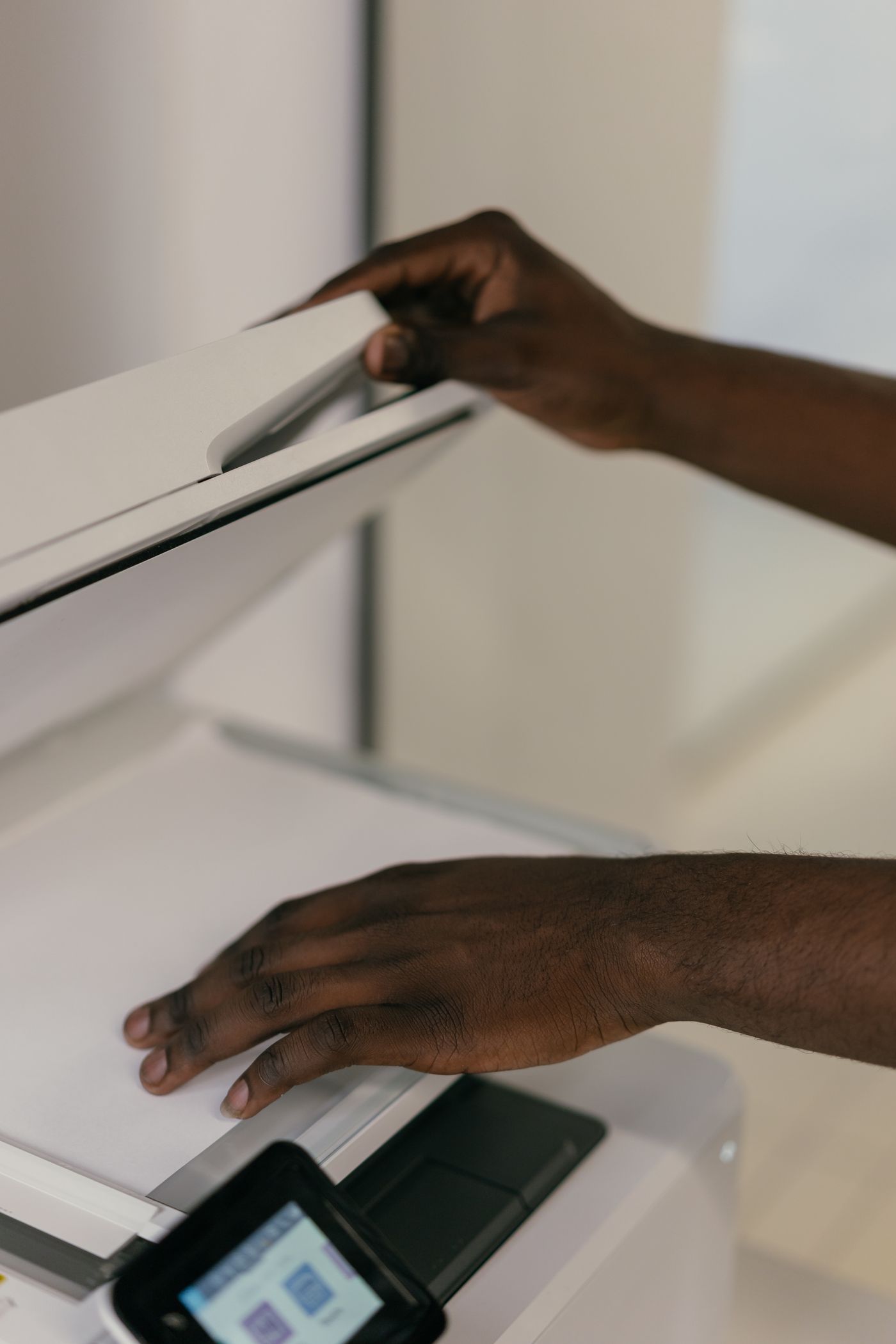
اسکینر اور فون کے ڈاکومنٹ موڈز اکثر بذاتِ خود ہائی کنٹراسٹ پر سیٹ ہوتے ہیں، جو لکیر کے پتلے سروں کو کاٹ دیتا ہے، اور بہت سے موڈز چھوٹی، بہت زیادہ کمپریسڈ فائل واپس دیتے ہیں۔ اگر آپ اسکین ہی کریں تو بلیک اینڈ وائٹ پری سیٹ بند کر کے پوری ریزولوشن میں محفوظ کریں۔ کسی بھی صورت میں، پہلے اپنے فون کے فوٹو ایڈیٹر میں اپنے بہترین دستخط کو کراپ کر لیں۔
کاغذ ہٹائیں اور سیاہی رکھیں
فائل کو remover.bg پر اپ لوڈ کریں — JPEG، PNG یا WebP، 25 MB تک۔ کاغذ ہٹ جاتا ہے اور سیاہی باقی رہ جاتی ہے، لکیروں کے ارد گرد حقیقی شفافیت کے ساتھ، بشمول پتلے سروں اور ان خالی جگہوں کے جہاں تیز قلم صفحے سے اوپر اٹھ گیا تھا۔
ڈاؤن لوڈ کرنے سے پہلے، ایڈیٹر میں کٹ آؤٹ کو کسی گہرے رنگ کے پیچھے رکھ کر دیکھیں۔ دھول کے ذرات اور دباؤ کے نشانات سفید کے پیچھے نظر نہیں آتے لیکن نیوی یا چارکول کے پیچھے واضح ہو جاتے ہیں۔ اگر کوئی نظر آئے تو حل شروع سے ہے: شیٹ کو جھاڑ کر دوبارہ فوٹو لیں۔
اسے PNG کی صورت میں ڈاؤن لوڈ کریں۔ JPEG میں شفافیت نہیں ہوتی، اور یہی وہ ناپسندیدہ سفید باکس پیدا کرتی ہے۔ اسکین شدہ دستخط کی تصویر کے لیے Microsoft کی فائل ٹائپس کی فہرست میں PNG ونڈوز اور میک دونوں پر شامل ہے۔ GIF واحد دوسرا درج شدہ فارمیٹ ہے جو شفافیت سنبھالتا ہے، لیکن یہ آپ کو صرف 256 رنگوں اور ایک مکمل شفاف انڈیکس تک محدود کر دیتا ہے — جو کسی لکیر کے نرم کنارے کو دانتے دار کنارے میں بدلنے کے لیے کافی ہے۔ ہماری شفاف PNG کی گائیڈ وسیع تر صورتیں بیان کرتی ہے؛ اور یہی کاغذ سے الفا کا مسئلہ اس وقت بھی سامنے آتا ہے جب آپ کسی لوگو کو سفید بیک گراؤنڈ سے ہٹاتے ہیں۔
اسے گرے باکس کے بغیر لگائیں
ونڈوز کے لیے Word میں Insert، پھر Pictures، پھر This Device استعمال کریں؛ میک کے لیے Word میں یہ Insert، پھر Pictures، پھر Picture from File ہے۔ داخل کرنے کے فوراً بعد، ٹیکسٹ ریپنگ کو In Line with Text کے علاوہ کچھ اور پر تبدیل کر دیں — یہی وہ چیز ہے جو آپ کو اسے پیراگراف کے بہاؤ میں جانے کی بجائے لائن پر گھسیٹ کر لے جانے دیتی ہے۔
Google Docs کا بلٹ اِن eSignature فیلڈ صرف ٹائپ شدہ یا ہاتھ سے کھینچے گئے دستخط دیتا ہے؛ اپنی ہاتھ کی تحریر کے لیے، PNG کو تصویر کے طور پر داخل کریں۔ میک پر، Preview کیمرے کے ذریعے دستخط کیپچر کر سکتا ہے، اور وہ Markup دستخط Mail اور Notes میں تو منتقل ہو جاتے ہیں — لیکن Word فائل، Google Doc یا آپ کے انوائس ٹیمپلیٹ میں نہیں۔ PNG ہر اس جگہ جاتی ہے جہاں کوئی تصویر جا سکتی ہے۔
کونے کے ہینڈلز کو اس وقت تک گھسیٹیں جب تک یہ تقریباً اتنے سائز کا نہ ہو جائے جتنے میں آپ کاغذ پر دستخط کرتے۔ پورے صفحے کی چوڑائی تک کھینچنے پر کنارے دھندلے ہو جاتے ہیں اور یہ چپکایا ہوا محسوس ہوتا ہے۔
یقینی بنائیں کہ یہ فلیٹن ہونے کے بعد بھی برقرار رہے
دستخط شدہ دستاویزات پرنٹ، فوٹو کاپی اور دوبارہ اسکین ہوتی ہیں، اور ہر مرحلہ سب سے پہلے ہلکے ترین حصوں کو کھا جاتا ہے۔ ایک ہلکی لکیر جو آپ کی اسکرین پر ٹھیک لگتی ہے تیسری نسل کی فوٹو کاپی سے غائب ہو سکتی ہے — یہی اصل وجہ ہے کہ صحیح سیاہ قلم چننا چاہیے۔ ایک ٹیسٹ صفحہ پرنٹ کریں اور اسے بازو کی لمبائی کے فاصلے سے پڑھیں۔
فائل کو ایک چابی کی طرح سمجھیں
اب آپ کے پاس ایک ایسی فائل ہے جو، جس کے بھی پاس ہو، آپ کے دستخط کو ہو بہو دوبارہ بنا سکتی ہے۔ اسے ای میل نہ کریں، کسی شیئرڈ ڈرائیو یا ٹیم چیٹ میں نہ رکھیں، یا کسی مشترکہ لیپ ٹاپ کے Downloads فولڈر میں نہ چھوڑیں۔ فلیٹن کی گئی، دستخط شدہ PDF بھیجیں — کبھی بھی اصل دستخط والی فائل نہیں۔ سیکیورٹی اور پرائیویسی پر ہمارا نوٹ بتاتا ہے کہ اپ لوڈز کیسے سنبھالی جاتی ہیں۔
آپ کے دستخط کی تصویر آپ کے ہاتھ کی ایک تصویر ہے، اس بات کا ثبوت نہیں کہ آپ کون ہیں۔ جہاں وصول کنندہ سرٹیفکیٹ پر مبنی ڈیجیٹل دستخط یا آڈٹ ٹریل کے ساتھ سائننگ سروس چاہتا ہو، وہاں PNG یہ ضرورت پوری نہیں کرے گی۔ روزمرہ کاغذی کارروائی کے لیے یہ عام طور پر قبول کر لی جاتی ہے، لیکن قبولیت کا فیصلہ وصول کنندہ اور آپ کے مقامی ای-سائنیچر قانون کے تحت ہوتا ہے — امریکہ کا ESIGN ایکٹ اور UETA، یورپی یونین میں eIDAS — اور وصیت نامے تو ESIGN اور UETA سے مکمل طور پر مستثنیٰ ہیں۔ قبالہ جات اور جائیداد سے متعلق دیگر کاغذی کارروائی میں عموماً نوٹرائزیشن، گواہی یا رجسٹریشن کی شرائط شامل ہوتی ہیں جنہیں آپ کے ہاتھ کی تحریر کی تصویر پوری نہیں کر سکتی۔ اہم موقعوں سے پہلے ضرور پوچھ لیں۔