
 Deutsch
 English
 Español
 Português (BR)
 Français
 Italiano
 Türkçe
 Bahasa Indonesia
 Русский
 日本語
日本語 한국어
한국어 Українська
 Tiếng Việt
 Polski
 Nederlands
 ไทย
ไทย Română
 简体中文
简体中文 繁體中文
繁體中文 العربية
 Български
 Filipino
 हिन्दी
 اردو
اردو বাংলা
বাংলাDie-Cut-Sticker: das transparente PNG richtig anlegen
Die Schnittlinie eines Die-Cut-Stickers entsteht aus dem Alphakanal. Warum ein JPEG mit weißem Hintergrund als Rechteck gedruckt wird – plus vier Checks.
- die-cut stickers
- transparent png
- alpha channel
- sticker printing
- background removal
- print prep
- png vs jpeg
- cut line

Ein Die-Cut-Sticker wird entlang der Kontur deines Motivs geschnitten, und die Maschine muss erfahren, wo diese Kontur verläuft. Solange du den Schnittpfad nicht selbst als Vektorlinie mitlieferst, ermittelt ihn die Druckerei aus deiner Datei: Eine Software verfolgt die Grenze zwischen „leer“ und „nicht leer“ in deinem Upload, und daraus wird der Weg des Messers.
Die wichtigste Upload-Anforderung ist deshalb ein echter transparenter Hintergrund: das Motiv deckend, alles drumherum tatsächlich leer. Stimmt das, kommt der Proof so zurück, wie du es gezeichnet hast. Stimmt es nicht, bekommst du ein Rechteck – oder eine Kontur, aus der Stücke herausgebissen wurden.
Die Transparenz ist die Schnittlinie
Ein PNG speichert für jedes einzelne Pixel einen Transparenzwert. Die PNG-Spezifikation stellt in ihren Farbtypen mit Alpha neben die Farbe jedes Pixels einen Alphawert: null ist vollständig transparent, der Maximalwert vollständig deckend, alles dazwischen wird mit dem verrechnet, was dahinterliegt. Bei 8 Bit Tiefe sind das 256 Zustände pro Pixel, nicht zwei.
Ein indiziertes PNG-8 löst das anders: Die Spezifikation erlaubt ihm eine Alphatabelle, die jedem Paletteneintrag einen eigenen Alphawert gibt – weich ist also möglich. Viele Export-Presets schrumpfen das aber auf eine einzige vollständig transparente Farbe. Dieser Rückfall auf An-oder-Aus ist eine echte Ursache für harte, ausgefranste Stickerkanten. Das Messer kennt ohnehin nur zwei Zustände, und wo die Tracing-Software diese Grenze zieht, bestimmst nicht du. Die Formatseite behandelt unser Guide Hintergrund transparent machen.
Warum ein JPEG mit weißem Hintergrund als Rechteck gedruckt wird
JPEG hat keinen Alphakanal. Nichts hält fest, dass ein Pixel leer ist – am nächsten kommt Weiß, eine ganz normale deckende Farbe. In einem vollautomatischen Ablauf verfolgt der Cutter die Außenkante dieses deckenden Rechtecks, und du bekommst einen quadratischen Sticker mit deinem Logo in der Mitte. Druckereien, die einen von Menschen geprüften Proof schicken, legen die Schnittlinie meist um dein Design herum – dann verlässt du dich allerdings auf die Vermutung eines Fremden.
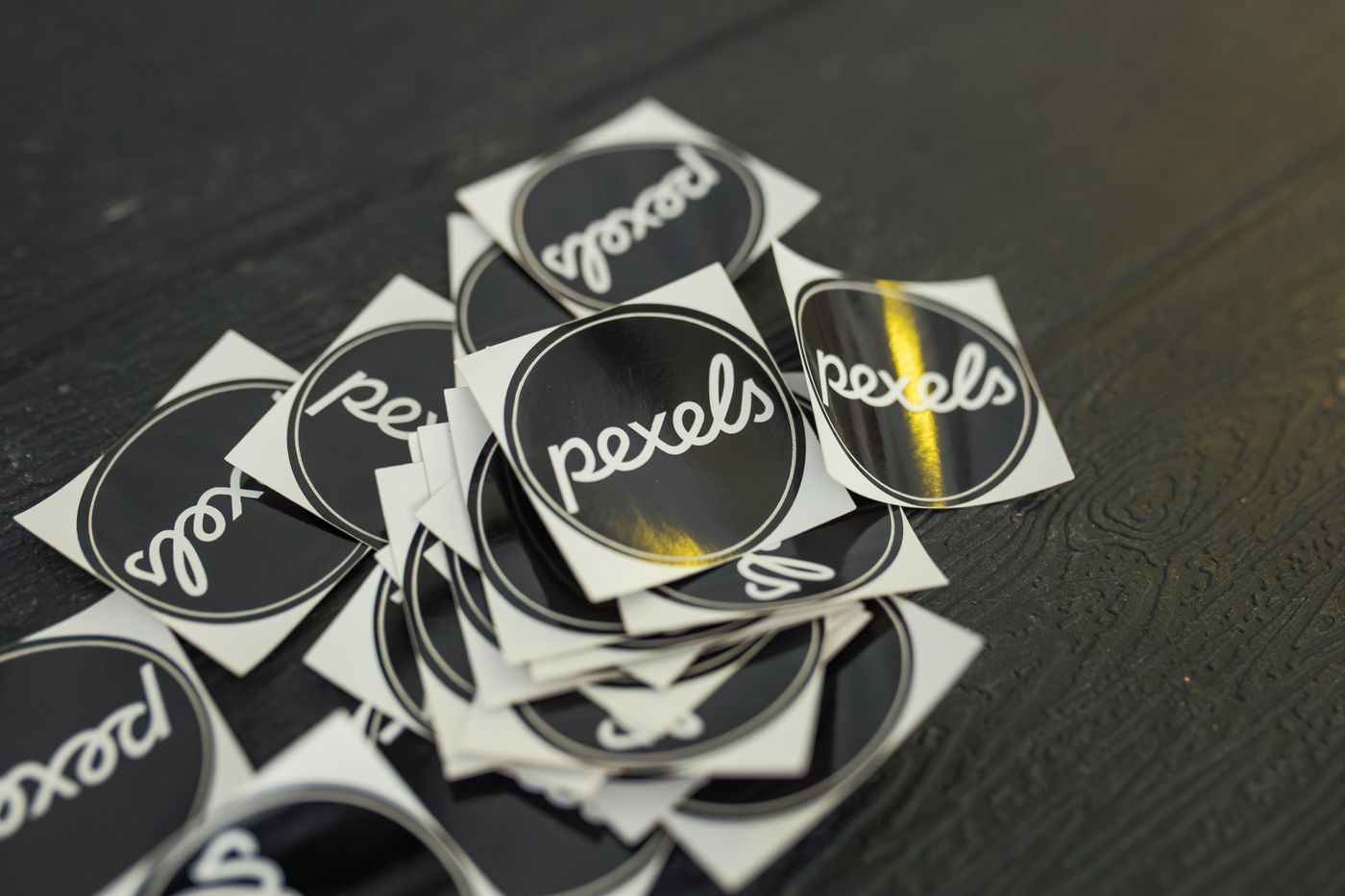
Schlimmer: Du hast den Hintergrund entfernt und die Transparenz beim Export wieder verloren. Ein Speichern als JPEG rechnet die Transparenz dauerhaft gegen eine Hintergrundfarbe – ein Screenshot ebenso, und Kopieren und Einfügen durch die meisten Chat-Apps auch. Endet die Datei, die bei der Druckerei ankommt, auf .jpg, ist die Transparenz weg. Exportiere PNG – WebP trägt Alpha pro Pixel ebenfalls, aber PNG ist das Format, über das keine Stickerdruckerei diskutiert.
Ausgefranste Schnittlinien kommen von den Zwischenpixeln
Kantenglättung sorgt dafür, dass eine diagonale Kante nicht wie eine Treppe aussieht: Randpixel werden nur teilweise deckend gefüllt. Genau diese Pixel muss der Cutter erraten – bei einer dicken Kontur unsichtbar, bei einer feinen Kante nicht.
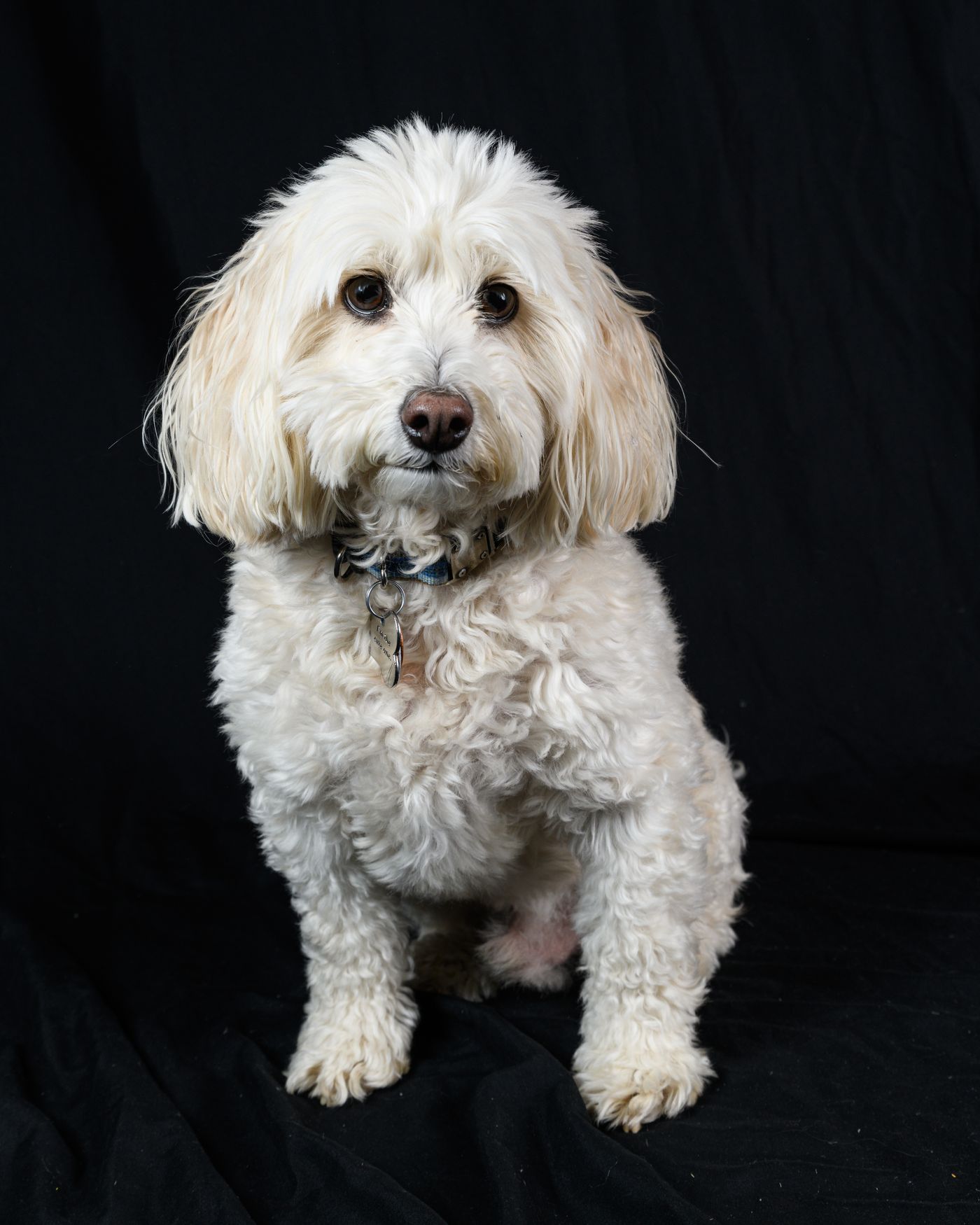
Deshalb kann ein fotografischer Hunde-Freisteller ein wunderschönes transparentes PNG und ein schrecklicher Sticker sein. Fellsträhnen sind nur teilweise deckend, also folgt der Tracer ihnen entweder in einen haarigen Fransenrand oder lässt sie fallen und hinterlässt eine wie angeknabbert wirkende Kante. Halt nach zwei weiteren Dingen Ausschau: nach einem schwachen Halo aus fast weißen, halbtransparenten Pixeln, der von einem weißen Hintergrund übrig blieb und als graue Geisterlinie druckt, und nach einzelnen deckenden Sprenkeln, die der Tracer für einen Teil der Form hält.
Haustier, Maskottchen oder handgezeichnetes Logo freistellen
Entscheide zuerst, ob der Sticker die Form des Motivs sein soll oder eine Form mit bewusster Konturlinie drumherum. Bei allem Felligen oder fein Detaillierten gewinnt die Konturlinie – Druckereien bieten üblicherweise eine Rand- oder Offset-Option an. Jeder Cutter driftet ein wenig, und ein sichtbarer Abstand zwischen Motiv und Messer fängt diese Drift ab: Der Pfad läuft außen um dein Design herum, statt jedem Haar hinterherzujagen. Richte dein Design nach der Randbreite, die deine Druckerei vorgibt.
Für den Freisteller lädst du das Foto auf remover.bg hoch und exportierst PNG; die Kantenqualität bei Fell und Haaren entscheidet, ob dieser Rand gleichmäßig sitzt oder wackelt. JPEG, PNG und WebP bis 25 MB funktionieren, in der Web-App wie in der Handy-App.
Bei handgezeichneten Motiven muss das Foto mitspielen: Leg das Papier flach hin, leuchte es gleichmäßig aus, damit kein Schattenverlauf über die Seite zieht, fotografiere gerade von oben, und zieh die Kontur mit Tinte nach, statt blasse Bleistiftlinien stehen zu lassen. Dasselbe gilt für ein vom Briefkopf gescanntes Logo – dazu Logo freistellen.
Eins solltest du nicht ergänzen: einen Schlagschatten. Richtig für ein Produkt-Listing, falsch hier – das sind nur weitere teildeckende Pixel, und der Cutter fährt entweder darum herum oder druckt einen grauen Schmierrand.
Prüf das Alpha, bevor du zahlst
Vier Kontrollen, schneller als eine Stickercharge neu zu bestellen.
- Leg den Freisteller auf einen dunklen oder kräftigen Hintergrund. Halos, Fransen und übersehene Sprenkel sind auf Weiß fast unsichtbar und auf Schwarz oder Magenta offensichtlich.
- Zoom auf 100 % an der dünnsten Stelle der Kontur – eine Ohrenspitze, eine Serife, ein Schwanz. Dort reißt die Nachzeichnung zuerst.
- Vergewissere dich, dass bei der Druckerei das PNG ankommt und nicht ein JPEG, das dein Handy beim Teilen erzeugt hat. Dieselbe Disziplin gilt für Sticker aus eigenen Fotos, wo alles neu kodiert wird, was du schickst.
- Lies den Proof richtig: Er zeigt die tatsächliche Schnittlinie, und er kommt, solange sich die Datei noch leicht ändern lässt. Sticker Mule etwa verschickt kurz nach der Bestellung einen Online-Proof und lässt dich Änderungen anfordern, bis du zufrieden bist.
Wenn der Proof immer noch falsch aussieht
Geh von der Datei aus, nicht von der Druckerei. Öffne das PNG erneut auf schwarzem Grund und such das Pixel, das schuld war: ein verirrter Sprenkel, der die Nachzeichnung nach außen zieht, ein Saum aus halbdeckendem Fell, ein plattgerechnetes weißes Quadrat. Radier den Sprenkel weg oder stutz den Saum in deinem eigenen Bildeditor, exportiere neu als PNG und fordere einen neuen Proof an.


