スクリーンショットの背景は削除できる?
約6分で読めます

はい、スクリーンショットも使えます。Web・動画・ゲームの結果の違いと、市松模様の焼き付きなど2つの落とし穴を解説。
はい、できます。スクリーンショットは普通の画像ファイルなので、背景削除ツールは一般の写真と同じように処理します。スクリーンショット自体にカメラのノイズはなく、エッジも完全にくっきりしていることがありますが、写真でいう被写体が存在せず、あるのはインターフェースと文字と単色の面だけ、という画像もあります。
そこで本当の問題は、AIが何を被写体として扱うかです。このガイドでは3種類のスクリーンショットを取り上げます。Webページから撮った要素、動画のフレーム、ゲームのキャラクターです。せっかくのスクリーンショットを台無しにしてしまう2つのミスも紹介します。
スクリーンショットで背景削除ツールが見ているもの
AIは、メインの被写体と判断したものを残します。スクリーンショットの中では、人物もツールバーも商品画像も、すべて色のついたピクセルにすぎないため、どれが被写体と判断されてもおかしくありません。書き出す前に必ず結果を確認してください。
remover.bgで結果がおかしいとき、確実な解決策はスクリーンショットの撮り方を改善することです。Appleサポートでは、Macの画面の一部を選んで撮る操作としてShift-Command-4が、Microsoftサポートでは、Snipping Toolのショートカットとして、Windowsロゴキー + Shift + Sが紹介されています。保存形式はPNG、JPEG、WebPのいずれかにしてください。HDRでスクリーンショットを撮れるオプションがあるMacでは、Appleの説明によるとHDRはHEIFで保存されます。HEIFは受け付けられないので、SDRを選んでください。画像1枚あたり最大25 MBまでで、画面全体のスクリーンショットは大きくなりがちなので、トリミングしましょう。
Webページやアプリの画面から撮った商品・要素
まず、必要な要素1つだけにトリミングしてください。アドレスバー、メニュー、隣のページの内容まで撮った範囲に入っていると、AIはどのオブジェクトが目的なのかを推測するしかありません。
次に、その背後に何があるかを見ます。Webページでは、商品を単色の白や薄いグレーの背景ブロックの上に置くことがよくあります。白い商品が白いブロックの上にあると、AIがエッジを見つけるためのコントラストが足りないので、淡いふちが残っていないか確認してください。画像は、まず最大サイズで開きましょう。サムネイルを拡大しても、大きくなるだけでディテールは増えないからです。平面的なデザインのロゴは別のケースで、ロゴの背景を削除して透過PNGにする方法で扱っています。
スクリーンショットは単なるコピーであり、他人の画像を再利用してよいという許可を与えるものではありません。これは法的助言ではありません。基本は商品写真の著作権、出品者が知るべきことで説明しています。
動画から撮ったフレーム
動画のフレームには、スクリーンショットを撮ったあとでは直せない限界が3つあります。
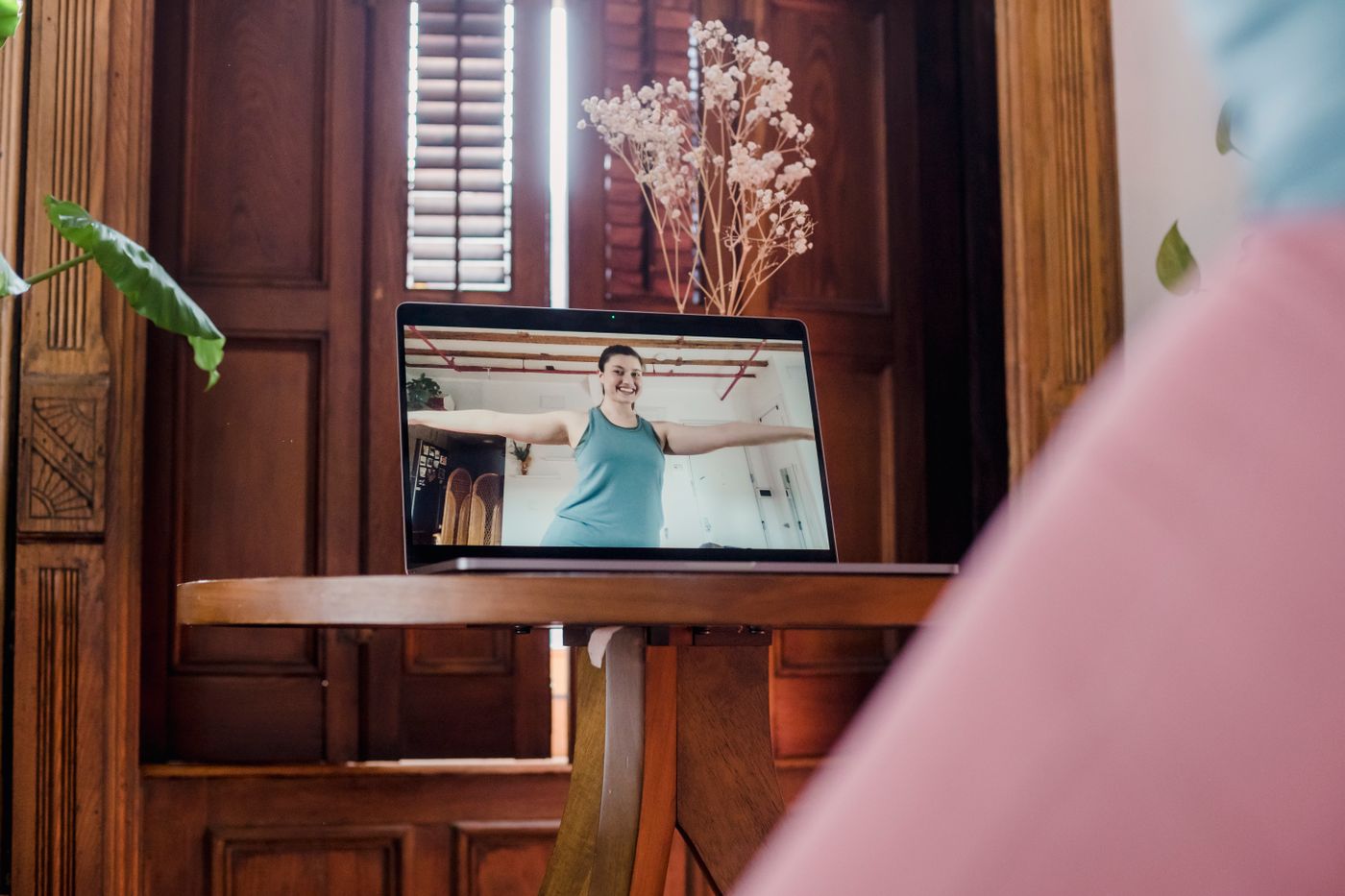
- 解像度。 フレームの鮮明さは、動画ストリーム以上にはなりません。YouTubeヘルプによると、得られる画質は接続速度、画面サイズ、元のアップロードなどによって変わり、標準画質(SD)で録画された動画は高画質(HD)では再生できません。まず動画を全画面表示で再生してください。
- 圧縮。 動画は強く圧縮されているため、フレームのエッジの周りに小さなブロックノイズや滲みが出ることがあり、それが切り抜きでは粗いエッジになります。
- モーションブラー。 被写体が動いている最中のフレームには、ぼやけた流れ跡が入っています。どんな切り抜きでも、それをくっきりさせることはできません。
動きのない瞬間で一時停止し、字幕はオフにしてください。サムネイルやポートレートには、新しく撮った写真のほうが適しています。詳しくはYouTubeサムネの作り方で説明しています。
ゲームのキャラクターやレンダリング画像のスクリーンショット
レンダリングされた画像は、ここではいちばん有利なケースです。エッジはレンズが記録するのではなくソフトウェアが生成するため、キャラクターの輪郭がはっきりしていて、センサーノイズもないことがよくあります。
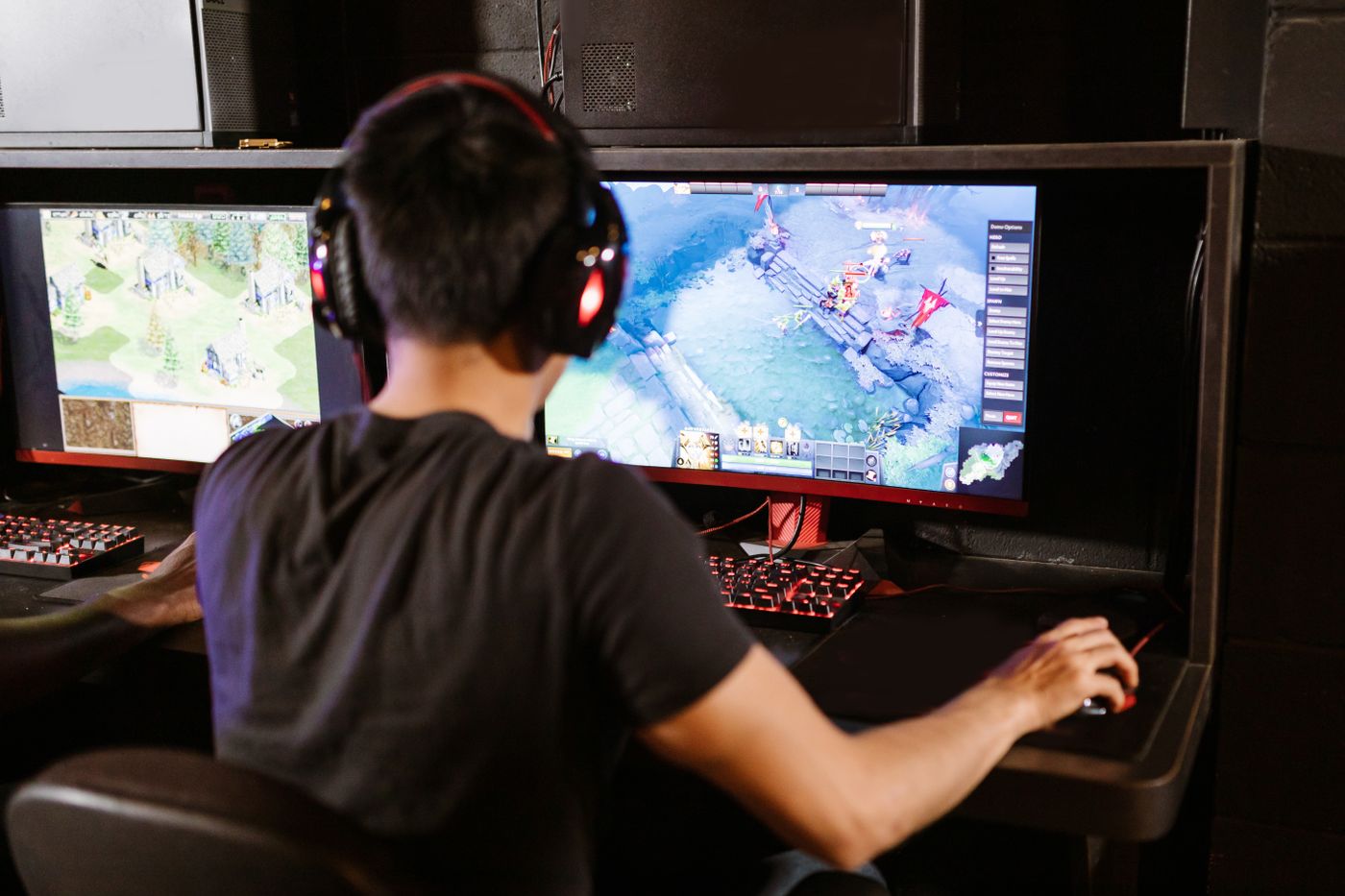
問題になるのは、ゲームが画面の上に重ねて表示するものです。ヘッドアップディスプレイ(HUD)とは、体力ゲージ、ミニマップ、ミッションの目標テキストのことです。これらに加えて、字幕や、スクリーンショットツールが含めている場合のマウスポインターも、スクリーンショットの中ではすべてピクセルであり、キャラクターの頭上の体力ゲージが被写体の一部と判断されることがあります。ゲーム側で設定できる場合は、先にインターフェースを非表示にしてください。発光エフェクト、煙、炎は背後のシーンと溶け合うので、その部分は念入りに確認しましょう。
落とし穴は2つ:焼き付いた市松模様と、撮影した画面
焼き付いた市松模様。 画像編集ソフトは、レイヤーの透過している部分をグレーと白の市松模様で表示します。これはあくまで表示上のしるしにすぎません。透過PNGのスクリーンショットを撮ると、その四角が本物のピクセルになり、新しいファイルには透過がなくなります。代わりに、元のファイルに戻ってください。
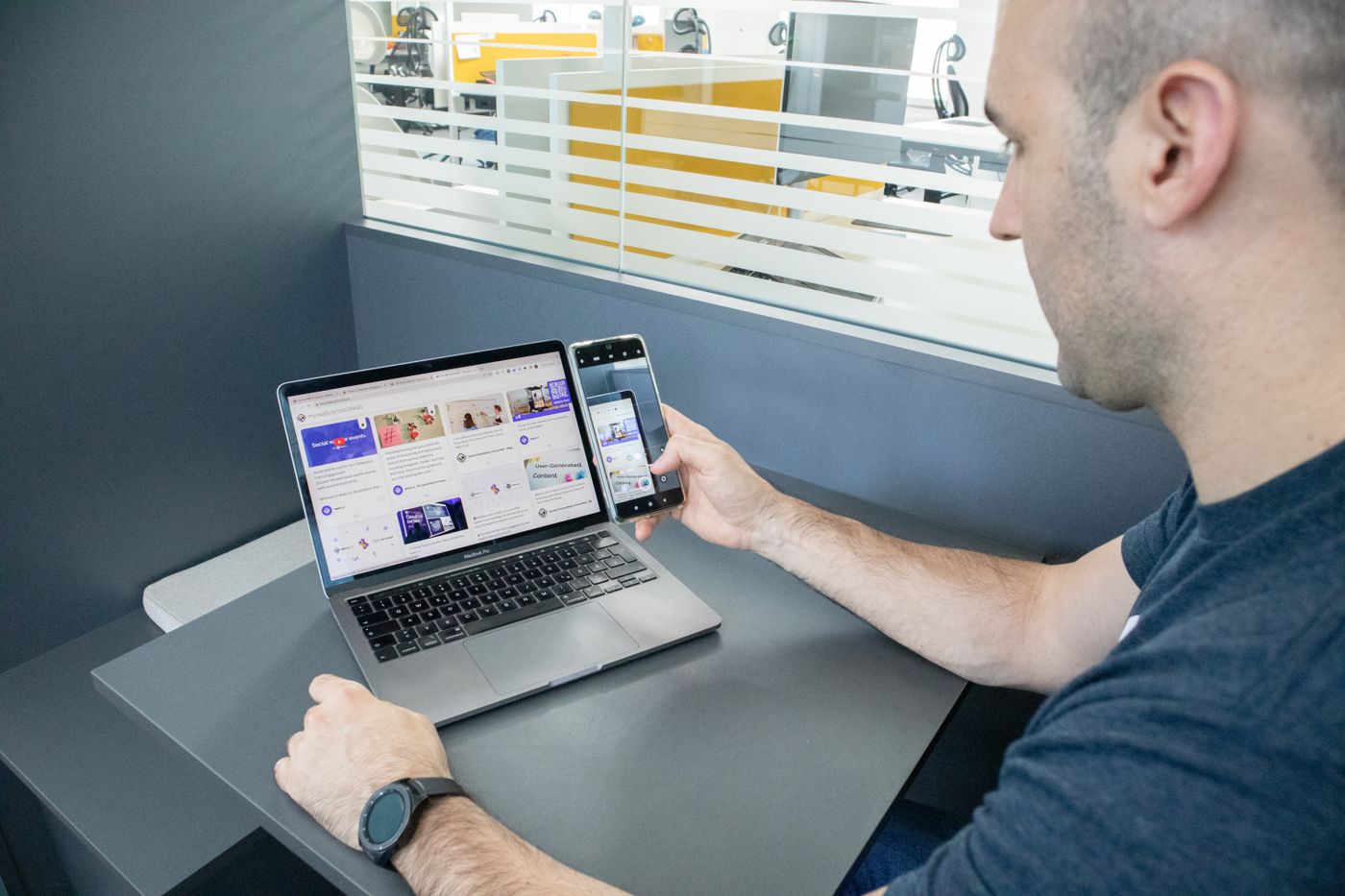
撮影した画面。 Nikonは、モアレ(干渉縞)を、2つの模様が重なったときに生じる新しい模様だと説明しています。画面を撮った写真では、その2つの模様とは画面のピクセルの格子とカメラのセンサーの格子であり、波打つ縞が現れることがあります。スクリーンショットはピクセルをそのままコピーするので、PNGで保存すれば変わらずに保たれます。どうしても画面を撮影する場合は、カメラの角度を少し変えるとモアレが消えたり変化したりするとNikonは述べています。
PNGで書き出してエッジを確認する
透過した結果にはPNGを選びます。エディターで背景を追加した時点で、結果はもう透過していないため、その場合はJPGやWebPも妥当な選択です。書き出し形式は自由に選べて、PNGも引き続き選べます。背景を透過したPNGを数秒で作る方法では、ファイルが本当に透過しているかを確かめる方法を紹介しています。
ウェブ版とモバイルアプリでは、輪郭のやわらかいAI生成の影が常に付きます。平面的なインターフェース要素には影が落ちる地面がないので、生成された影がレイアウトに合っているか確認してください。影をオフにできるのはHTTP APIだけで、shadow=noneを指定します(APIドキュメントを参照)。最後に、エッジを拡大して、淡いふちやインターフェースの取り残しがないか確かめましょう。
- screenshot
- background-removal
- video-frame
- game-screenshot
- transparent-png