Si può rimuovere lo sfondo da uno screenshot?
5 min di lettura

Sì, uno screenshot funziona come input. Come si comportano pagine web, fotogrammi video e giochi, più due insidie: scacchiera incorporata e schermo fotografato.
Sì. Uno screenshot è un normale file immagine, e un programma per rimuovere lo sfondo lo elabora come una qualsiasi foto. Lo screenshot in sé non aggiunge rumore di fotocamera e i suoi bordi possono essere perfettamente nitidi, ma l'immagine potrebbe non contenere alcun soggetto fotografico: solo interfaccia, testo e colori uniformi.
Quindi la vera domanda è che cosa l'AI considererà il soggetto. Questa guida tratta tre screenshot: un elemento di una pagina web, un fotogramma di un video e un personaggio di un gioco. Tratta anche due errori che rovinano un buon screenshot.
Che cosa vede uno strumento per rimuovere lo sfondo in uno screenshot
L'AI mantiene ciò che interpreta come soggetto principale. In uno screenshot, una persona, una barra degli strumenti e l'immagine di un prodotto sono tutti semplici pixel colorati, quindi ognuno di loro può essere interpretato come il soggetto. Controlla il risultato prima di esportare.
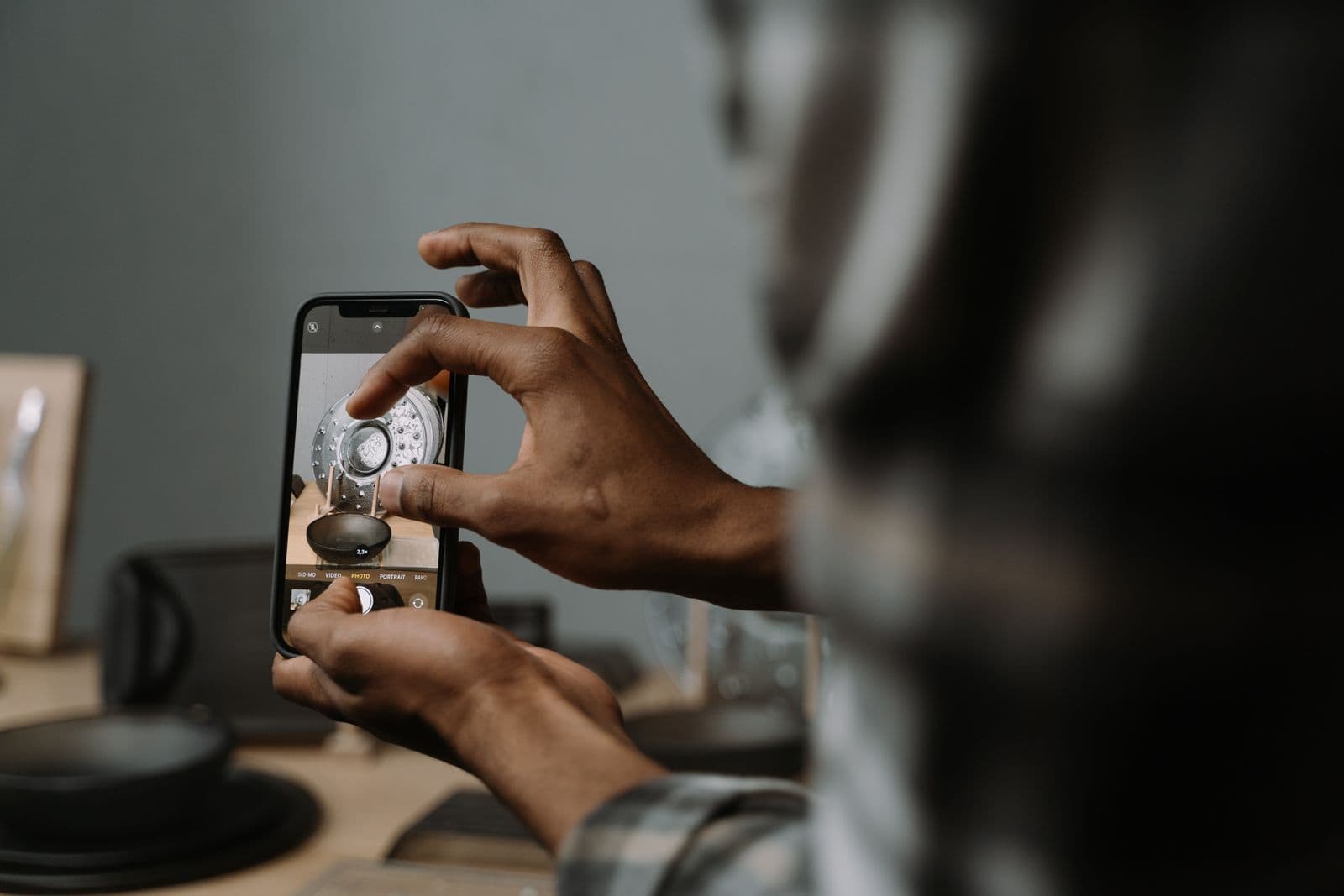
Con remover.bg, il rimedio affidabile a un risultato sbagliato è uno screenshot fatto meglio. Supporto Apple indica Maiuscole-Comando-4 per una porzione dello schermo del Mac selezionata trascinando, e Supporto Microsoft indica il tasto con il logo di Windows + Maiusc + S per lo Strumento di cattura (Snipping Tool). Salva in PNG, JPEG o WebP. Su un Mac con l'opzione di cattura HDR, Apple spiega che l'HDR salva in HEIF, un formato che non è accettato, quindi scegli SDR. Ogni immagine può pesare fino a 25 MB e gli screenshot a schermo intero possono essere molto grandi, quindi ritaglia l'immagine.
Un prodotto o un elemento catturato da una pagina web o da un'app
Per prima cosa ritaglia l'immagine sul solo elemento che ti interessa. Se nell'area catturata ci sono la barra degli indirizzi, i menu e il contenuto della pagina intorno, l'AI deve indovinare quale oggetto vuoi.
Poi guarda che cosa c'è dietro. Le pagine web spesso collocano il prodotto su un riquadro bianco o grigio chiaro in tinta unita, e un prodotto bianco su un riquadro bianco dà all'AI troppo poco contrasto per trovare il bordo, quindi cerca un sottile alone chiaro rimasto lungo il contorno. Apri prima l'immagine alla dimensione massima, perché ingrandire una miniatura aumenta le dimensioni, non il dettaglio. Un logo in grafica piatta è un caso a parte, trattato in come rimuovere lo sfondo da un logo.
Uno screenshot è solo una copia e non ti dà alcun permesso di riutilizzare l'immagine di qualcun altro. Questo non è un parere legale; copyright foto prodotto: la guida per chi vende online ne spiega le basi.
Un fotogramma catturato da un video
Un fotogramma video ha tre limiti che non puoi correggere dopo lo screenshot.
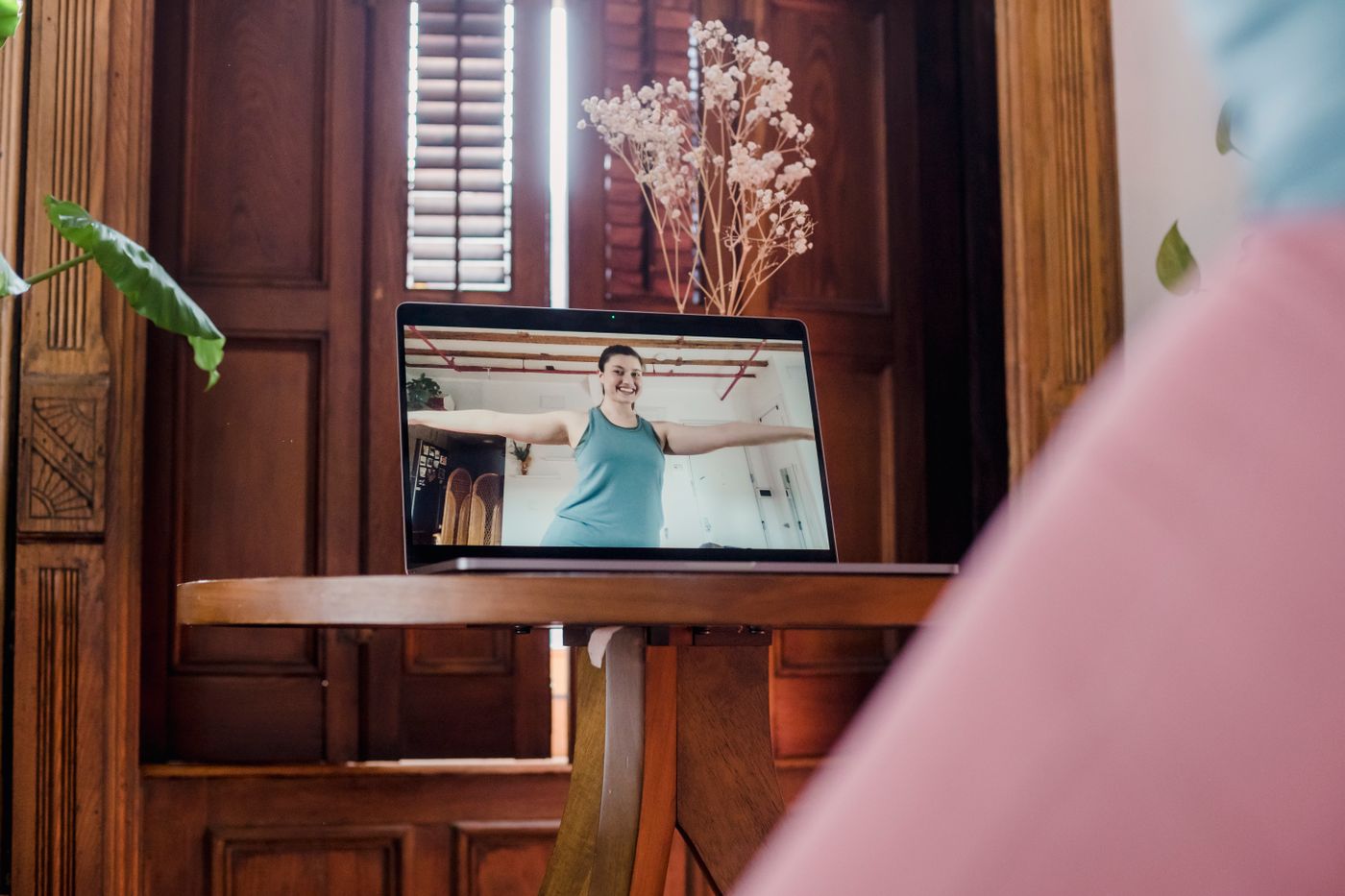
- Risoluzione. Il fotogramma è nitido solo quanto lo stream video. La Guida di YouTube spiega che la qualità che ottieni dipende, tra le altre cose, dalla velocità di connessione, dalle dimensioni dello schermo e dal video originale caricato: un video registrato in definizione standard non sarà disponibile in alta definizione. Riproduci prima il video a schermo intero.
- Compressione. Il video è molto compresso, quindi un fotogramma può mostrare piccoli blocchi e sbavature attorno ai bordi, che nello scontorno diventano bordi irregolari.
- Sfocatura da movimento. Un fotogramma preso mentre il soggetto si muove contiene una scia sfocata. Nessuno scontorno può renderla nitida.
Metti in pausa in un momento in cui non c'è movimento e disattiva i sottotitoli. Per una miniatura o un ritratto, una foto nuova è la scelta migliore, come spiega la guida Miniature YouTube: scontorna il volto e cambia sfondo.
Un personaggio di un gioco o uno screenshot di un render
Le immagini renderizzate sono il caso più favorevole. Il software genera i bordi invece di farli registrare a un obiettivo, quindi un personaggio ha spesso un contorno ben definito e nessun rumore del sensore.
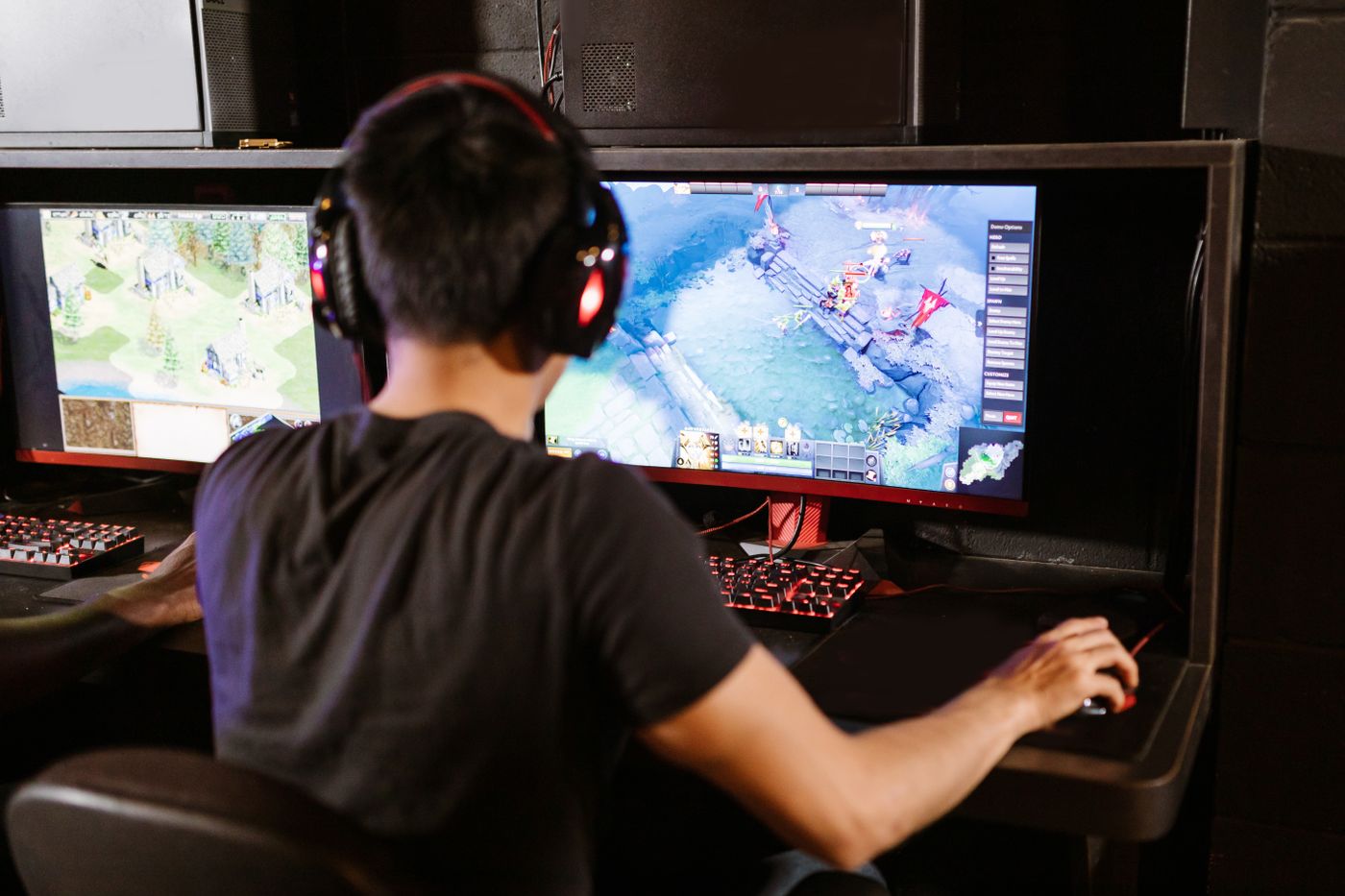
I problemi nascono da ciò che il gioco sovrappone alla scena. L'heads-up display (HUD) comprende barre della salute, una minimappa e il testo degli obiettivi. Questi elementi, insieme ai sottotitoli e al puntatore del mouse se lo strumento per lo screenshot lo include, sono pixel dell'immagine, e una barra della salute sopra un personaggio può essere interpretata come parte del soggetto. Nascondi prima l'interfaccia, se il gioco lo permette. Bagliori, fumo e fuoco si fondono con la scena dietro di loro, quindi controlla con attenzione quelle zone.
Due insidie: la scacchiera incorporata e lo schermo fotografato
La scacchiera incorporata. I software di fotoritocco mostrano le parti trasparenti di un livello come una scacchiera grigia e bianca. È soltanto un'indicazione visiva. Se fai uno screenshot di un PNG trasparente, i quadratini diventano pixel veri e il nuovo file non ha trasparenza. Torna invece al file originale.
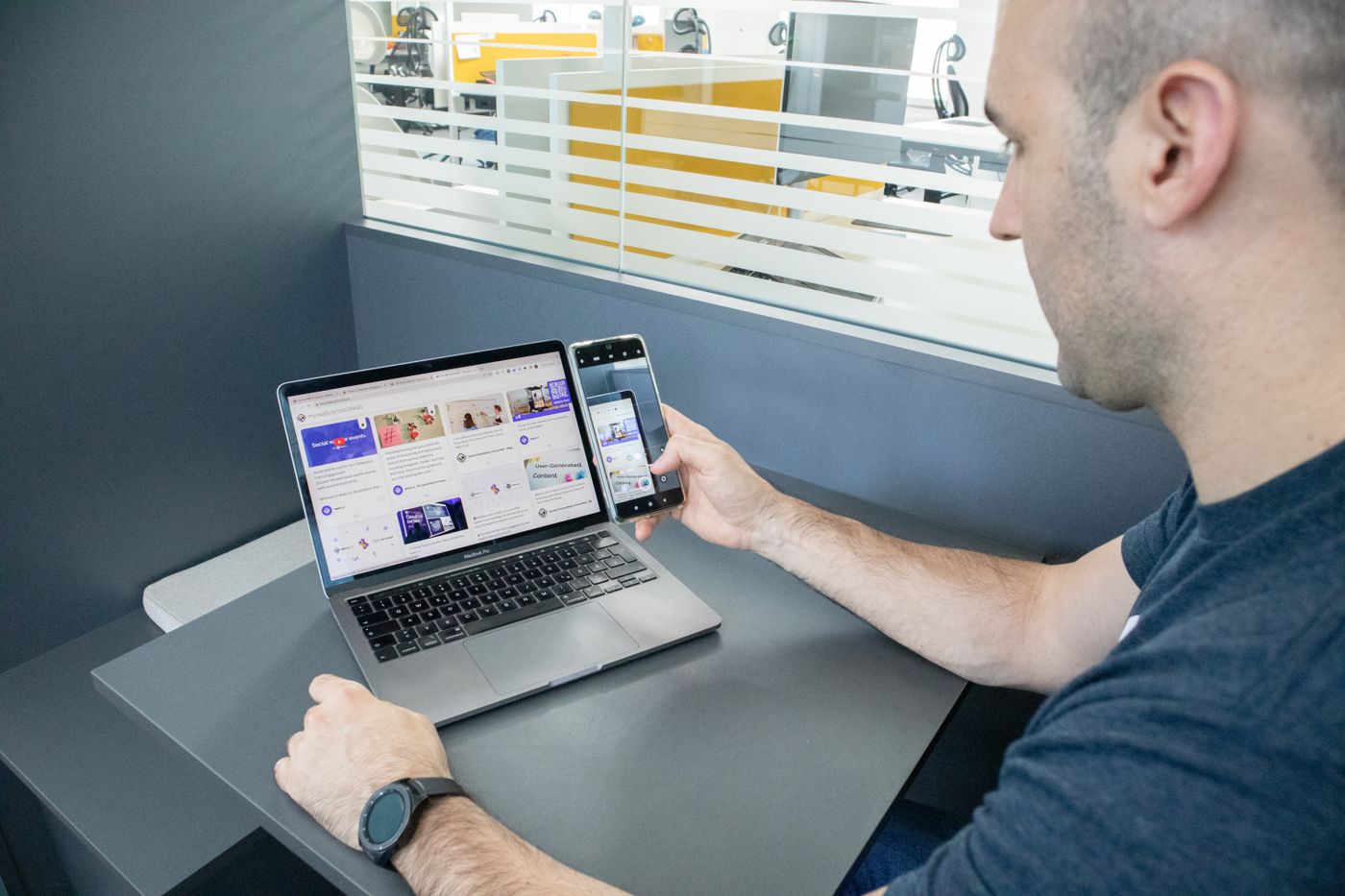
Lo schermo fotografato. Nikon descrive il moiré come un nuovo motivo che si crea quando due motivi si sovrappongono. In una foto di uno schermo, quei due motivi sono la griglia di pixel dello schermo e la griglia del sensore della fotocamera, quindi possono comparire bande ondulate. Uno screenshot copia direttamente i pixel e, salvato in PNG, li mantiene invariati. Se devi proprio fotografare uno schermo, Nikon spiega che un piccolo cambio di angolazione della fotocamera può eliminare o modificare il moiré.
Esporta in PNG e controlla il bordo
Scegli PNG per il risultato trasparente. Una volta aggiunto uno sfondo nell'editor, il risultato non è più trasparente, quindi lì JPG o WebP sono scelte sensate; il formato di esportazione lo decidi tu, e il PNG resta sempre disponibile. La guida PNG con sfondo trasparente in pochi secondi mostra come verificare che un file sia davvero trasparente.
L'app web e l'app mobile includono sempre un'ombra morbida generata dall'AI. Un elemento d'interfaccia bidimensionale non ha nessun piano sotto di sé su cui far cadere un'ombra, quindi controlla che l'ombra generata si adatti al tuo layout. Solo l'API HTTP può disattivarla, con shadow=none (vedi la documentazione dell'API). Infine, ingrandisci il bordo e cerca un alone chiaro o un frammento di interfaccia rimasto.
- screenshot
- background-removal
- video-frame
- game-screenshot
- transparent-png