Можно ли убрать фон со скриншота?
4 минуты чтения

Да, скриншот подходит как исходник. Как ведут себя скриншоты сайтов, кадры видео и рендеры игр — и две ловушки: вшитая шахматка и фото экрана.
Да. Скриншот — это обычный файл изображения, и программа для удаления фона обрабатывает его как любое фото. Сам скриншот не добавляет шума камеры, а его края могут быть идеально чёткими, но на изображении может не оказаться фотографического объекта — только интерфейс, текст и сплошной цвет.
Поэтому главный вопрос — что ИИ примет за объект. В этом гиде разобраны три скриншота: элемент веб-страницы, кадр из видео и персонаж из игры. Кроме того, разберём две ошибки, которые портят хороший скриншот.
Что видит программа для удаления фона на скриншоте
ИИ оставляет то, что распознаёт как главный объект. На скриншоте человек, панель инструментов и картинка товара — всего лишь цветные пиксели, поэтому любой из них может быть принят за объект. Проверьте результат перед скачиванием.
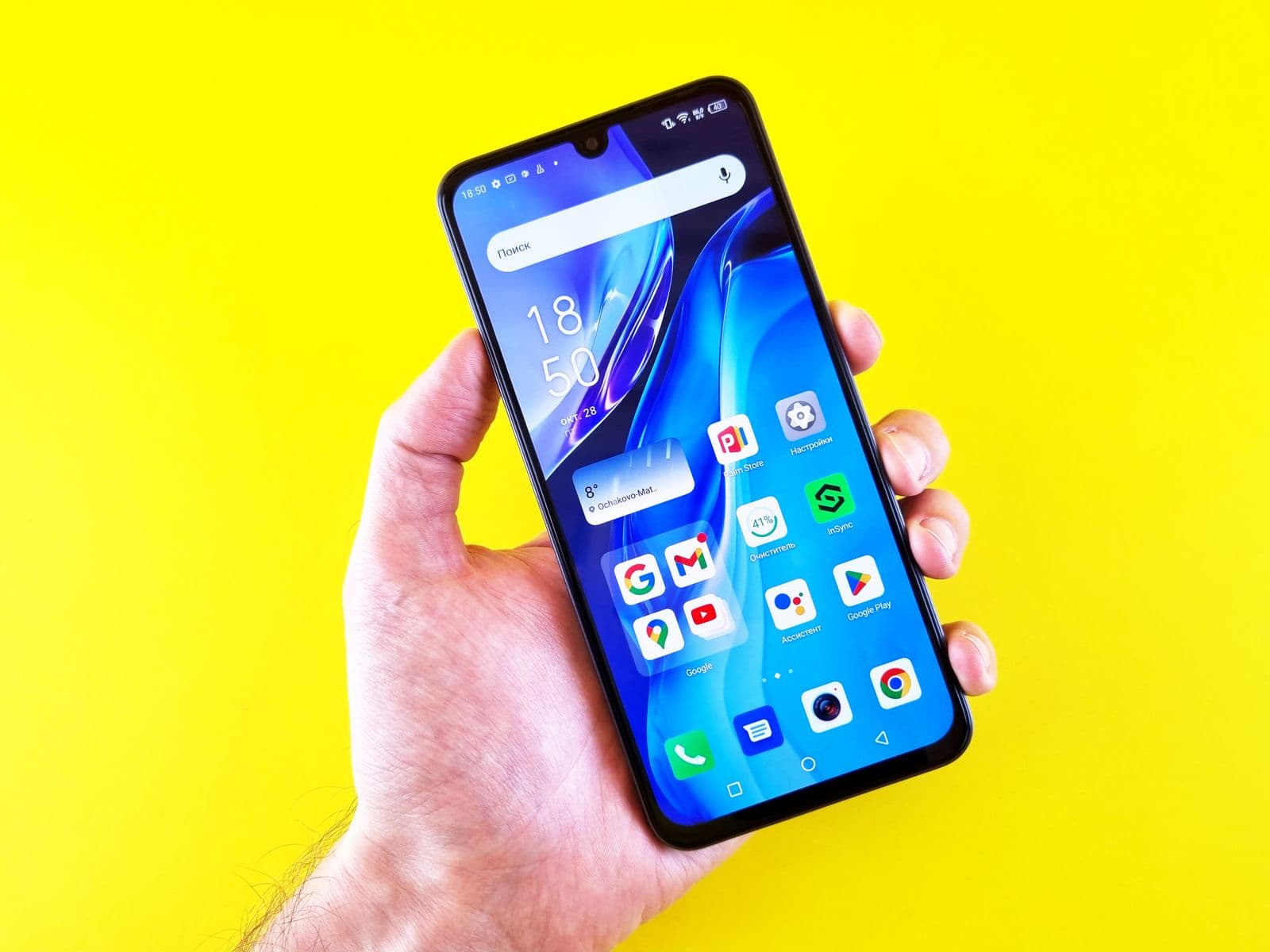
В remover.bg надёжный способ исправить неудачный результат — сделать скриншот получше. Служба поддержки Apple указывает сочетание Shift-Command-4 для выделенной области экрана Mac, а служба поддержки Microsoft — клавишу с логотипом Windows + Shift + S для приложения «Ножницы» (Snipping Tool). Сохраняйте в PNG, JPEG или WebP. Если на вашем Mac при создании скриншота есть вариант HDR, учтите: по данным Apple, в этом режиме файл сохраняется в HEIF, а этот формат не принимается, поэтому выбирайте SDR. Каждое изображение может весить до 25 MB, а скриншоты всего экрана бывают тяжёлыми, поэтому обрежьте изображение.
Скриншот товара или элемента с веб-страницы или из приложения
Сначала обрежьте изображение до одного нужного элемента. Если в области скриншота остались адресная строка, меню и соседнее содержимое страницы, ИИ приходится гадать, какой объект вам нужен.
Затем посмотрите, что находится за ним. На веб-страницах товар часто лежит на однотонной белой или светло-серой подложке, а белому товару на белой подложке не хватает контраста, чтобы ИИ нашёл край, — поэтому поищите по краю оставшуюся бледную кайму. Сначала откройте картинку в максимальном размере: если приблизить миниатюру, вырастет размер, но не детализация. Плоский логотип — отдельный случай, он разобран в материале Как удалить фон с логотипа и получить прозрачный PNG.
Скриншот — всего лишь копия, и он не даёт вам права использовать чужую картинку. Это не юридическая консультация; основы объясняет материал Авторские права на фото товара: что знать продавцу.
Скриншот кадра из видео
У кадра из видео есть три ограничения, которые нельзя исправить после создания скриншота.
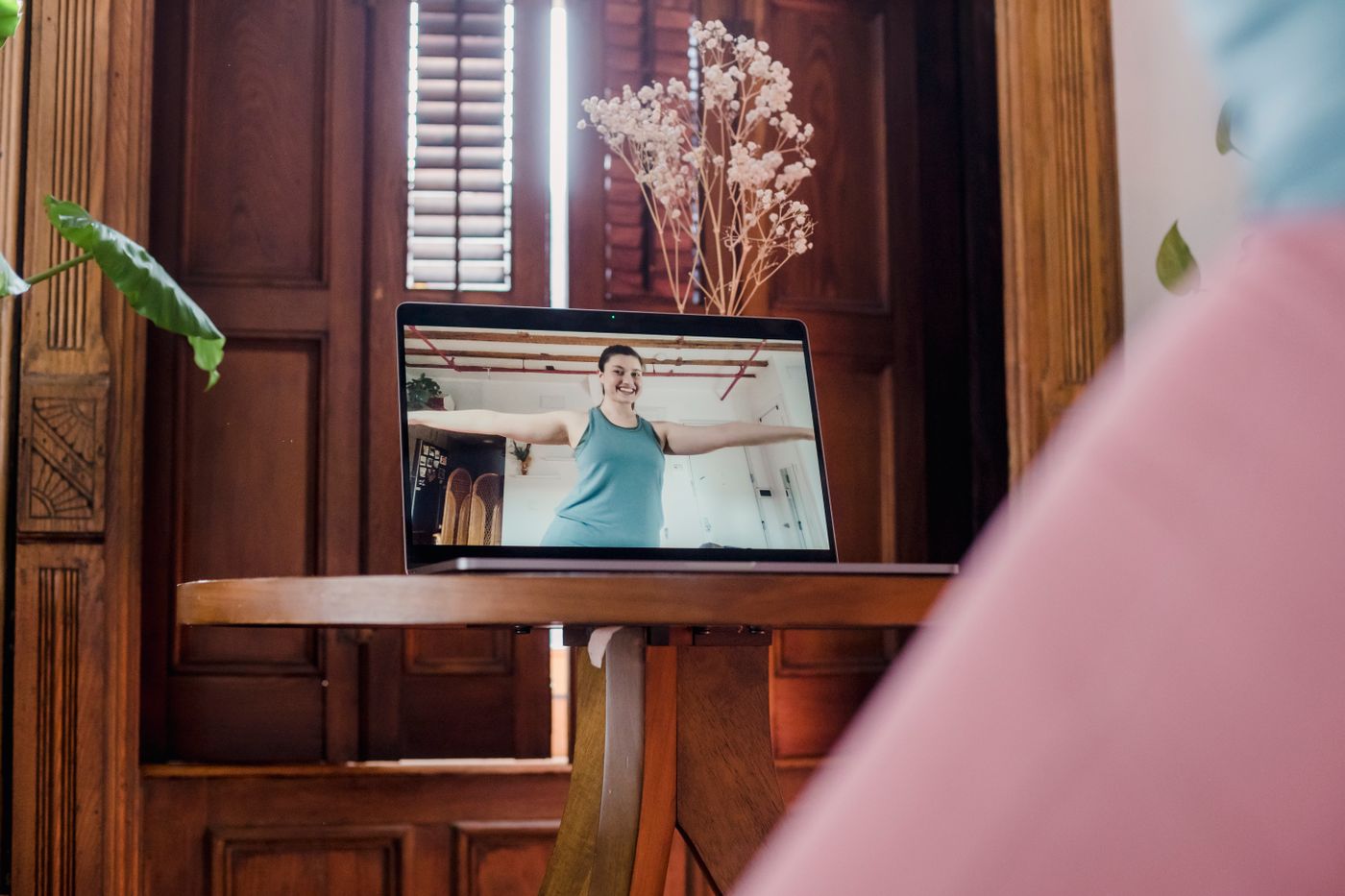
- Разрешение. Кадр чёткий ровно настолько, насколько чёткий видеопоток. Справка YouTube сообщает, что получаемое качество зависит, среди прочего, от скорости соединения, размера экрана и исходной загрузки: видео, записанное в стандартном качестве (SD), не станет доступным в высоком (HD). Сначала включите видео на весь экран.
- Сжатие. Видео сильно сжимается, поэтому у краёв на кадре могут появиться мелкие квадратики и размытые пятна, а в вырезке они превращаются в неровные края.
- Размытие в движении. Кадр, снятый в момент движения объекта, содержит мягкий смаз. Никакая вырезка не сделает его чётким.
Поставьте паузу на неподвижном моменте и выключите субтитры. Для превью или портрета лучше выбрать новую фотографию, как объясняет материал Превью для YouTube: убрать фон и вырезать лицо.
Персонаж из игры или скриншот рендера
Рендеры — самый удачный случай. Края вычисляет программа, а не фиксирует объектив, поэтому у персонажа часто чёткий контур и нет шума матрицы.
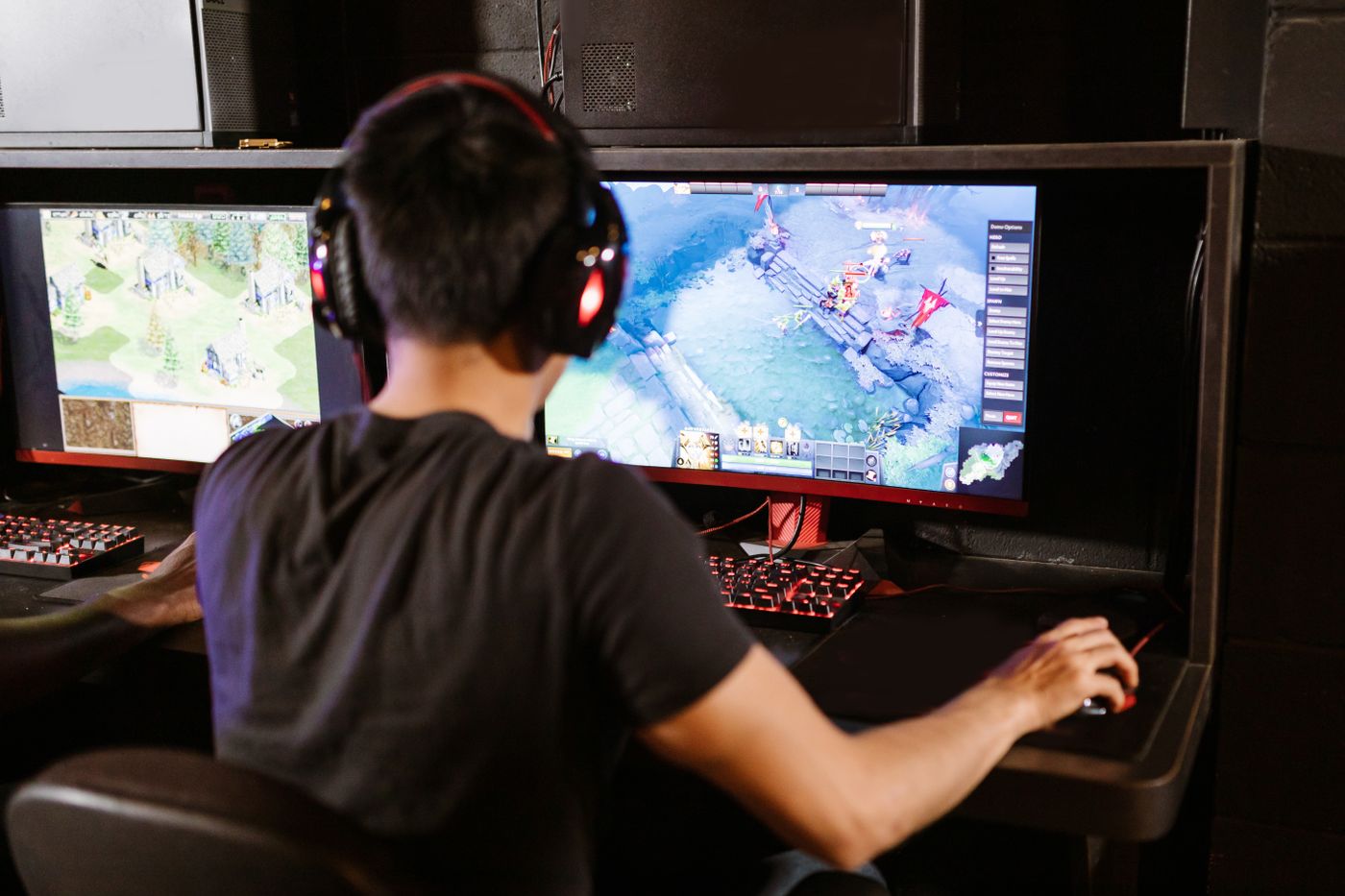
Проблемы создаёт то, что игра накладывает поверх сцены. Экранный интерфейс игры (HUD, heads-up display) — это полоски здоровья, миникарта и текст заданий. Всё это, а также субтитры и курсор мыши, если его добавляет ваш инструмент для скриншотов, — пиксели скриншота, и полоска здоровья над персонажем может быть принята за часть объекта. Если игра позволяет, сначала скройте интерфейс. Свечение, дым и огонь сливаются со сценой за ними, поэтому внимательно проверьте эти области.
Две ловушки: вшитая шахматка и сфотографированный экран
Вшитая шахматка. Программы для редактирования изображений показывают прозрачные области слоя в виде серо-белой шахматки. Это всего лишь способ показать прозрачность. Если сделать скриншот прозрачного PNG, квадраты станут настоящими пикселями, и в новом файле прозрачности не будет. Вместо этого вернитесь к исходному файлу.
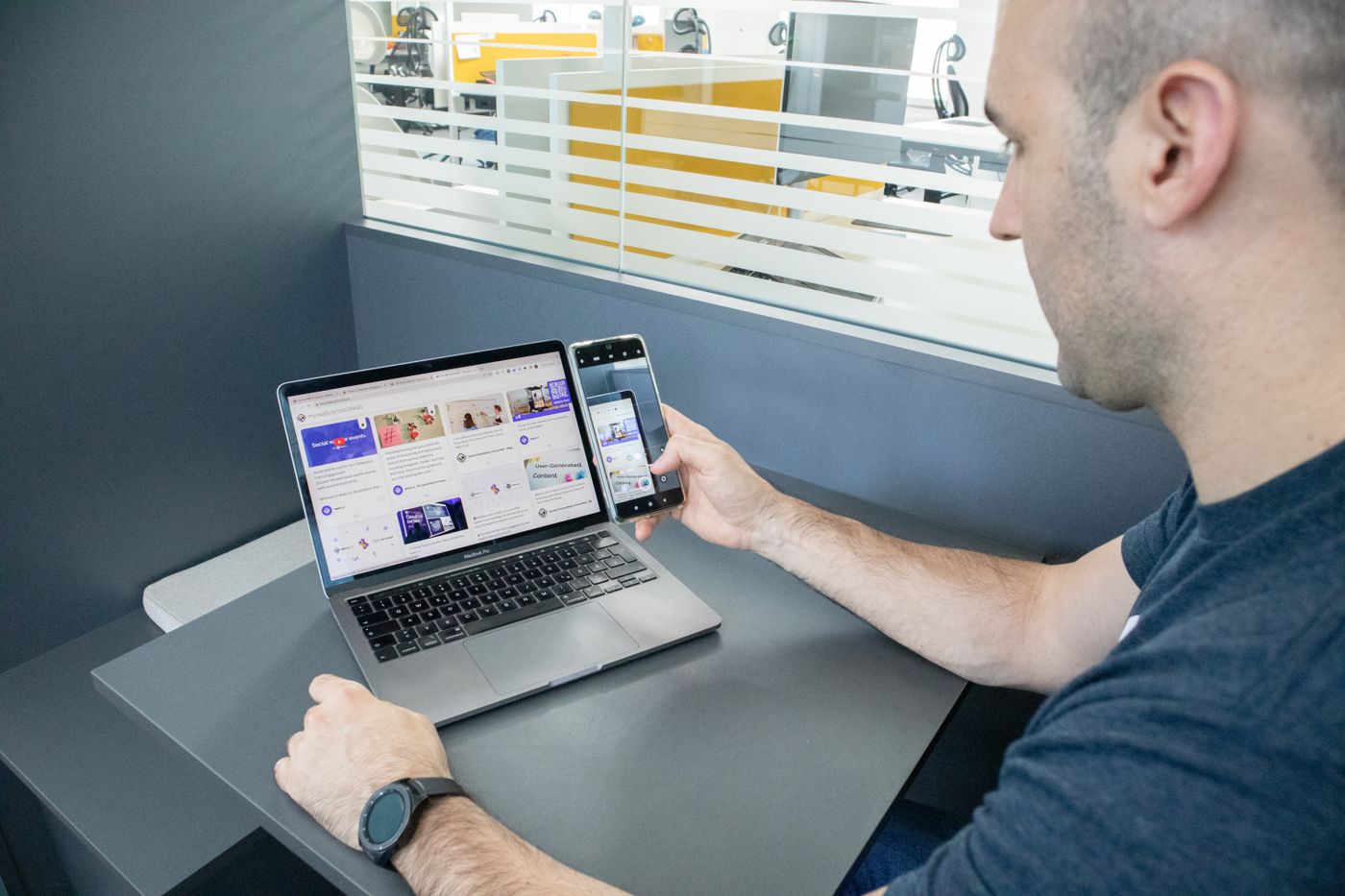
Сфотографированный экран. Nikon описывает муар (moiré) как новый узор, возникающий при наложении двух узоров. На фото экрана это сетка пикселей экрана и сетка сенсора камеры, поэтому могут появиться волнистые полосы. Скриншот копирует пиксели напрямую и, будучи сохранённым в PNG, оставляет их без изменений. Если без фотографии экрана не обойтись, то, по словам Nikon, небольшое изменение угла камеры может убрать муар или изменить его.
Скачайте в PNG и проверьте край
Для прозрачного результата выбирайте PNG. Как только вы добавили фон в редакторе, результат перестаёт быть прозрачным, поэтому в этом случае разумно выбрать JPG или WebP; формат экспорта выбираете вы, а PNG остаётся доступным. Как убедиться, что файл действительно прозрачный, показывает материал Как сделать прозрачный PNG за секунды (гид 2026).
Веб-версия и мобильные приложения всегда добавляют мягкую тень, созданную ИИ. У плоского элемента интерфейса под ним нет поверхности, на которую могла бы упасть тень, поэтому проверьте, подходит ли сгенерированная тень вашему макету. Отключить её можно только через HTTP API с параметром shadow=none (см. документацию API). Напоследок увеличьте край и поищите бледную кайму или оставшийся фрагмент интерфейса.
- screenshot
- background-removal
- video-frame
- game-screenshot
- transparent-png