هل يمكنك إزالة الخلفية من لقطة شاشة؟
4 دقائق قراءة

نعم، لقطة الشاشة تصلح مدخلًا. تعرّف على سلوك لقطات الويب وإطارات الفيديو ولقطات الألعاب، مع خطأين شائعين: رقعة الشطرنج المدمجة والشاشة المصوَّرة.
نعم. لقطة الشاشة ملف صورة عادي، وتعالجها أداة إزالة الخلفية كما تعالج أي صورة فوتوغرافية. فاللقطة نفسها لا تضيف ضوضاء الكاميرا (التحبّب الرقمي)، وقد تكون حوافها حادة تمامًا، لكن الصورة قد لا تحتوي على عنصر رئيسي فوتوغرافي، بل واجهة ونصوصًا وألوانًا موحّدة فقط.
إذن السؤال الحقيقي هو: ما الذي سيعدّه الذكاء الاصطناعي العنصر الرئيسي؟ يغطي هذا الدليل ثلاث لقطات: عنصر من صفحة ويب، وإطار من فيديو، وشخصية من لعبة. كما يتناول خطأين يفسدان لقطة جيدة.
ما الذي تراه أداة إزالة الخلفية في لقطة الشاشة
يُبقي الذكاء الاصطناعي على ما يفسّره عنصرًا رئيسيًا. وفي لقطة الشاشة، الشخص وشريط الأدوات وصورة المنتج كلها مجرد بكسلات ملوّنة، لذا قد يُعامَل أي منها على أنه العنصر الرئيسي. افحص النتيجة قبل أن تصدّر الملف.
مع remover.bg، الحل الموثوق لأي نتيجة خاطئة هو لقطة أفضل. يذكر دعم Apple الاختصار Shift-Command-4 لالتقاط جزء محدد من شاشة Mac، ويذكر دعم Microsoft الاختصار مفتاح شعار Windows + Shift + S لأداة Snipping Tool (أداة القطع). احفظ اللقطة بصيغة PNG أو JPEG أو WebP. وعلى جهاز Mac الذي يوفّر خيار التقاط HDR، تذكر Apple أن HDR يحفظ الملف بصيغة HEIF وهي غير مقبولة، لذا اختر SDR. يصل الحد الأقصى لحجم كل صورة إلى 25 MB، وقد تكون لقطات الشاشة الكاملة كبيرة، لذا اقتصّ الصورة.
عنصر أو منتج ملتقط من صفحة ويب أو تطبيق
اقتصّ الصورة على العنصر المطلوب أولًا. فإذا ظهر شريط العنوان والقوائم ومحتوى الصفحة المجاور ضمن المنطقة الملتقطة، سيضطر الذكاء الاصطناعي إلى تخمين الكائن الذي تريده.
ثم انظر إلى ما يوجد خلفه. كثيرًا ما تضع صفحات الويب المنتج على مساحة خلفية بيضاء سادة أو رمادية فاتحة، والمنتج الأبيض على خلفية بيضاء لا يمنح الذكاء الاصطناعي تباينًا كافيًا لتحديد الحافة، لذا ابحث عن هالة رفيعة باهتة متبقية عند الحافة. افتح الصورة بأكبر حجم لها أولًا، لأن تكبير صورة مصغّرة يزيد الحجم لا التفاصيل. أما الشعار المسطّح فحالة مستقلة، تجدها في كيفية إزالة الخلفية من الشعار.
لقطة الشاشة مجرد نسخة، ولا تمنحك أي إذن بإعادة استخدام صورة شخص آخر. وهذه ليست نصيحة قانونية؛ ويشرح الأساسيات دليل حقوق صور المنتجات: ما يجب أن يعرفه البائعون عبر الإنترنت.
إطار ملتقط من فيديو
لإطار الفيديو ثلاثة قيود لا يمكنك إصلاحها بعد الالتقاط.
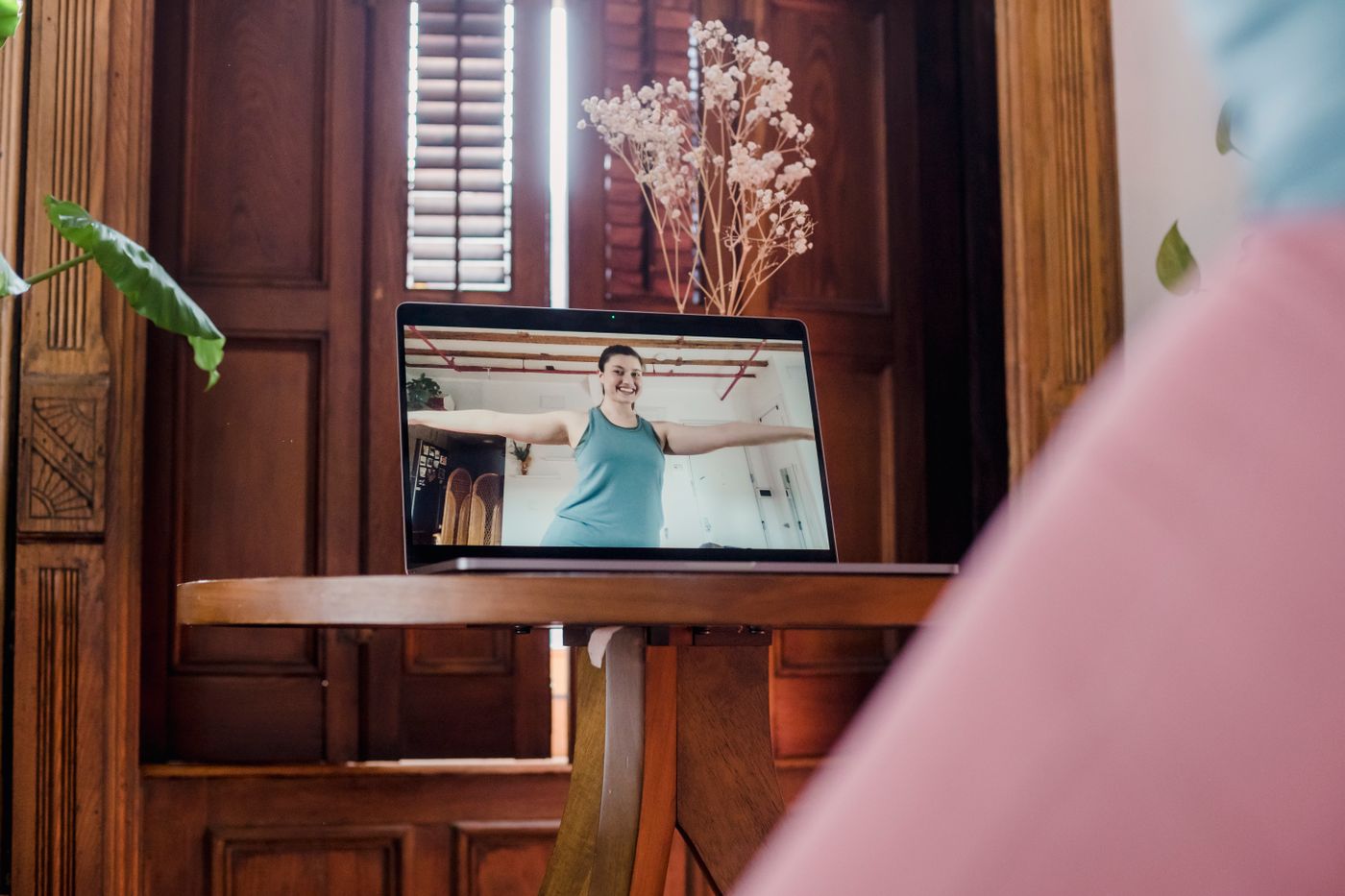
- الدقة. لا يكون الإطار أكثر حدّة من تدفّق الفيديو نفسه. يذكر مركز مساعدة YouTube أن الجودة التي تحصل عليها تعتمد، من بين عوامل أخرى، على سرعة الاتصال وحجم الشاشة والملف الأصلي المرفوع: فالفيديو المسجَّل بدقة قياسية (SD) لن يتوفر بدقة عالية (HD). شغّل الفيديو بملء الشاشة أولًا.
- الضغط. يُضغط الفيديو بشدة، لذا قد يُظهر الإطار كتلًا بكسلية صغيرة وتلطيخات حول الحواف، فتتحول إلى حواف خشنة في الصورة المقصوصة.
- ضبابية الحركة. الإطار الملتقط أثناء تحرك العنصر الرئيسي يحمل أثرًا ضبابيًا ممتدًا. ولا تستطيع أي صورة مقصوصة أن تجعله حادًّا.
أوقف الفيديو مؤقتًا عند لحظة يكون فيها كل شيء ساكنًا، وعطّل الترجمة النصية. وللصورة المصغّرة أو الصورة الشخصية (البورتريه)، تبقى الصورة الجديدة الملتقطة خيارًا أفضل، كما يشرح دليل معادلة مصغّرات يوتيوب.
شخصية من لعبة أو لقطة مشهد مُصيَّر (Render)
الصور المُصيَّرة هي الحالة الأفضل هنا. فالبرنامج يولّد الحواف بدلًا من أن تسجّلها عدسة، ولذلك تتميز الشخصية غالبًا بمحيط واضح ولا توجد فيها ضوضاء مستشعر.
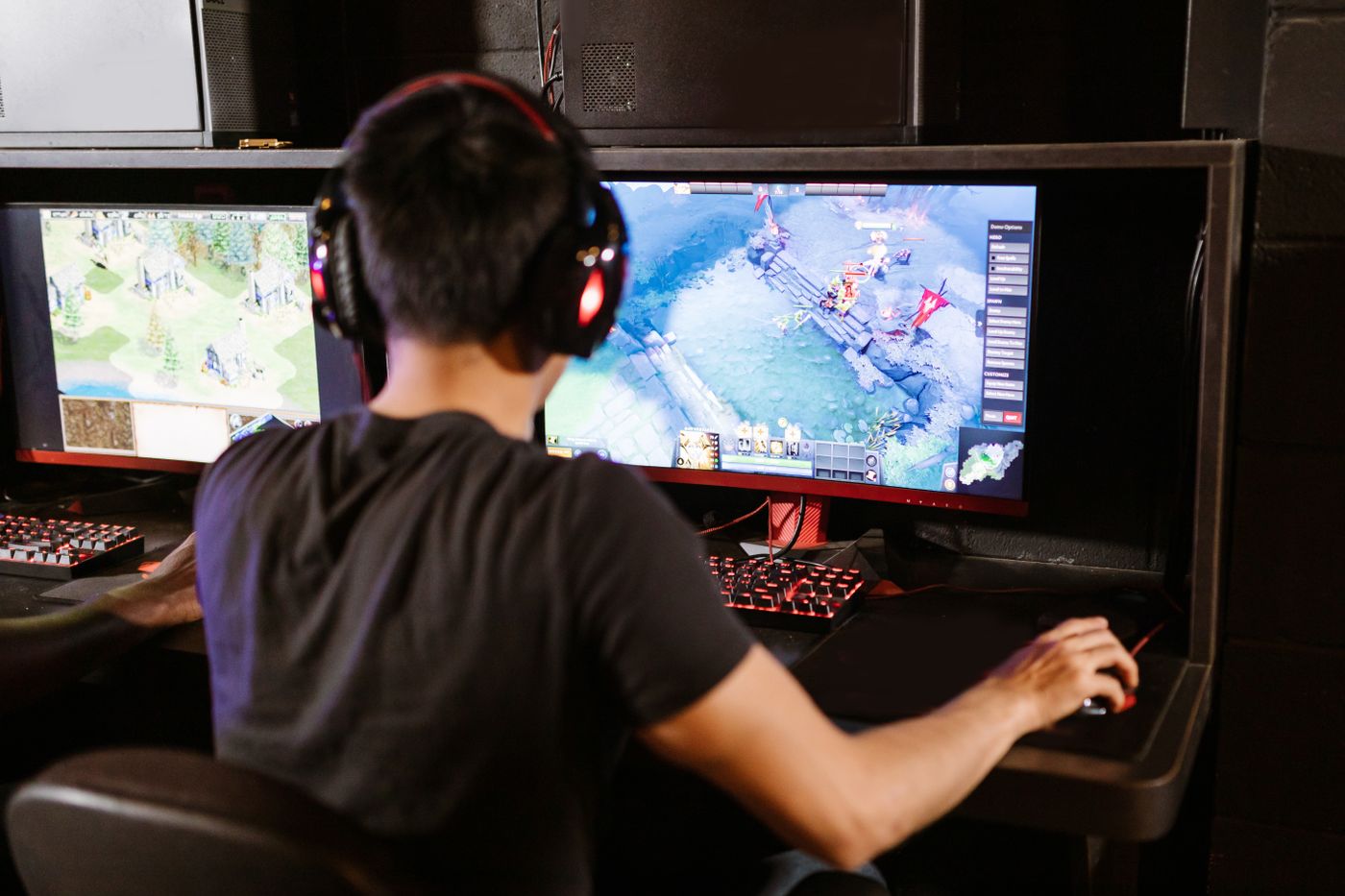
تظهر المشكلة فيما تعرضه اللعبة فوق المشهد. تشمل واجهة العرض أثناء اللعب (HUD) أشرطة الصحة والخريطة المصغّرة ونص الأهداف. وهذه العناصر، إضافة إلى الترجمة النصية ومؤشر الماوس إذا كانت أداة الالتقاط لديك تلتقطه، كلها بكسلات داخل اللقطة، وقد يُعامَل شريط الصحة فوق الشخصية على أنه جزء من العنصر الرئيسي. أخفِ الواجهة أولًا إذا كانت اللعبة تسمح بذلك. أما التوهج والدخان والنار فتندمج مع المشهد خلفها، لذا افحص هذه المناطق عن قرب.
خطآن شائعان: رقعة الشطرنج المدمجة والشاشة المصوَّرة
رقعة الشطرنج المدمجة في البكسلات. تعرض برامج تحرير الصور الأجزاء الشفافة من الطبقة على شكل رقعة شطرنج رمادية وبيضاء. وهي مجرد وسيلة عرض بصرية يرسمها البرنامج لا أكثر. وإذا التقطت لقطة شاشة لملف PNG شفاف، تتحول المربعات إلى بكسلات حقيقية ولا يحتوي الملف الجديد على أي شفافية. ارجع بدلًا من ذلك إلى الملف الأصلي.
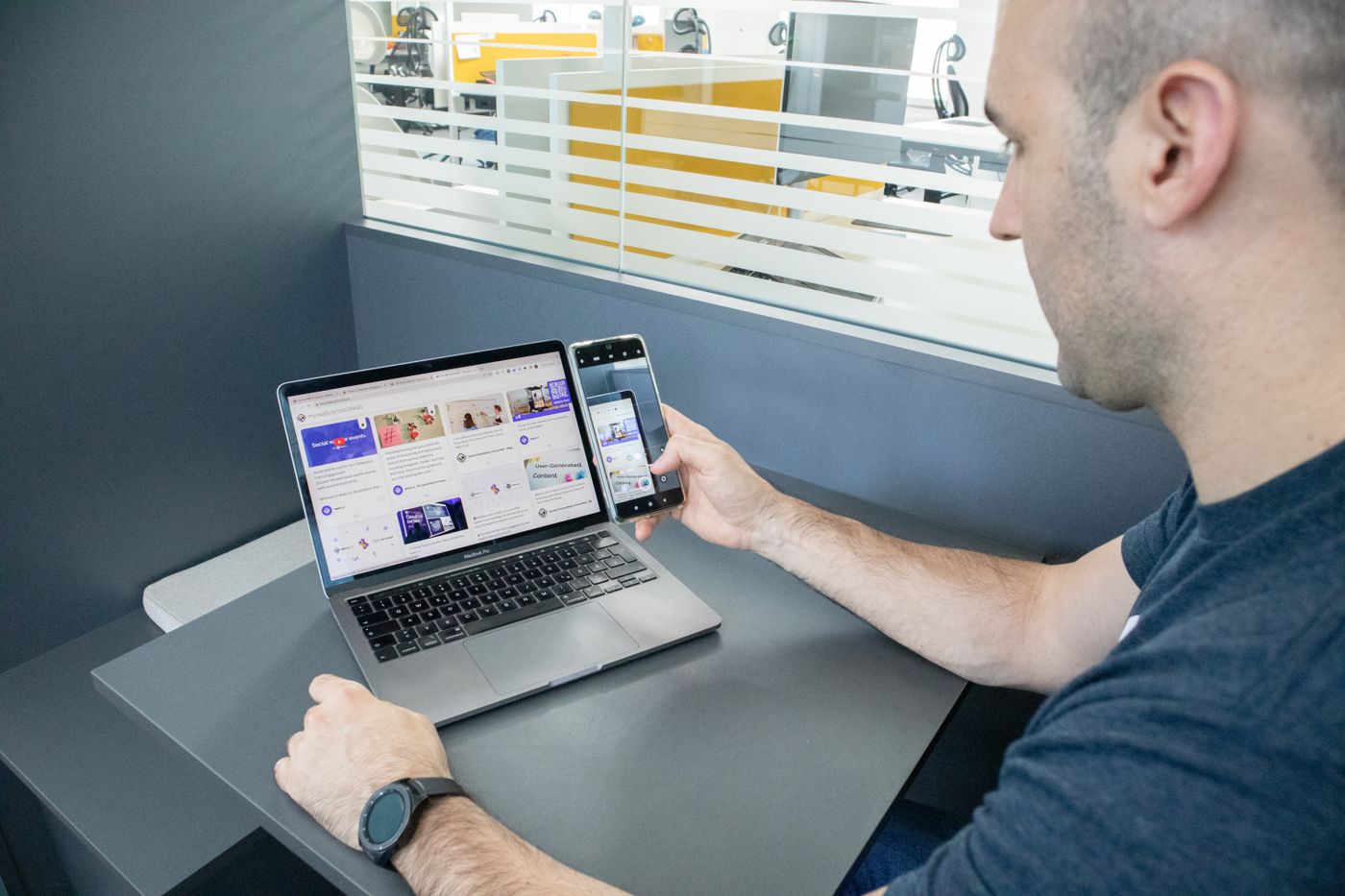
الشاشة المصوَّرة بالكاميرا. تصف Nikon ظاهرة moiré (المواريه) بأنها نمط جديد ينشأ عندما يتداخل نمطان. وفي صورة فوتوغرافية لشاشة، هذان النمطان هما شبكة بكسلات الشاشة وشبكة مستشعر الكاميرا، فقد تظهر أشرطة متموجة. أما لقطة الشاشة فتنسخ البكسلات مباشرة، وتحتفظ بها دون تغيير عند حفظها بصيغة PNG. وإذا اضطررت إلى تصوير شاشة بالكاميرا، فتذكر Nikon أن تغييرًا طفيفًا في زاوية الكاميرا قد يزيل المواريه أو يغيّره.
صدِّر بصيغة PNG وافحص الحافة
اختر PNG للنتيجة الشفافة. وبمجرد إضافة خلفية في المحرر، لا تعود النتيجة شفافة، فيصبح JPG أو WebP خيارين معقولين حينها؛ فصيغة التصدير من اختيارك، ويبقى PNG متاحًا. ويوضح دليل كيف تصنع PNG بخلفية شفافة في ثوانٍ كيف تتأكد من أن الملف شفاف فعلًا.
يتضمن تطبيق الويب والتطبيق المحمول دائمًا ظلًا ناعمًا يولّده الذكاء الاصطناعي. وعنصر الواجهة المسطّح ليس تحته سطح أرضي يسقط عليه الظل، لذا تأكد من أن الظل المولَّد يناسب تصميمك. ولا يمكن تعطيله إلا عبر HTTP API باستخدام shadow=none (راجع وثائق API). وأخيرًا، كبّر الصورة عند الحافة وابحث عن هالة فاتحة رفيعة أو بقايا جزء من الواجهة.
- screenshot
- background-removal
- video-frame
- game-screenshot
- transparent-png