Hintergrund aus einem Screenshot entfernen – geht das?
5 Min. Lesezeit

Ja, das geht. So schneiden Web-Screenshots, Videoframes und Game-Renders ab – plus zwei Fallen: eingebranntes Schachbrett und abfotografierter Bildschirm.
Ja. Ein Screenshot ist eine ganz normale Bilddatei, und ein Hintergrundentferner verarbeitet ihn wie jedes Foto. Der Screenshot selbst bringt kein Kamerarauschen mit, und seine Kanten können perfekt scharf sein, aber das Bild enthält womöglich gar kein fotografisches Motiv, nur Benutzeroberfläche, Text und einfarbige Flächen.
Die eigentliche Frage ist also, was die KI als Motiv behandelt. Dieser Guide behandelt drei Screenshots: ein Element von einer Webseite, einen Frame aus einem Video und eine Figur aus einem Spiel. Außerdem geht es um zwei Fehler, die einen guten Screenshot ruinieren.
Was ein Hintergrundentferner in einem Screenshot sieht
Die KI behält, was sie als Hauptmotiv erkennt. In einem Screenshot sind eine Person, eine Symbolleiste und ein Produktbild alle nur farbige Pixel, also kann jedes davon als Motiv gelten. Prüfe das Ergebnis, bevor du exportierst.
Bei remover.bg ist ein besserer Screenshot die verlässliche Lösung für ein falsches Ergebnis. Apple Support nennt Umschalt-Befehl-4 für einen ausgewählten Bereich des Mac-Bildschirms, und Microsoft Support nennt Windows-Logo-Taste + Umschalt + S für das Snipping Tool. Speichere als PNG, JPEG oder WebP. Bei einem Mac mit HDR-Option für Screenshots speichert HDR laut Apple als HEIF, und das wird nicht akzeptiert – wähle also SDR. Jedes Bild darf bis zu 25 MB groß sein, und Vollbild-Screenshots können groß ausfallen, also schneide das Bild zu.
Ein Produkt oder Element von einer Webseite oder aus einer App
Schneide zuerst auf das eine Element zu. Liegen Adressleiste, Menüs und benachbarte Seiteninhalte mit im Bildausschnitt, muss die KI raten, welches Objekt du meinst.
Schau dann, was dahinter liegt. Webseiten setzen ein Produkt oft auf eine einfarbige weiße oder hellgraue Fläche, und ein weißes Produkt auf einer weißen Fläche bietet der KI zu wenig Kontrast, um die Kante zu finden – achte also auf einen übrig gebliebenen hellen Saum. Öffne das Bild zuerst in der größten verfügbaren Größe, denn das Hineinzoomen in eine Miniaturansicht vergrößert die Abmessungen, nicht die Details. Ein zweidimensionales Logo ist ein eigener Fall und wird in Logo freistellen: Hintergrund entfernen in Sekunden behandelt.
Ein Screenshot ist nur eine Kopie und gibt dir keine Erlaubnis, das Bild eines anderen weiterzuverwenden. Das ist keine Rechtsberatung; Produktfotos und Urheberrecht erklärt die Grundlagen.
Ein Frame aus einem Video
Ein Videoframe hat drei Grenzen, die du nach dem Screenshot nicht mehr beheben kannst.
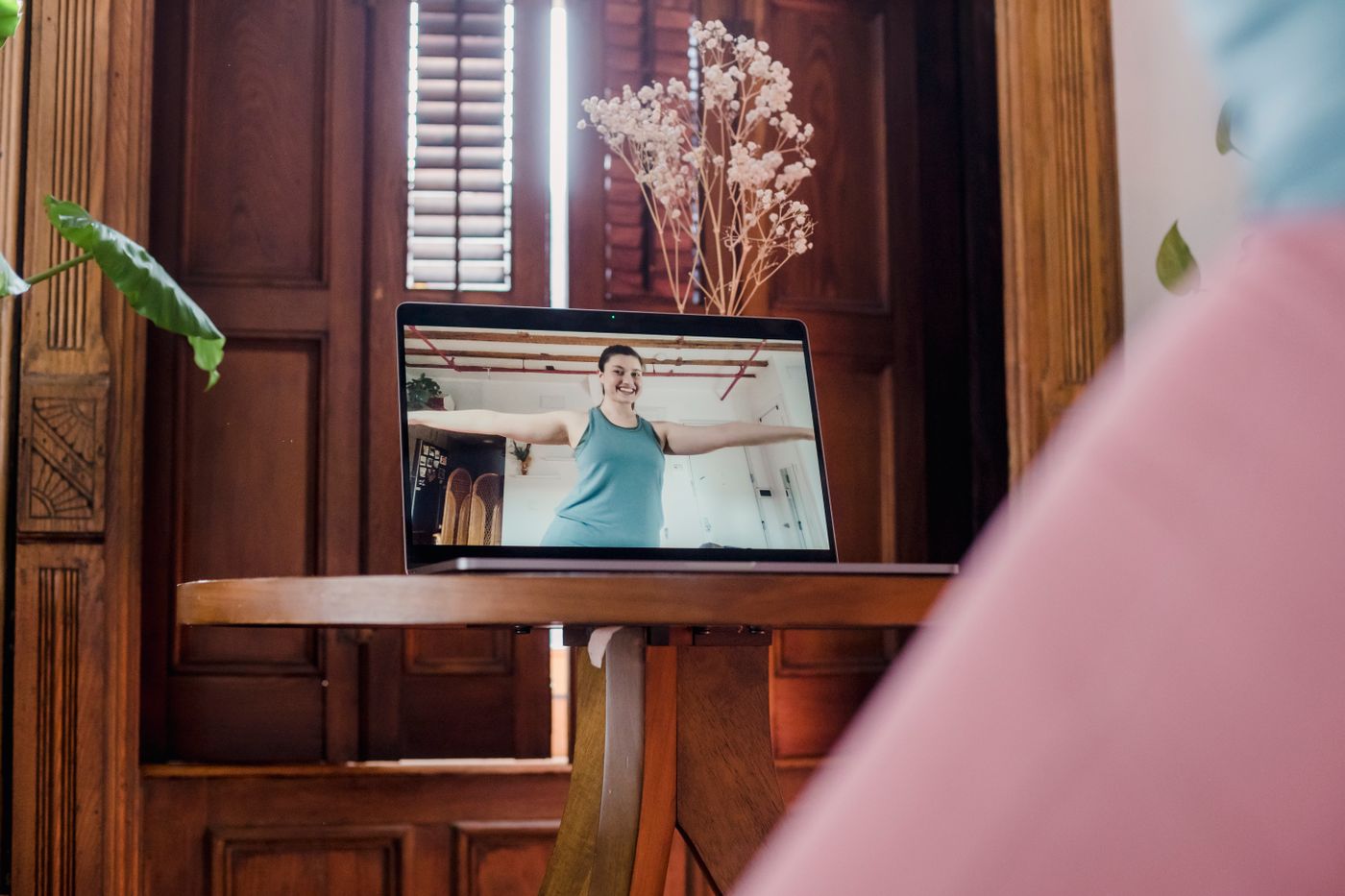
- Auflösung. Der Frame ist nur so scharf wie der Videostream. Die YouTube-Hilfe sagt, die Qualität, die du bekommst, hänge unter anderem von Verbindungsgeschwindigkeit, Bildschirmgröße und dem ursprünglichen Upload ab: Ein in Standardauflösung (SD) aufgenommenes Video steht nicht in High Definition (HD) zur Verfügung. Spiele das Video zuerst im Vollbildmodus ab.
- Komprimierung. Video wird stark komprimiert, deshalb kann ein Frame kleine Blöcke und Schlieren an den Kanten zeigen, die im Freisteller zu rauen Kanten werden.
- Bewegungsunschärfe. Ein Frame, der aufgenommen wurde, während sich das Motiv bewegt, enthält eine weiche Schliere. Kein Freisteller macht sie wieder scharf.
Halte das Video an einer Stelle an, an der sich nichts bewegt, und schalte die Untertitel aus. Für ein Thumbnail oder Porträt ist ein neu aufgenommenes Foto die bessere Wahl, wie die YouTube-Thumbnail-Formel erklärt.
Eine Spielfigur oder ein Render-Screenshot
Gerenderte Bilder sind hier der günstigste Fall. Die Software berechnet die Kanten, statt dass ein Objektiv sie aufnimmt, deshalb hat eine Figur oft eine klare Kontur und kein Sensorrauschen.
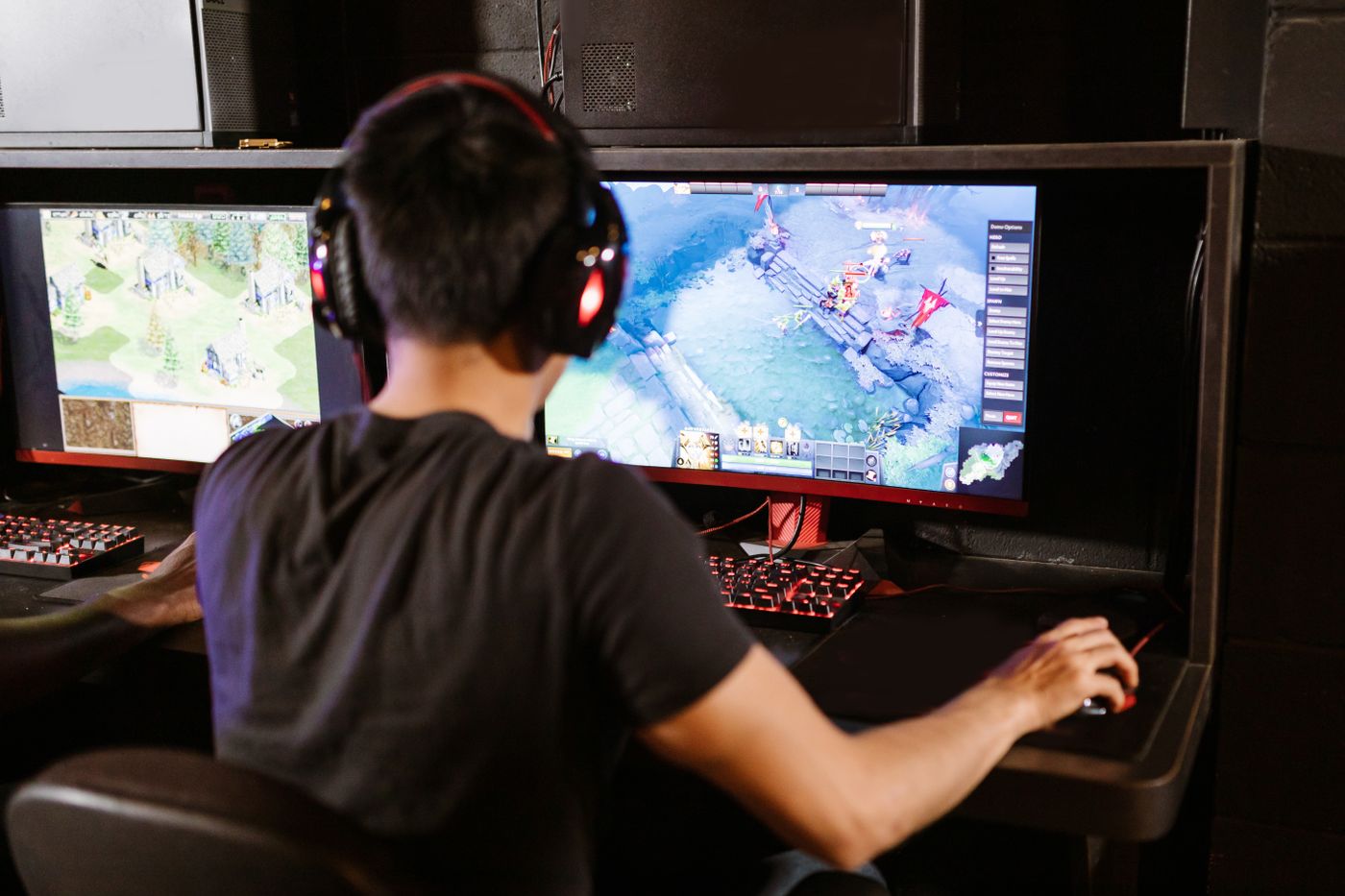
Probleme macht das, was das Spiel darüberlegt. Das Heads-up-Display (HUD) umfasst Lebensbalken, eine Minimap und Missionstext. Diese Elemente sind, ebenso wie Untertitel und der Mauszeiger, falls dein Screenshot-Tool ihn mit aufnimmt, Pixel im Screenshot, und ein Lebensbalken über einer Figur kann als Teil des Motivs interpretiert werden. Blende die Benutzeroberfläche zuerst aus, wenn das Spiel es erlaubt. Leuchteffekte, Rauch und Feuer verschmelzen mit der Szene dahinter, prüfe diese Bereiche also genau.
Zwei Fallen: das eingebrannte Schachbrett und der abfotografierte Bildschirm
Das eingebrannte Schachbrett. Bildbearbeitungsprogramme zeigen die transparenten Bereiche einer Ebene als grau-weißes Schachbrettmuster. Das ist nur eine Anzeige. Wenn du einen Screenshot von einem transparenten PNG machst, werden die Quadrate zu echten Pixeln, und die neue Datei hat keine Transparenz. Geh stattdessen zur Originaldatei zurück.
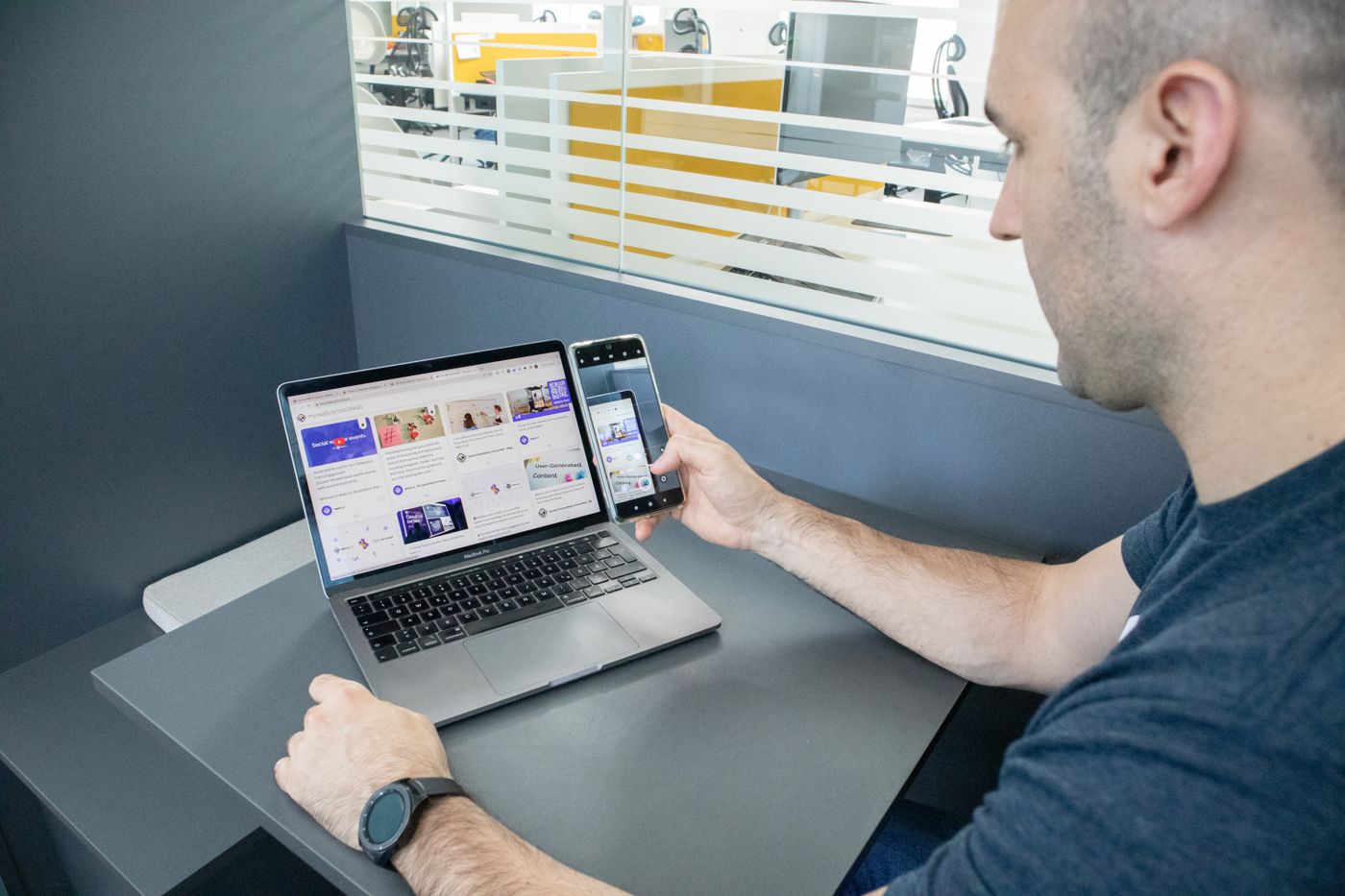
Der abfotografierte Bildschirm. Nikon beschreibt Moiré als ein neues Muster, das entsteht, wenn sich zwei Muster überlagern. Bei einem Foto von einem Bildschirm sind diese beiden Muster das Pixelraster des Bildschirms und das Sensorraster der Kamera, deshalb können wellige Streifen auftauchen. Ein Screenshot kopiert die Pixel direkt und behält sie, als PNG gespeichert, unverändert. Wenn du einen Bildschirm unbedingt fotografieren musst, kann laut Nikon eine kleine Änderung des Kamerawinkels das Moiré verschwinden lassen oder verändern.
Als PNG exportieren und die Kante prüfen
Wähle PNG für das transparente Ergebnis. Sobald du im Editor einen Hintergrund hinzufügst, ist das Ergebnis nicht mehr transparent; dann sind JPG oder WebP sinnvolle Optionen. Das Exportformat kannst du frei wählen, und PNG bleibt verfügbar. Hintergrund transparent machen: PNG in Sekunden zeigt, wie du prüfst, ob eine Datei wirklich transparent ist.
Die Web- und die mobile App fügen immer einen weichen, KI-generierten Schatten hinzu. Ein zweidimensionales UI-Element hat keinen Boden, auf den ein Schatten fallen könnte, also prüfe, ob der generierte Schatten zu deinem Layout passt. Nur die HTTP-API kann ihn mit shadow=none abschalten (siehe die API-Dokumentation). Zoome zum Schluss an die Kante und suche nach einem hellen Saum oder einem übrig gebliebenen Stück Benutzeroberfläche.
- screenshot
- background-removal
- video-frame
- game-screenshot
- transparent-png