Poți elimina fundalul dintr-o captură de ecran?
5 min de citire

Da, o captură de ecran merge ca imagine de intrare. Vezi cum se comportă capturile web, cadrele video și randările din jocuri, plus două capcane de evitat.
Da. O captură de ecran este un fișier de imagine obișnuit, iar un program de eliminare a fundalului o procesează ca pe orice fotografie. Captura în sine nu adaugă zgomot de imagine, iar marginile pot fi perfect clare, dar imaginea poate să nu conțină niciun subiect fotografic, ci doar interfață, text și culoare uniformă.
Așadar, adevărata întrebare este ce va considera AI-ul drept subiect. Acest ghid acoperă trei capturi: un element dintr-o pagină web, un cadru dintr-un videoclip și un personaj dintr-un joc. Acoperă și două greșeli care strică o captură bună.
Ce vede un program de eliminare a fundalului într-o captură de ecran
AI-ul păstrează ceea ce interpretează drept subiect principal. Într-o captură de ecran, o persoană, o bară de instrumente și o poză de produs sunt toate doar pixeli colorați, așa că oricare dintre ele poate fi interpretat drept subiect. Verifică rezultatul înainte să exporți.
Cu remover.bg, remedierea sigură pentru un rezultat greșit este o captură mai bună. Asistență Apple indică Shift-Command-4 pentru o porțiune selectată de pe ecranul unui Mac, iar Asistență Microsoft indică tasta cu sigla Windows + Shift + S pentru Snipping Tool (Instrument de decupare). Salvează ca PNG, JPEG sau WebP. Pe un Mac cu opțiune de captură HDR, Apple spune că HDR salvează în HEIF, care nu este acceptat, așa că alege SDR. Fiecare imagine poate avea până la 25 MB, iar capturile pe tot ecranul pot fi mari, așa că taie imaginea.
Un produs sau un element capturat dintr-o pagină web sau o aplicație
Taie mai întâi imaginea astfel încât să rămână doar elementul dorit. Dacă bara de adrese, meniurile și conținutul învecinat al paginii se află în zona capturată, AI-ul trebuie să ghicească ce obiect vrei.
Apoi uită-te ce se află în spatele lui. Paginile web așază adesea un produs pe un fundal simplu, alb sau gri deschis, iar un produs alb pe un fundal alb oferă AI-ului prea puțin contrast ca să găsească marginea, așa că verifică dacă a rămas pe margine o franjură palidă (halou). Deschide mai întâi poza la cea mai mare dimensiune, pentru că mărirea unei miniaturi adaugă dimensiune, nu detaliu. Un logo plat (bidimensional, fără umbre sau relief) este un caz aparte, tratat în cum elimini fundalul unui logo.
O captură de ecran este doar o copie și nu îți dă nicio permisiune să refolosești poza altcuiva. Acesta nu este un sfat juridic; noțiunile de bază le găsești în drepturi de autor pe pozele de produs.
Un cadru capturat dintr-un videoclip
Un cadru video are trei limite pe care nu le mai poți repara după captură.
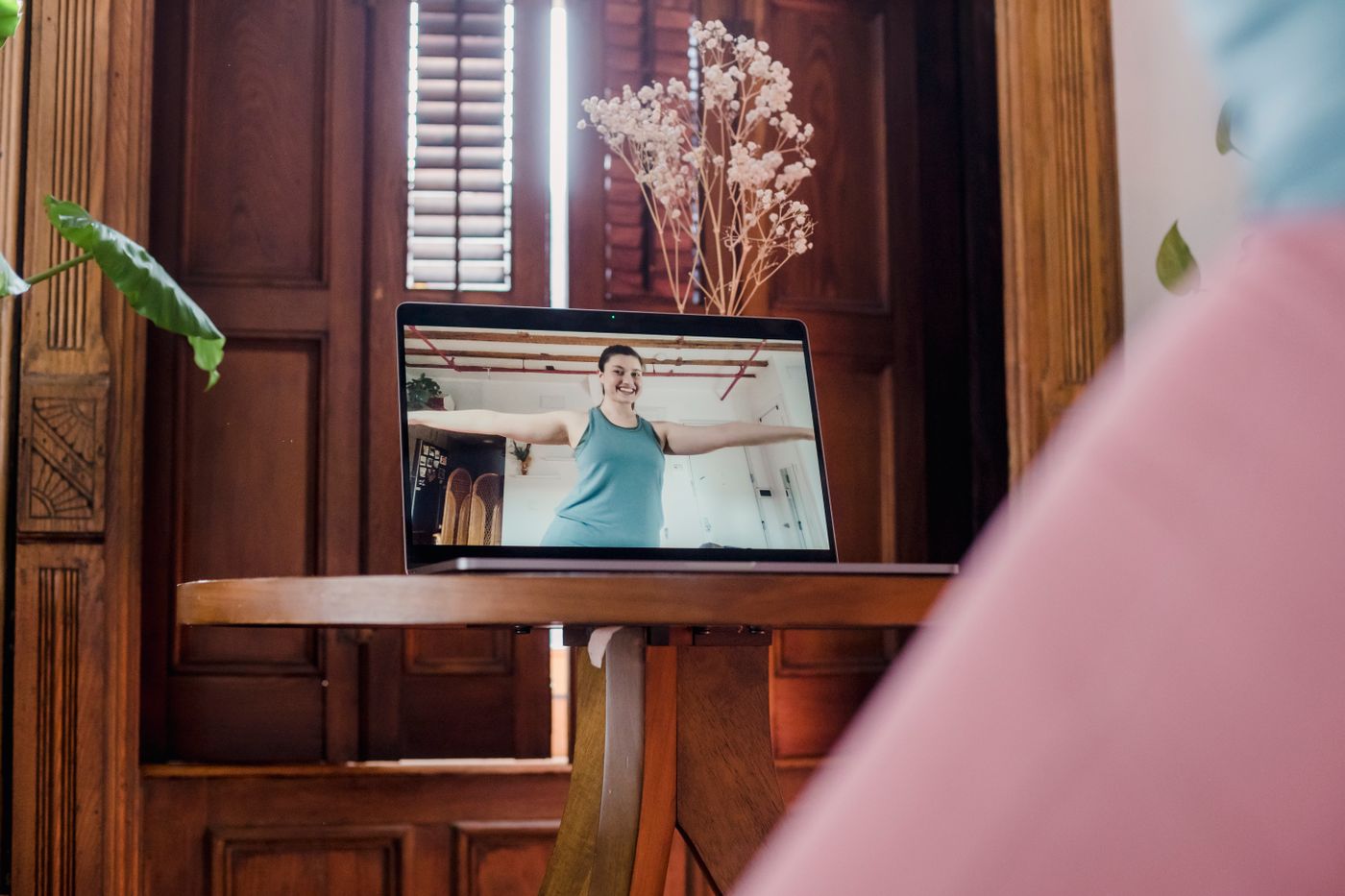
- Rezoluția. Cadrul este cel mult la fel de clar ca fluxul video. Ajutor YouTube spune că calitatea pe care o primești depinde, printre altele, de viteza conexiunii, de dimensiunea ecranului și de fișierul încărcat inițial: un videoclip înregistrat în definiție standard (SD) nu va fi disponibil în înaltă definiție (HD). Redă mai întâi videoclipul pe tot ecranul.
- Compresia. Videoclipul este comprimat puternic, așa că un cadru poate arăta mici blocuri și pete întinse în jurul marginilor, care devin margini aspre în decupaj.
- Neclaritatea de mișcare. Un cadru surprins în timp ce subiectul se mișcă conține o dâră difuză. Niciun decupaj nu o poate face clară.
Oprește videoclipul într-un moment în care nimic nu se mișcă și dezactivează subtitrările. Pentru o miniatură sau un portret, o poză nouă este alegerea mai bună, cum explică formula miniaturii YouTube.
O captură de personaj de joc sau de randare
Imaginile randate sunt cazul cel mai favorabil aici. Programul calculează marginile, în loc ca un obiectiv să le înregistreze, așa că un personaj are adesea un contur clar și niciun zgomot de senzor.
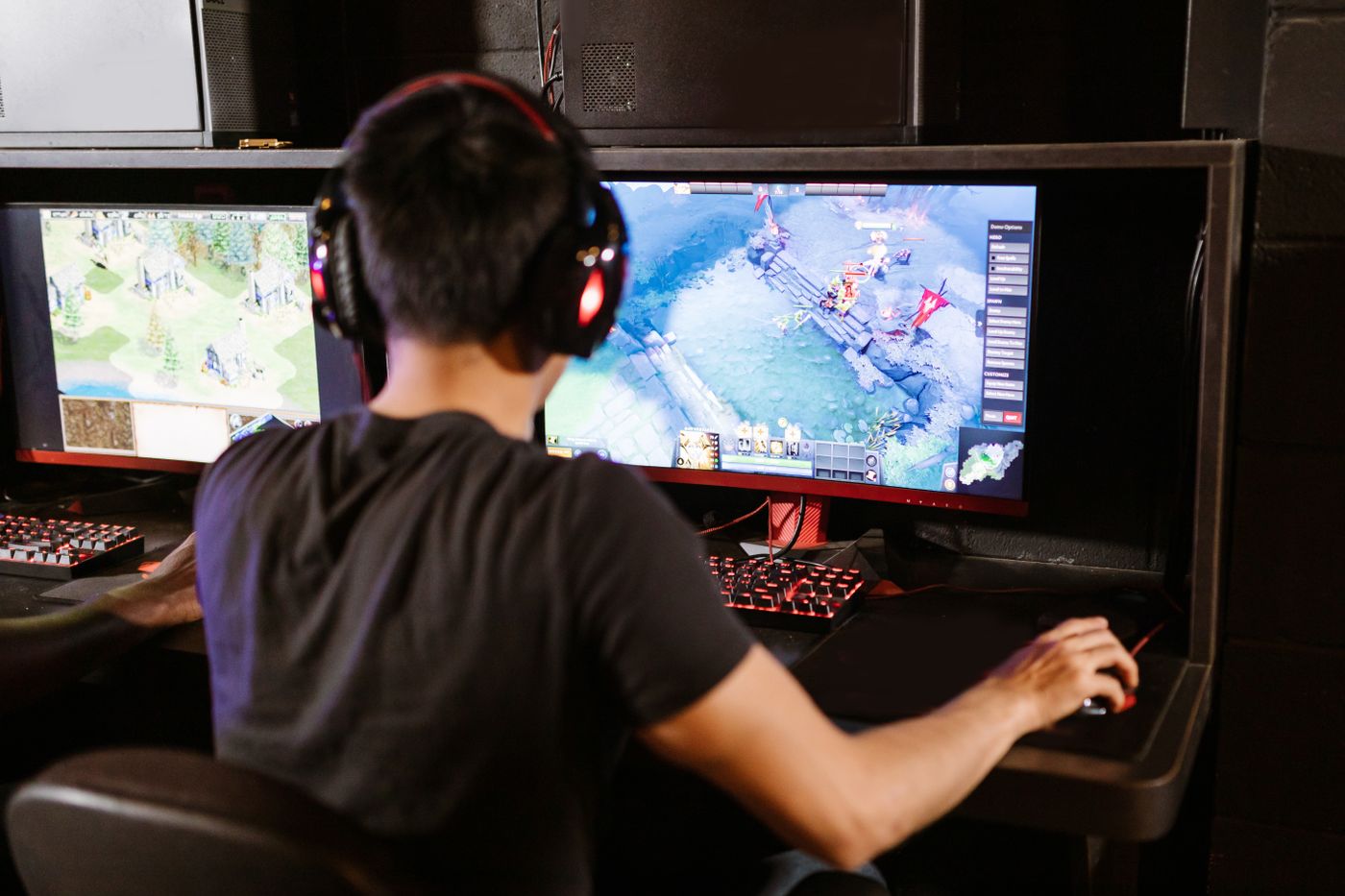
Problemele apar din ceea ce suprapune jocul peste scenă. Interfața suprapusă (HUD, de la heads-up display) înseamnă bare de viață, o minihartă și textul obiectivelor. Acestea, plus subtitrările și cursorul mouse-ului, dacă instrumentul tău de captură îl include, sunt pixeli în captură, iar o bară de viață deasupra unui personaj poate fi interpretată ca parte din subiect. Ascunde mai întâi interfața, dacă jocul permite. Efectele de strălucire, fumul și focul se contopesc cu scena din spatele lor, așa că inspectează atent zonele respective.
Două capcane: carourile încorporate în pixeli și ecranul fotografiat
Carourile încorporate în pixeli. Programele de editare foto afișează părțile transparente ale unui strat sub forma unui model în carouri gri și alb. Este doar un ajutor vizual al programului. Dacă faci o captură de ecran unui PNG transparent, pătratele devin pixeli reali, iar noul fișier nu mai are transparență. Întoarce-te în schimb la fișierul original.
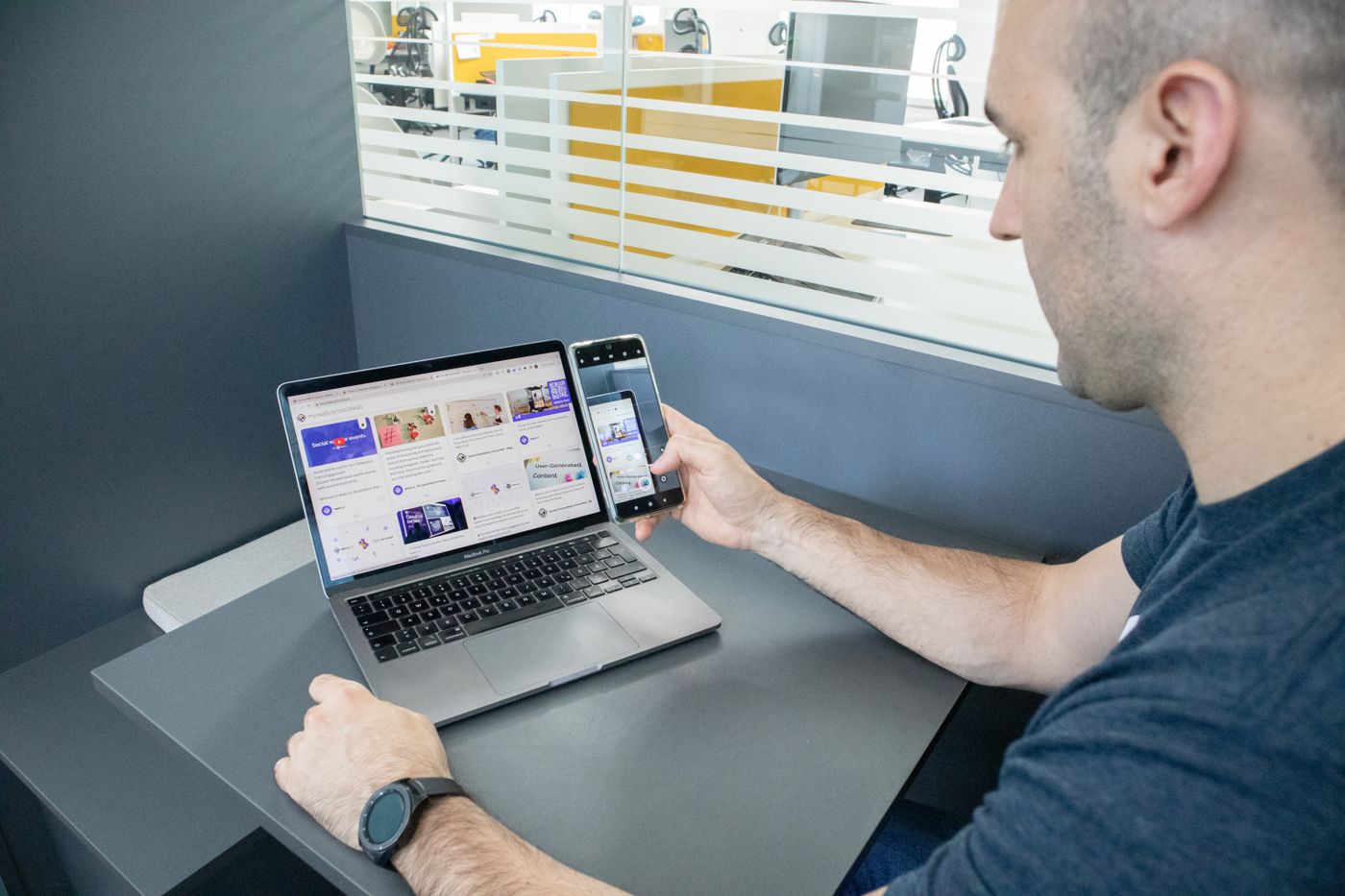
Ecranul fotografiat. Nikon descrie moiré-ul (efectul de interferență) ca pe un model nou, creat atunci când două modele se suprapun. Într-o poză cu un ecran, cele două modele sunt grila de pixeli a ecranului și grila senzorului camerei, așa că pot apărea benzi ondulate. O captură de ecran copiază pixelii direct și, salvată ca PNG, îi păstrează neschimbați. Dacă trebuie totuși să fotografiezi un ecran, Nikon spune că o mică schimbare a unghiului camerei poate elimina sau modifica moiré-ul.
Exportă ca PNG și verifică marginea
Alege PNG pentru rezultatul transparent. Odată ce adaugi un fundal în editor, rezultatul nu mai este transparent, așa că JPG sau WebP sunt alegeri rezonabile acolo; formatul de export îl alegi tu, iar PNG rămâne disponibil. Cum faci un PNG transparent în câteva secunde arată cum confirmi că un fișier este cu adevărat transparent.
Aplicațiile web și mobile includ întotdeauna o umbră moale generată de AI. Un element de interfață bidimensional nu are sub el nicio suprafață pe care să cadă o umbră, așa că verifică dacă umbra generată se potrivește cu designul tău. Doar API-ul HTTP o poate dezactiva, cu shadow=none (vezi documentația API). În final, mărește marginea și caută o franjură palidă (halou) sau o bucată de interfață rămasă.
- screenshot
- background-removal
- video-frame
- game-screenshot
- transparent-png