Poți elimina fundalul, dar să păstrezi umbra?
5 min de citire

Umbra din poză pleacă odată cu fundalul. Vezi ce o înlocuiește, cum recunoști o zonă rămasă și când e mai bine să renunți complet la decupaj.
Ai fotografiat un produs sau o mașină în lumină puternică, umbra arăta bine, iar acum vrei fundalul eliminat, dar umbra păstrată. Umbra din poza ta nu poate rămâne așa cum a fost, pentru că nu este un obiect separat. Face parte din fundal.
Ce poți obține este un înlocuitor: o umbră nouă, moale, generată pentru decupaj. Articolul explică de ce umbra originală dispare, unde poate fi dezactivat înlocuitorul, cum îl verifici, cum arată pe fiecare fundal și când e mai bine să renunți la decupaj.
De ce dispare umbra originală odată cu fundalul
O umbră este podeaua, masa sau peretele din poza ta, făcut mai întunecat acolo unde subiectul blochează lumina. Fiecare pixel de umbră este un pixel din vechea suprafață, doar mai întunecat.
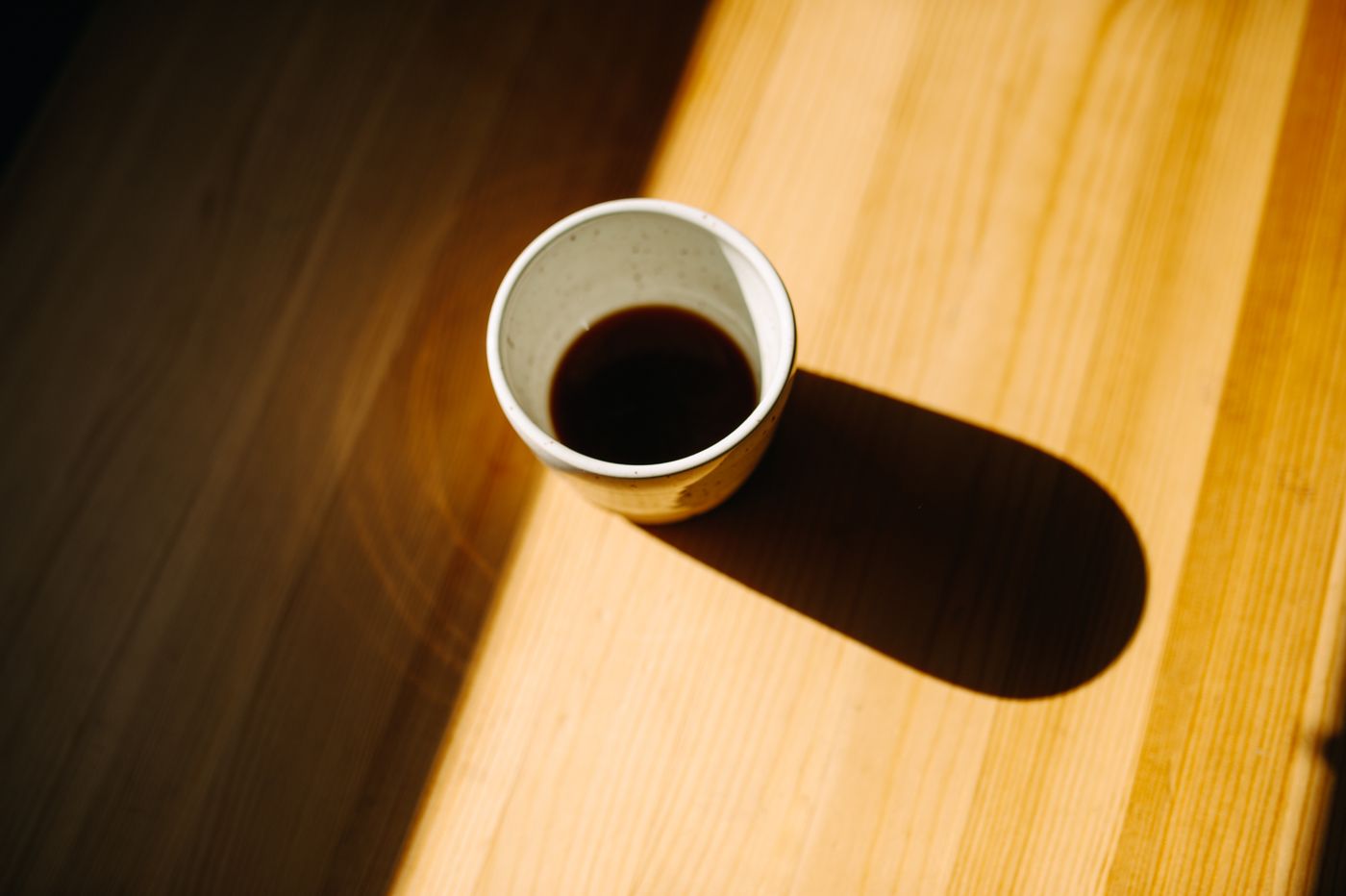
Eliminarea fundalului stabilește care pixeli aparțin subiectului și care aparțin restului, iar zona mai întunecată de pe podea aparține restului. Dacă un decupaj ar păstra-o, ai duce o bucată din vechea suprafață în imaginea nouă: o formă gri cu margine ascuțită, care nu se potrivește cu nimic din spatele ei.
Ce primești în schimb
remover.bg îți oferă o umbră generată. În aplicația web și în aplicația mobilă, rezultatele vin cu o umbră moale, creată de un model AI. Ea urmărește forma subiectului și locul unde subiectul atinge solul. Nu e nimic de reglat manual, iar aplicațiile nu au niciun comutator prin care s-o oprești.
Doar API-ul HTTP poate lăsa umbra deoparte. Parametrul shadow primește auto, valoarea implicită, sau none, care returnează un decupaj fără umbră; îl găsești în documentația API. Folosește none când îți vei adăuga mai târziu propria umbră.
Umbra face parte din transparența imaginii. Specificația PNG descrie valoarea alfa a fiecărui pixel drept gradul lui de opacitate, așa că o umbră poate fi alcătuită din pixeli întunecați, parțial transparenți, care se estompează și lasă orice fundal să se vadă prin ei.
Umbra este generată, nu copiată, așa că nu te aștepta ca direcția și lungimea umbrei tale originale să fie reproduse; compară-le înainte să exporți. De asemenea, când subiectul nu atinge solul, de exemplu un portret încadrat până la piept, nu există un punct de contact vizibil, așa că privește atent rezultatul.
Cum recunoști o zonă rămasă
AI-ul păstrează tot ce interpretează drept parte din subiect, așa că o zonă întunecată de la bază poate ajunge în rezultat ca o bucată din vechea suprafață. Verifică înainte să exporți: deschide fila Color (fundal de culoare uniformă) din editor, alege o culoare intens saturată, cum ar fi verdele aprins, și privește baza subiectului.
- O umbră generată este o variantă mai închisă și mai moale a culorii tale, care se estompează treptat și rămâne lipită de baza subiectului.
- O zonă rămasă este gri sau de o nuanță nepotrivită, adesea cu margine ascuțită, și nu se îmbină cu culoarea nouă.
Soluția sigură este o fotografie sursă mai bună, făcută în lumină mai moale, ca marginea umbrei să fie mai puțin ascuțită.
Cum se comportă umbra pe fiecare fundal
Umbra generată merge împreună cu decupajul pe orice fundal alegi; se schimbă doar felul în care arată.
- Transparent: umbra este păstrată sub formă de pixeli parțial transparenți, care întunecă tot ce se află în spatele lor.
- Color și Gradient: umbra întunecă culoarea ta. Pe o culoare foarte închisă nu mai rămâne mare lucru de întunecat, așa că e normal să fie greu de observat.
- Images și Upload: umbra este generată după forma subiectului și locul unde acesta atinge solul, nu după fotografia de fundal. Dacă fundalul are alt unghi al camerei sau altă direcție a luminii, umbra poate să nu se potrivească cu scena. Verificările din Cum schimbi fundalul oricărei poze în câteva secunde acoperă acest caz.
- Blur: fundalul este propria ta fotografie, estompată, așa că verifică dacă vechea umbră se mai vede ca o zonă întunecată și moale lângă umbra nouă.
Editorul web are și o umbră proiectată (drop shadow) separată, cu comutator pornit/oprit și controale pentru culoare, opacitate, estompare, distanță și unghi. Două umbre orientate în direcții diferite arată nenatural, așa că compară-le înainte să exporți. Ghidul Cum adaugi umbre realiste în poze cu remover.bg explică fiecare control.
Când fotografiezi direct pe suprafața finală
Uneori umbra fotografiată este chiar motivul pozei.
- O umbră lungă și dură, de la soarele aflat jos pe cer. Umbra generată este moale, așa că nu te aștepta s-o reproducă. Articolul Lumină dură vs lumină moale: regula fotografiei de produs explică în ce situații merită păstrate umbrele cu margini ascuțite.
- O umbră folosită ca element de design, de exemplu lumina de la fereastră pe peretele din spatele unei vaze. Peretele și umbra sunt chiar imaginea.
- O mașină pe solul real unde va fi vândută. Umbra aceea este deja cea adevărată; elimină fundalul mașinii doar când ai nevoie de alt decor, așa cum este descris în Eliminare fundal auto: geamuri curate și umbre reale.
Păstrezi poza sau îi elimini fundalul
Dacă prin îndepărtarea suprafeței ai pierde ceea ce îți place la poză, păstreaz-o. Dacă umbra a fost doar o consecință întâmplătoare a luminii, elimină fundalul și lasă umbra generată să împiedice subiectul să pară că plutește.
- background-removal
- shadows
- product-photography
- car-photos
- api