Bisakah Menghapus Background tapi Mempertahankan Bayangan?
4 menit baca

Bayangan asli di foto ikut hilang bersama background. Inilah penggantinya, cara mengenali bercak sisa, dan kapan hasil potong sebaiknya dilewati.
Anda memotret produk atau mobil di bawah cahaya yang kuat, bayangannya tampak bagus, dan sekarang Anda ingin backgroundnya hilang tetapi bayangannya tetap ada. Bayangan asli di foto Anda tidak bisa bertahan seperti semula, karena bayangan bukan objek yang terpisah. Ia bagian dari background.
Yang bisa Anda dapatkan adalah penggantinya: bayangan baru yang lembut, dibuat khusus untuk hasil potong. Artikel ini membahas mengapa bayangan asli ikut hilang, di mana bayangan pengganti itu bisa dimatikan, cara memeriksanya, tampilannya di tiap background, dan kapan sebaiknya Anda tidak menghapus background sama sekali.
Mengapa Bayangan Asli Ikut Hilang Bersama Background
Bayangan adalah lantai, meja, atau dinding di foto Anda yang menjadi lebih gelap di bagian yang cahayanya terhalang subjek. Setiap piksel bayangan adalah piksel permukaan lama, hanya saja lebih gelap.
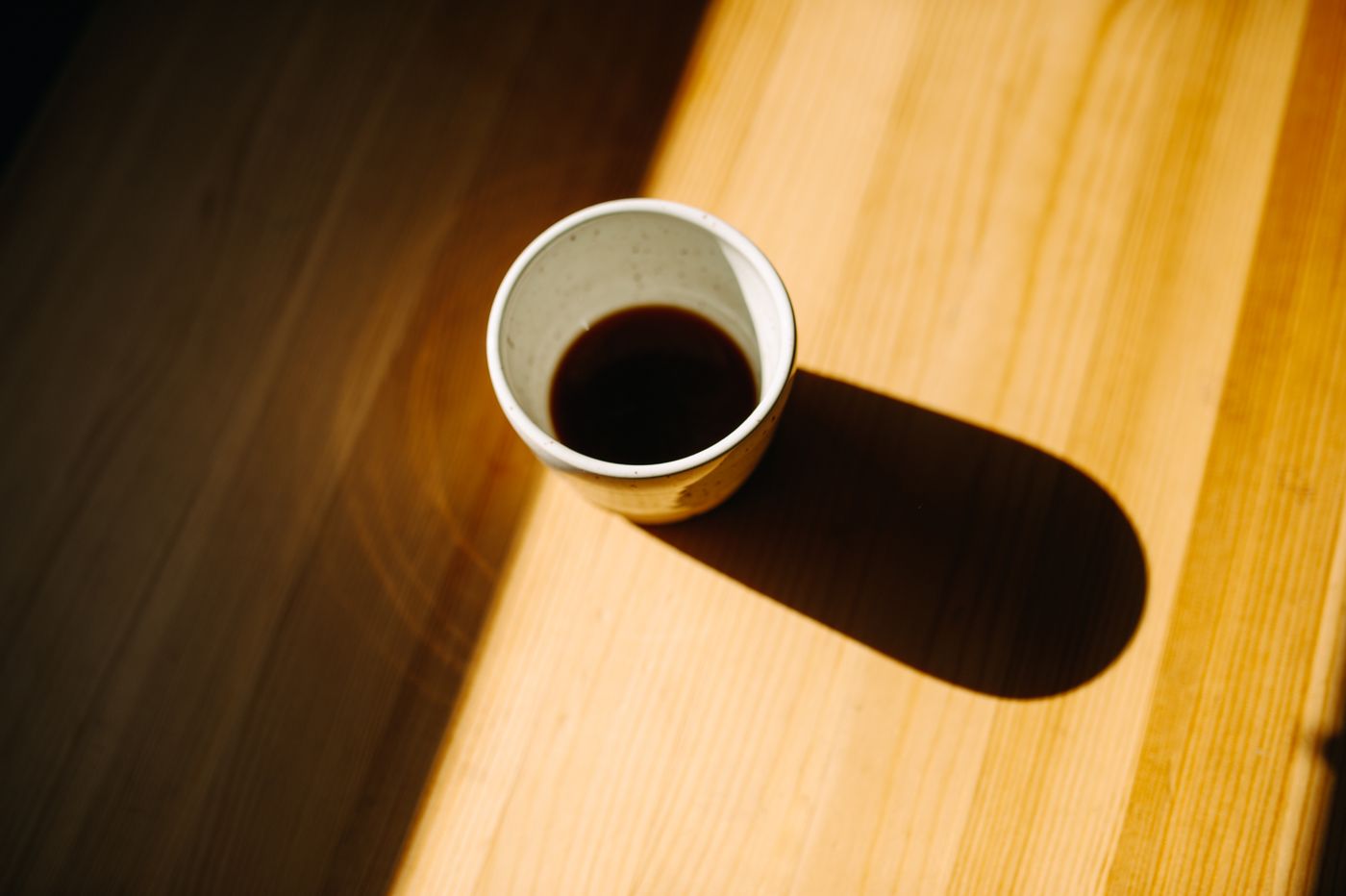
Penghapusan background menentukan piksel mana yang termasuk subjek dan piksel mana yang termasuk segala hal lainnya, dan bercak gelap di lantai termasuk segala hal lainnya. Seandainya hasil potong mempertahankannya, Anda akan membawa potongan permukaan lama ke gambar baru: bentuk abu-abu bertepi tajam yang tidak cocok dengan apa pun di belakangnya.
Apa yang Anda Dapatkan sebagai Gantinya
remover.bg memberi Anda bayangan buatan. Di aplikasi web maupun aplikasi mobile, hasilnya disertai bayangan lembut yang dibuat oleh model AI. Bayangan itu mengikuti bentuk subjek dan titik tempat subjek menyentuh lantai. Tidak ada yang bisa disetel secara manual, dan aplikasinya tidak menyediakan tombol untuk mematikannya.
Hanya API HTTP yang bisa menghasilkan gambar tanpa bayangan. Parameter shadow pada API itu menerima auto, yaitu nilai bawaannya, atau none, yang mengembalikan hasil potong tanpa bayangan; dokumentasi API mencantumkannya. Gunakan none bila Anda akan menambahkan bayangan sendiri nanti.
Bayangan itu bagian dari transparansi gambar. Spesifikasi PNG menjelaskan nilai alpha tiap piksel sebagai tingkat opasitasnya, sehingga bayangan bisa terdiri dari piksel gelap yang sebagian tembus pandang, yang memudar dan membiarkan background apa pun di belakangnya terlihat.
Bayangan buatan itu dihasilkan, bukan disalin, jadi jangan berharap arah dan panjang bayangan asli Anda akan direproduksi; bandingkan keduanya sebelum mengekspor. Selain itu, bila subjek tidak menyentuh lantai, misalnya foto potret yang dipotong setinggi dada, tidak ada titik sentuh yang terlihat, jadi perhatikan hasilnya dengan saksama.
Cara Mengenali Bercak Sisa
AI mempertahankan apa pun yang ia anggap bagian dari subjek, sehingga area gelap di bagian bawah subjek bisa ikut muncul di hasil sebagai potongan permukaan lama. Periksa sebelum mengekspor: buka tab Color di editor (latar warna polos), pilih warna yang sangat jenuh seperti hijau cerah, lalu perhatikan bagian bawah subjek.
- Bayangan buatan berupa versi warna Anda yang lebih gelap dan lembut, memudar secara bertahap, dan tetap menempel di bagian bawah subjek.
- Bercak sisa berwarna abu-abu atau bernuansa warna yang salah, sering kali bertepi tajam, dan tidak menyatu dengan warna yang baru.
Cara yang paling andal untuk mengatasinya adalah foto sumber yang lebih baik, dipotret dalam cahaya yang lebih lembut sehingga tepi bayangannya tidak terlalu tajam.
Perilaku Bayangan di Setiap Background
Bayangan buatan ikut bersama hasil potong ke background mana pun yang Anda pilih; yang berubah hanyalah tampilannya.
- Transparent: bayangan dipertahankan sebagai piksel yang sebagian transparan sehingga menggelapkan apa pun yang berada di belakangnya.
- Color dan Gradient: bayangan menggelapkan warna pilihan Anda. Pada warna yang sangat gelap, hanya sedikit yang tersisa untuk digelapkan, jadi wajar bila bayangannya sulit terlihat.
- Images dan Upload: bayangan dibuat dari bentuk subjek dan titik tempat subjek menyentuh lantai, bukan dari foto background. Jika background memiliki sudut kamera atau arah cahaya yang berbeda, bayangan bisa tidak serasi dengan gambarnya. Pengecekan dalam cara mengganti background foto membahas hal ini.
- Blur: backgroundnya adalah foto Anda sendiri yang diburamkan, jadi periksa apakah bayangan asli masih terlihat sebagai bercak gelap yang lembut di samping bayangan yang baru.
Editor web juga memiliki drop shadow terpisah dengan tombol on/off dan kontrol untuk warna, opasitas, blur, jarak, dan sudut. Dua bayangan yang mengarah ke arah berbeda tampak janggal, jadi bandingkan sebelum mengekspor. Artikel cara menambah bayangan realistis di foto menjelaskan tiap kontrolnya.
Kapan Lebih Baik Memotret Langsung di Permukaan Akhirnya
Kadang bayangan hasil pemotretan itulah alasan foto tersebut dibuat.
- Bayangan panjang yang keras dari matahari rendah. Bayangan buatan itu lembut, jadi jangan berharap ia bisa menirunya. Artikel tentang cahaya keras vs lembut dalam foto produk menjelaskan kapan bayangan bertepi tajam layak dipertahankan.
- Bayangan sebagai elemen desain, seperti cahaya jendela di dinding di belakang vas bunga. Dinding dan bayangannya itulah gambarnya.
- Mobil di atas permukaan asli tempat ia akan dijual. Bayangan itu sudah bayangan yang sebenarnya; buat hasil potong mobilnya hanya bila Anda membutuhkan lokasi yang berbeda, seperti dijelaskan dalam Hapus Background Foto Mobil.
Pertahankan Fotonya atau Buat Hasil Potong
Jika menghapus permukaannya akan menghilangkan hal yang Anda sukai dari foto itu, pertahankan fotonya. Jika bayangannya sekadar hasil sampingan dari cahaya, hapus backgroundnya dan biarkan bayangan buatan mencegah subjek tampak melayang.
- background-removal
- shadows
- product-photography
- car-photos
- api